
Registrar venta de producto vinculado a cliente
Objetivo de esta guía
Sección titulada «Objetivo de esta guía»El sistema te permite vincular las compras de productos a las cuentas individuales de tus clientes registrados. Esto facilita el seguimiento del historial de compras del cliente y, lo más importante, habilita la opción de realizar pagos parciales o ventas a crédito (fiados), registrando la deuda automáticamente como un saldo pendiente en la ficha del miembro.
Esta guía te guiará en el flujo completo para registrar una venta vinculada a un cliente, detallando las opciones de financiamiento y cobro.
Restricción de permisos y seguridad
Sección titulada «Restricción de permisos y seguridad»Para registrar ventas de productos y administrar deudas de clientes, tu usuario de la Admin App debe tener los accesos correspondientes a la gestión de tienda y caja.
- Propietario: Tiene acceso total e ilimitado para registrar ventas y facturar productos.
- Administrador: Requiere los permisos habilitados para el módulo de Tienda / Ventas en su perfil de usuario.
Paso a paso para vender a un cliente registrado
Sección titulada «Paso a paso para vender a un cliente registrado»1) Acceder a la sección de Productos
Sección titulada «1) Acceder a la sección de Productos»- Inicia sesión en la Admin App con tu cuenta autorizada.
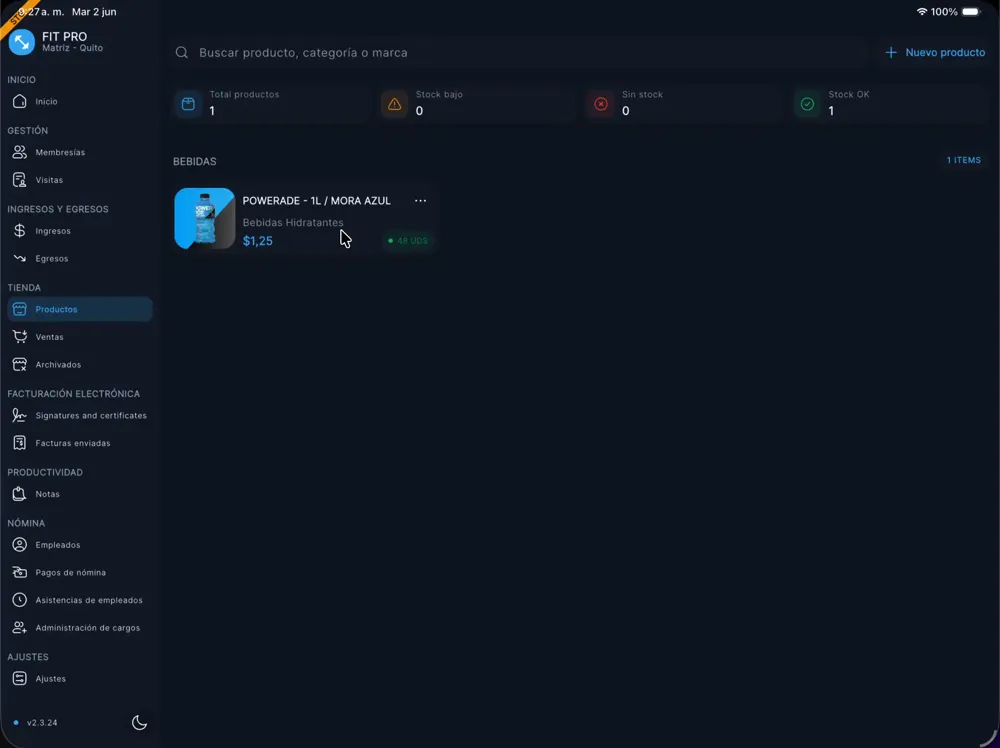
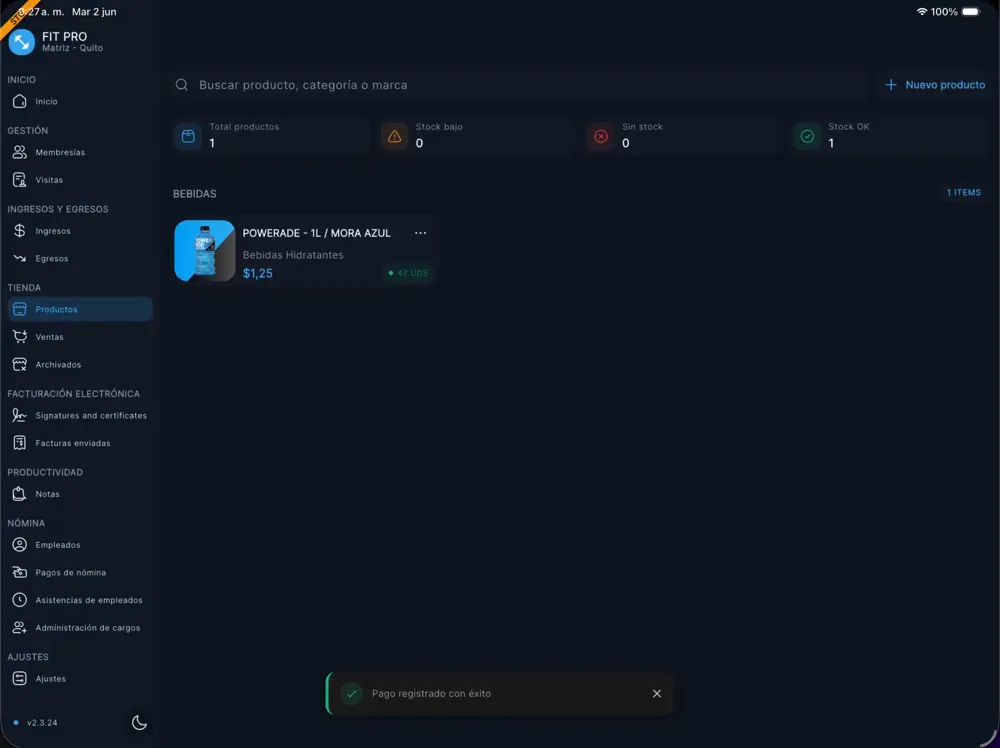
- En el menú lateral izquierdo, ubica la sección TIENDA y haz clic en Productos.
2) Seleccionar el producto y abrir el panel de ventas
Sección titulada «2) Seleccionar el producto y abrir el panel de ventas»- Ubica el producto que deseas vender en la lista.
- Haz clic directamente en la tarjeta (o carta) del producto. Esto desplegará el panel lateral Registrar Ventas en el lado derecho de la pantalla.
3) Vincular la venta al cliente
Sección titulada «3) Vincular la venta al cliente»- Desactivar interruptor de Invitado: En el panel lateral, desactiva el switch con la etiqueta INVITADO (cambiará de color azul a gris).
- Se desplegará el campo de búsqueda Membresía, # … y se mostrará una advertencia amarilla indicando:
⚠️ · Debes seleccionar una membresía.
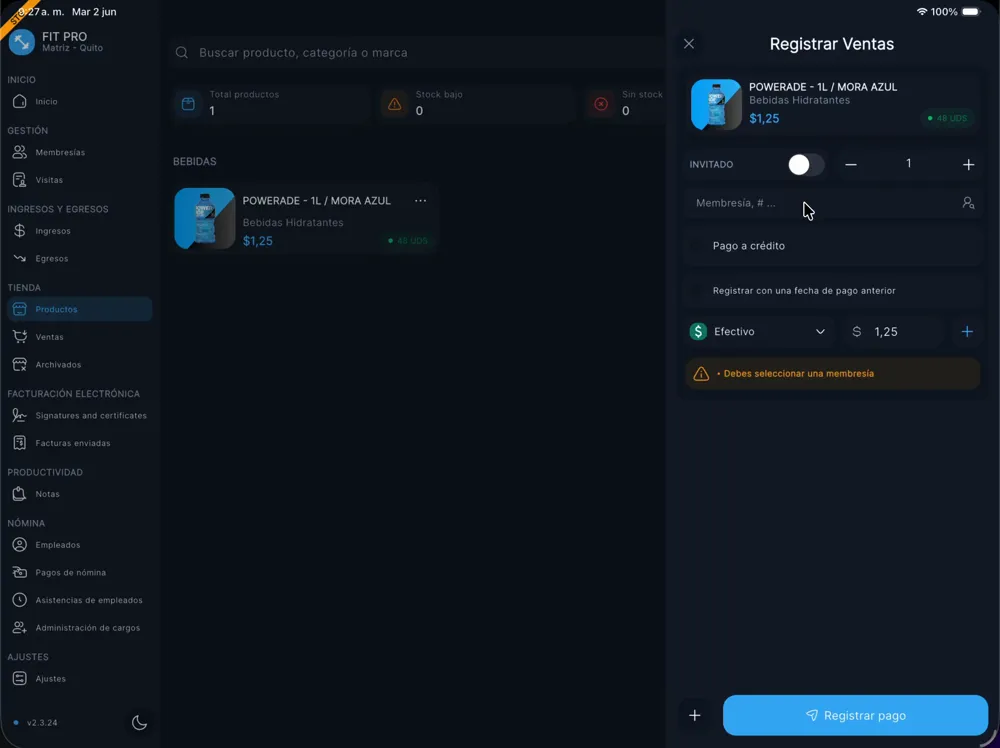
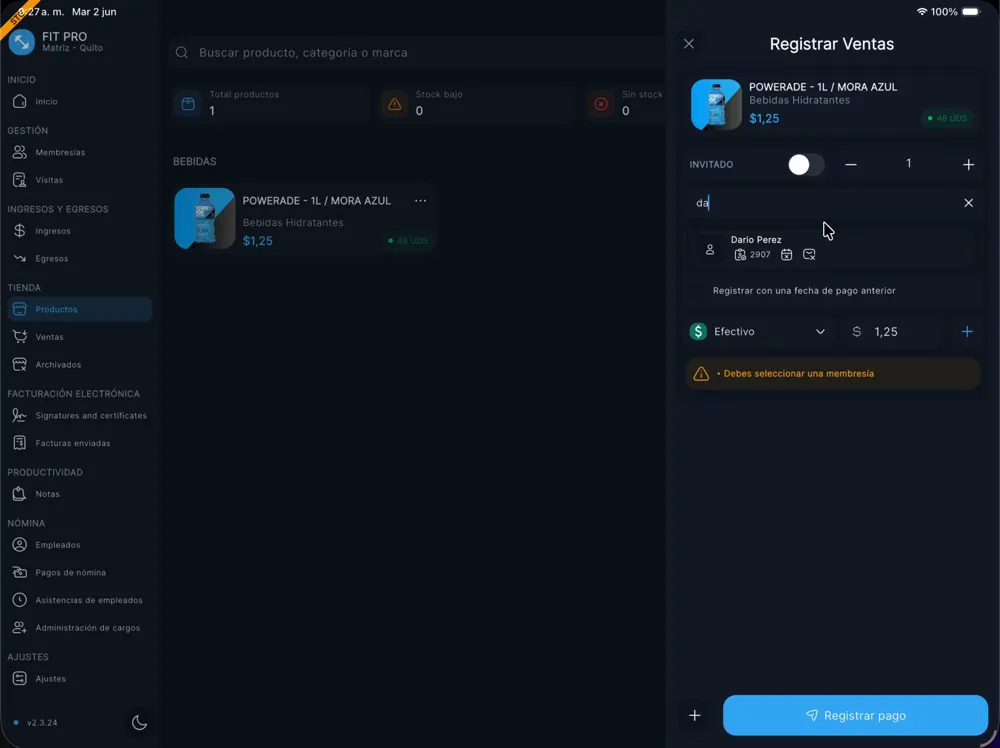
- Buscar al cliente: Escribe el nombre, correo o número de tarjeta/identificación en el campo de texto.
- Seleccionar el cliente: Haz clic sobre el cliente correcto en el menú desplegable de sugerencias.
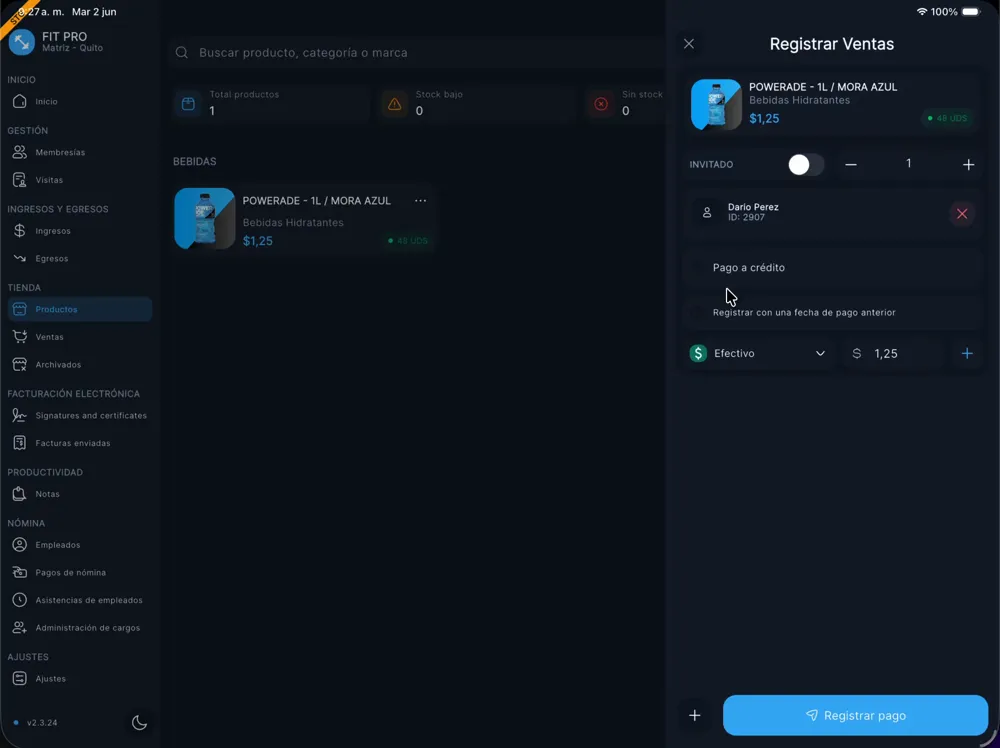
Una vez seleccionado, se mostrará una ficha con su nombre e ID de membresía, y la advertencia amarilla desaparecerá.
4) Configurar las opciones de pago (Pago Completo, Parcial o Crédito)
Sección titulada «4) Configurar las opciones de pago (Pago Completo, Parcial o Crédito)»Dependiendo de cómo vaya a pagar el cliente, tienes tres opciones para registrar el cobro:
Opción A: Pago Completo
Sección titulada «Opción A: Pago Completo»- Valida que el monto ingresado en el campo de pago coincida con el total de la venta (ej.
$1.25). - Confirma el método de pago (Efectivo, Transferencia Bancaria, etc.).
- Presiona Registrar pago.
Opción B: Pago Parcial (Abonar una parte)
Sección titulada «Opción B: Pago Parcial (Abonar una parte)»Si el cliente solo abona una fracción del costo y deja el resto debiendo:
- Haz clic en el campo numérico del monto del pago y edita la cantidad escribiendo el valor que el cliente está pagando hoy (ej.
$0.50en una venta de$1.25). - El sistema registrará la diferencia restante (ej.
$0.75) automáticamente como Saldo pendiente en el perfil de este cliente.
Opción C: Pago a Crédito / Fiado total (Abono de $0.00)
Sección titulada «Opción C: Pago a Crédito / Fiado total (Abono de $0.00)»Si el cliente se llevará el producto sin abonar nada en ese instante:
- Marca la casilla Pago a crédito debajo de la ficha del cliente.
- Al activarse esta opción, el campo del monto de pago se configurará automáticamente en
$0.00y se deshabilitará. - El total de la venta se registrará como Saldo pendiente (deuda) en la ficha del miembro.
5) Registrar y confirmar
Sección titulada «5) Registrar y confirmar»- Presiona el botón azul Registrar pago en la parte inferior derecha.
- Al procesarse la transacción, se mostrará el mensaje flotante de confirmación:
✓ Pago registrado con éxito. - El stock de unidades disponibles (UDS) del producto se descontará automáticamente en la lista principal.
Cómo cobrar o liquidar saldos pendientes
Sección titulada «Cómo cobrar o liquidar saldos pendientes»Cuando el cliente regrese a abonar o liquidar el saldo pendiente generado por una venta de producto:
- Ve a INGRESOS Y EGRESOS > Ingresos.
- Filtra por el nombre del cliente o fecha para localizar la transacción con saldo pendiente.
- Registra el nuevo abono o liquida la deuda siguiendo la guía de Actualizar pago con saldo pendiente.