
Admin App: métodos de pago
Regla crítica antes de operar
Sección titulada «Regla crítica antes de operar»Antes de comenzar a registrar pagos en el sistema, debes habilitar los métodos de pago de tu establecimiento. Si no habilitas métodos de pago, no podrás crear correctamente planes o precios para vender membresías.
Quién puede configurar métodos de pago
Sección titulada «Quién puede configurar métodos de pago»Solo un usuario de tipo Propietario puede acceder a la configuración de métodos de pago.
Ruta de navegación
Sección titulada «Ruta de navegación»Desde Ajustes, abre Métodos de pago.
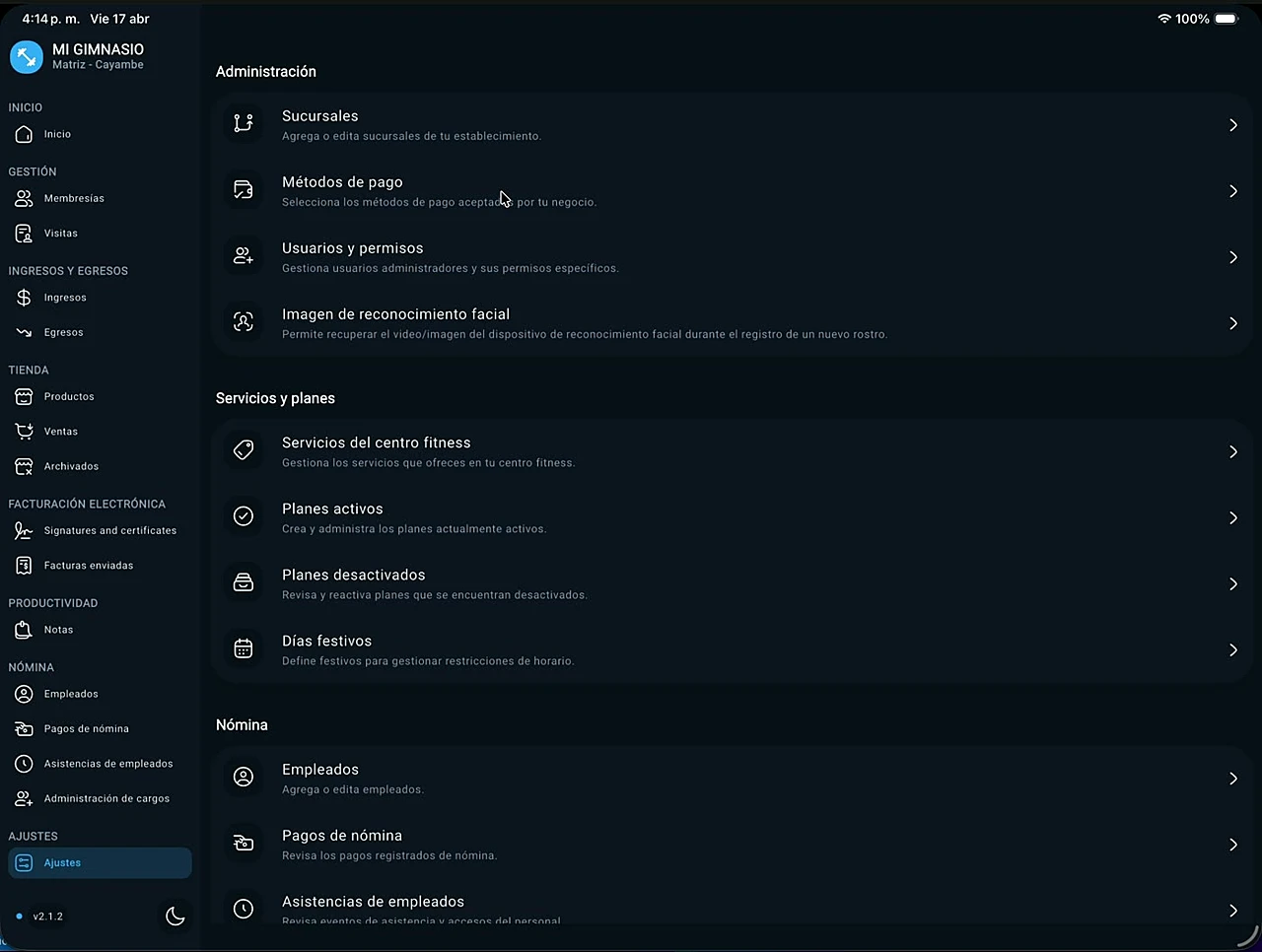
Qué verás en la pantalla
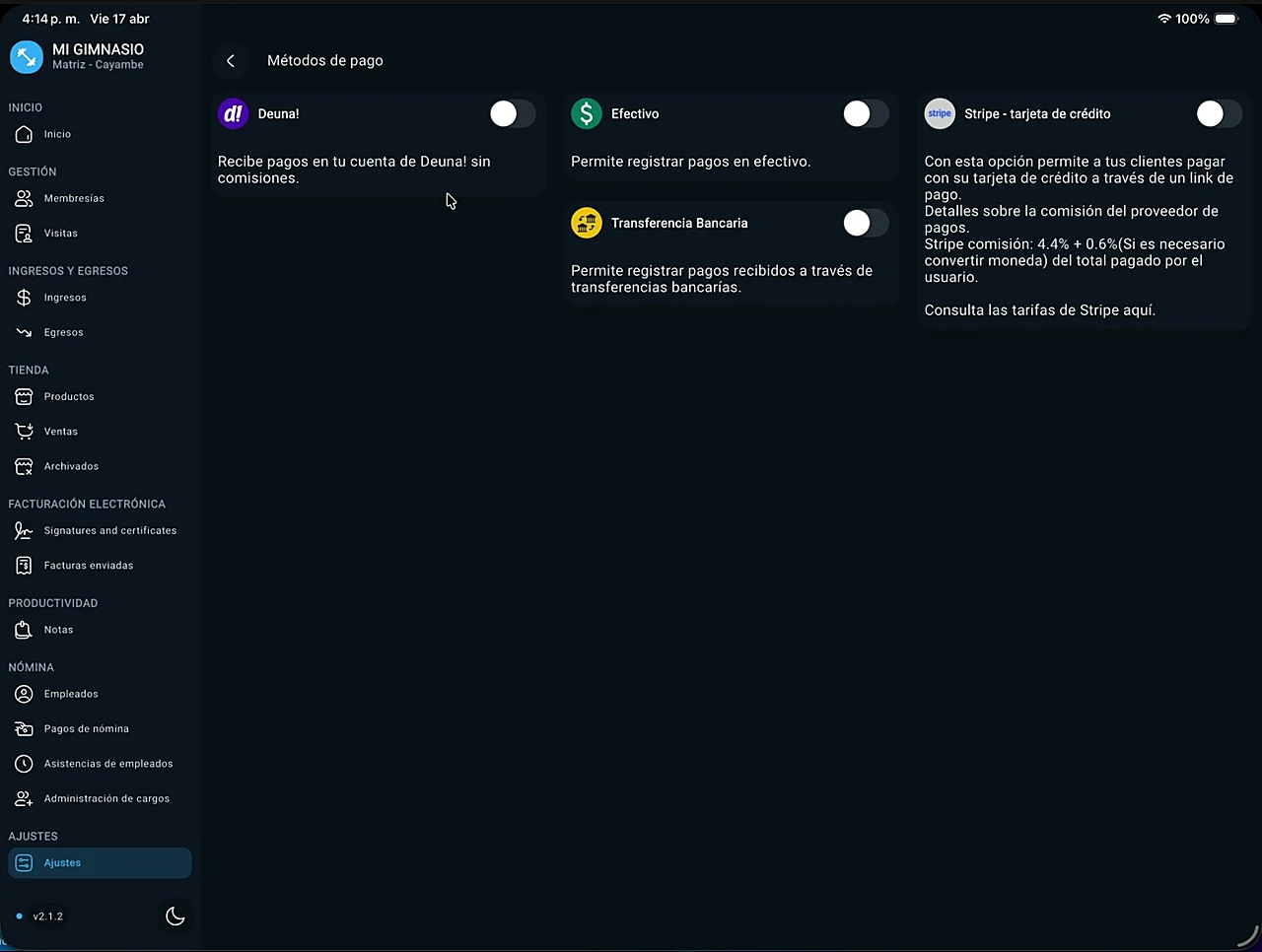
Sección titulada «Qué verás en la pantalla»En esta página se muestran los métodos disponibles para el país de la cuenta, por ejemplo:
- Efectivo
- Transferencia bancaria
- Deuna!
- Integraciones de pago en línea según tu país, como dLocal Go (para cobros con tarjetas de crédito/débito).
Cómo activar métodos de pago
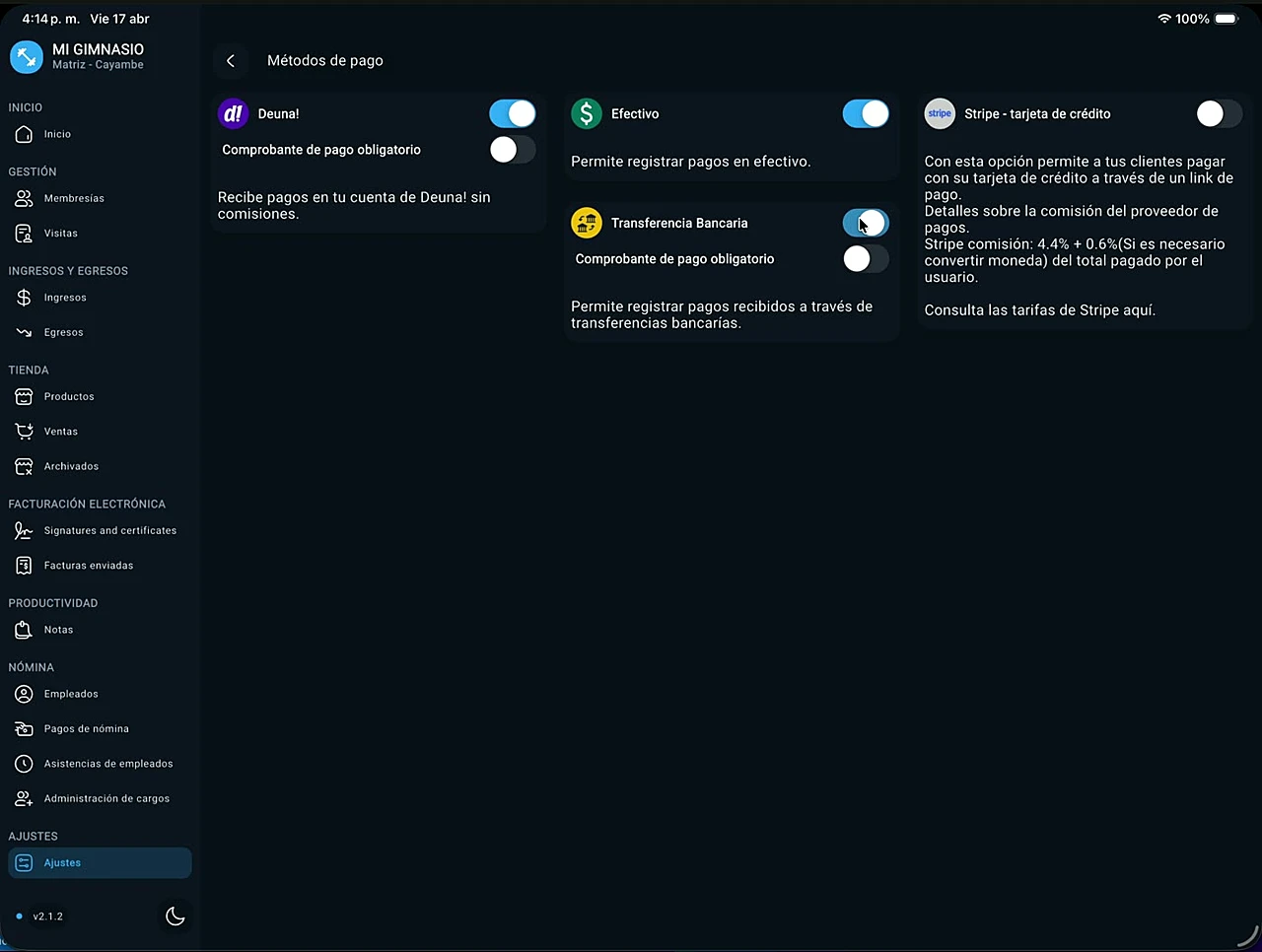
Sección titulada «Cómo activar métodos de pago»Activa cada método que realmente acepta tu establecimiento.
Ejemplo: activar Efectivo, Transferencia bancaria y Deuna!.
Comprobante de pago obligatorio (Transferencia y Deuna!)
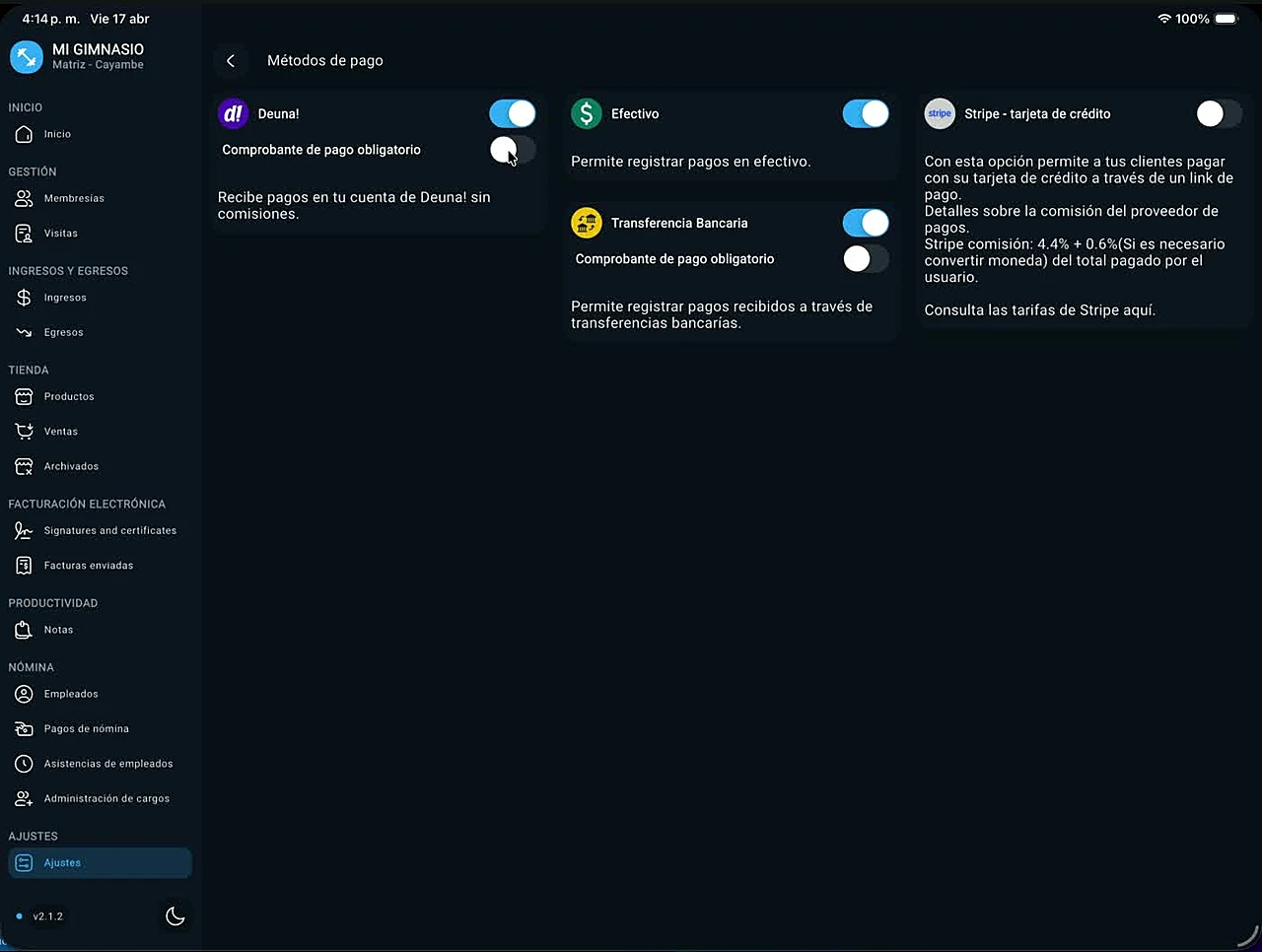
Sección titulada «Comprobante de pago obligatorio (Transferencia y Deuna!)»Para Transferencia bancaria y Deuna!, puedes decidir si el comprobante es obligatorio:
Comportamiento del sistema:
- Si lo activas: El sistema exigirá subir una foto o archivo del comprobante al registrar pagos con ese método.
- Si lo desactivas: Al registrar un pago aún tendrás la opción de cargar el comprobante, pero no será un requisito obligatorio para completar el registro.
Recomendación operativa
Sección titulada «Recomendación operativa»- Activa el comprobante obligatorio para reducir errores y fraudes en pagos no presenciales.
- Si tu operación es de alta confianza y necesitas velocidad, puedes dejarlo desactivado según tu política interna.
- Para habilitar cobros con tarjeta, primero debes configurar tu cuenta y la colaboración en dLocal Go. La activación en la Admin App no es automática; debes contactar al soporte de CODER GYM para que un superadministrador la active en tu establecimiento.