
Registrar pago de plan tipo invitado
Objetivo de esta guía
Sección titulada «Objetivo de esta guía»El objetivo es registrar un pago bajo la modalidad Invitado desde el módulo de Ingresos.
Esta opción sirve para registrar de forma rápida visitas individuales de personas que asisten por el día y no desean o no requieren dejar sus datos personales registrados en tu centro fitness.
Paso a paso
Sección titulada «Paso a paso»1) Entrar a Ingresos y abrir nuevo pago
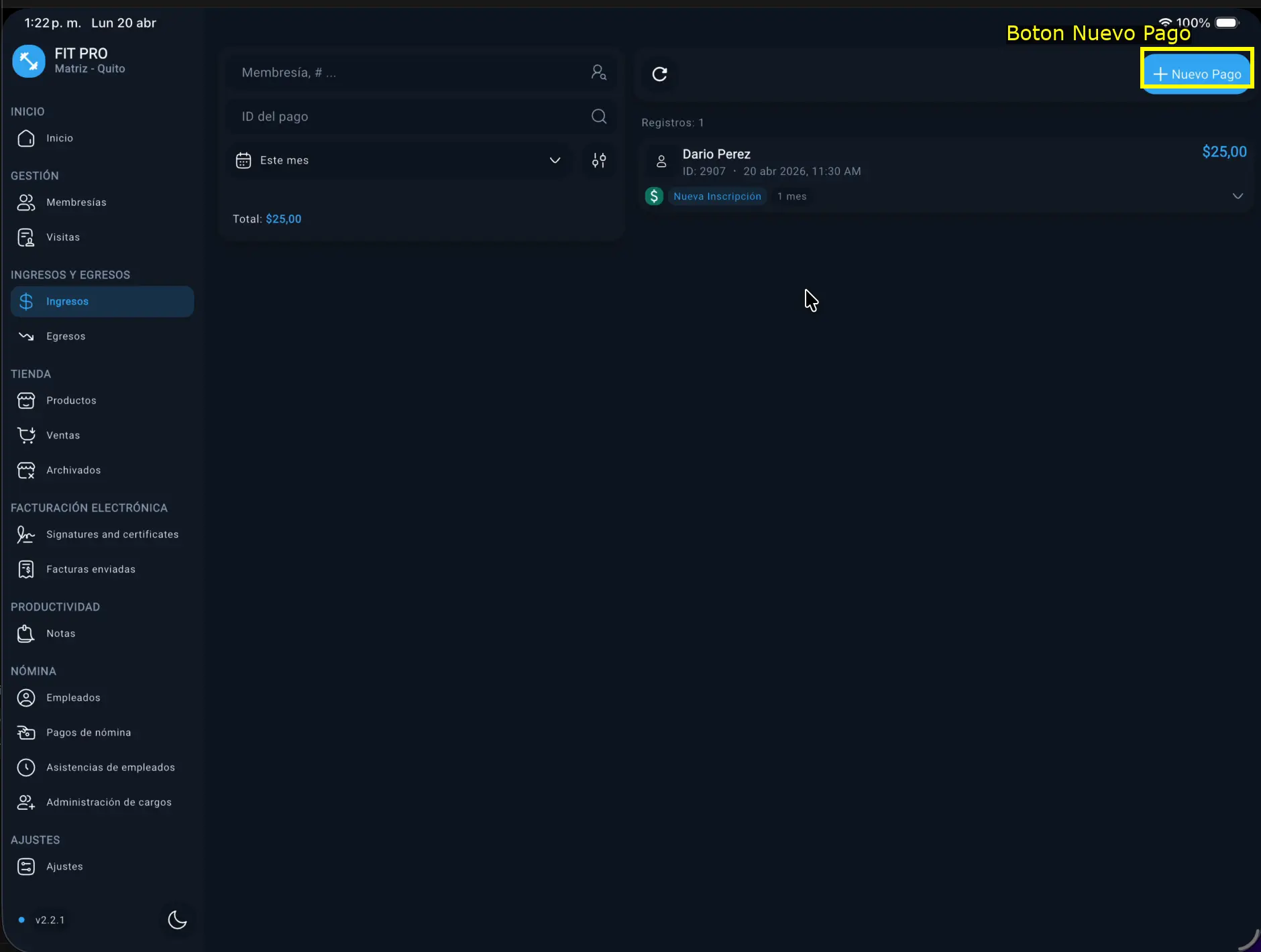
Sección titulada «1) Entrar a Ingresos y abrir nuevo pago»Desde el menú lateral, entra a Ingresos y presiona + Nuevo Pago (arriba a la derecha).
2) Validar el panel de registro de pagos
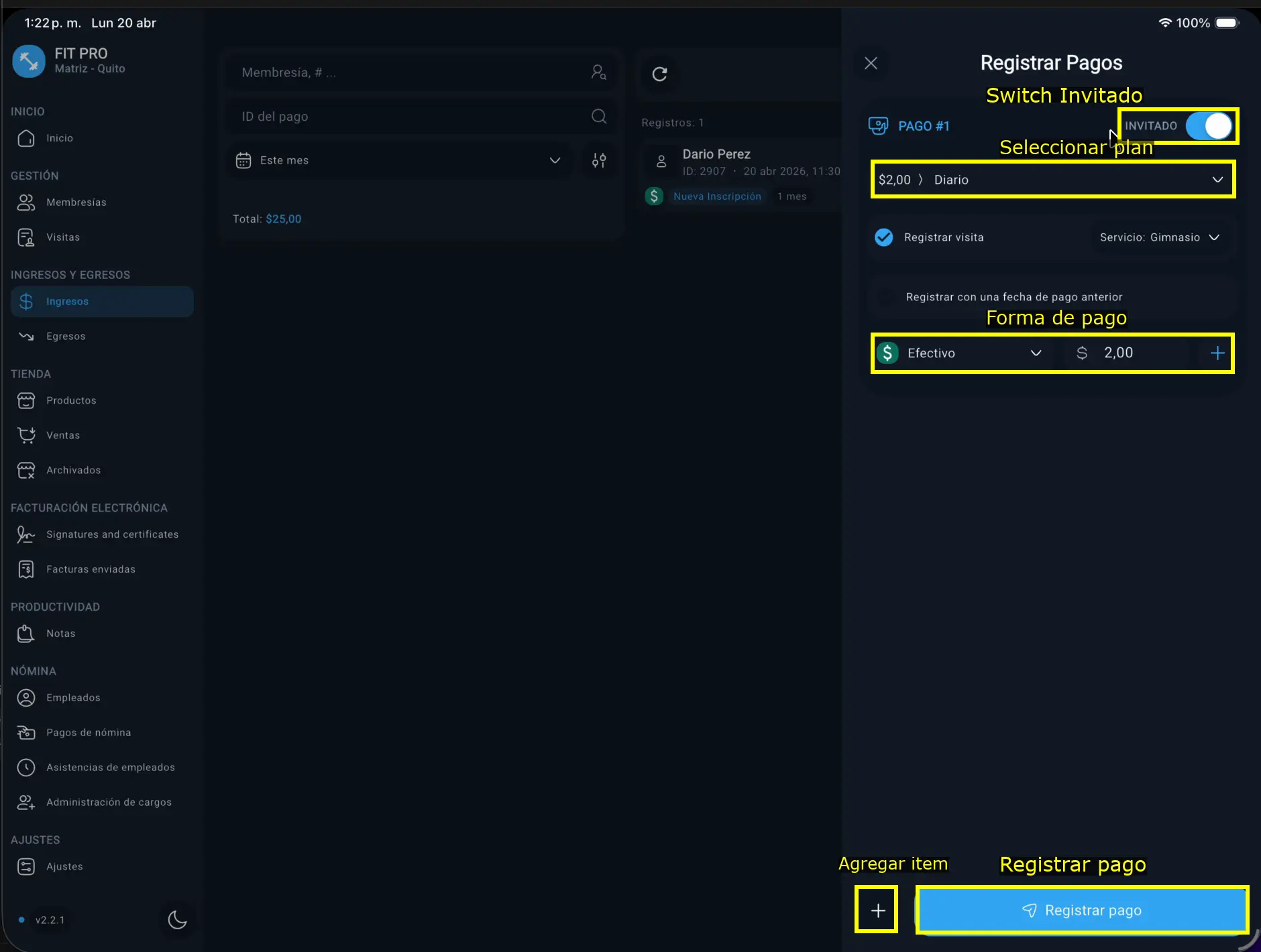
Sección titulada «2) Validar el panel de registro de pagos»Al abrirse el panel Registrar Pagos, revisa:
Switch Invitado.- Selector de
Plan. - Sección de
Forma de pago. - Botón
+inferior izquierdo para agregar más ítems. - Botón
Registrar pago.
Regla del switch Invitado
El switch
Si no existe ese tipo de plan en la sucursal, el switch no será visible y el pago deberá vincularse forzosamente a un cliente.
El switch
Invitado solo aparece si la sucursal actual tiene al menos un plan que acepte pagos tipo invitado.Si no existe ese tipo de plan en la sucursal, el switch no será visible y el pago deberá vincularse forzosamente a un cliente.
3) Seleccionar plan y forma de pago
Sección titulada «3) Seleccionar plan y forma de pago»Con Invitado activo:
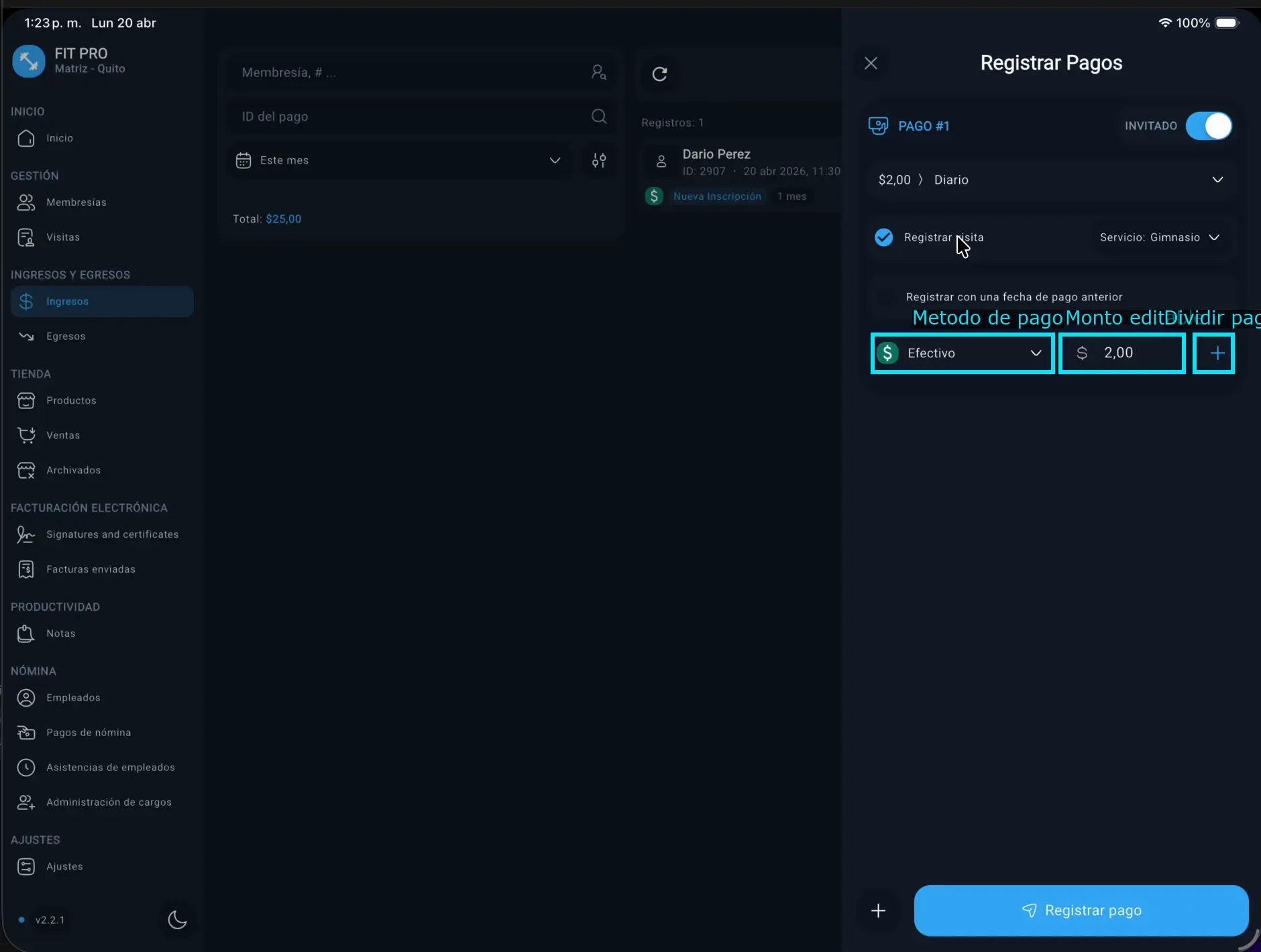
- Selecciona el Plan diario en la parte superior del ítem.
- Elige el Método de pago preferido por el cliente.
- Valida o edita el Monto a cobrar (por defecto el sistema sugiere el precio configurado en el plan).
- Dividir el pago: Si el cliente desea pagar una parte en efectivo y otra por transferencia, puedes presionar el botón + (a la derecha del monto) para agregar múltiples formas de pago para este mismo ingreso.
4) Elegir método entre las opciones disponibles
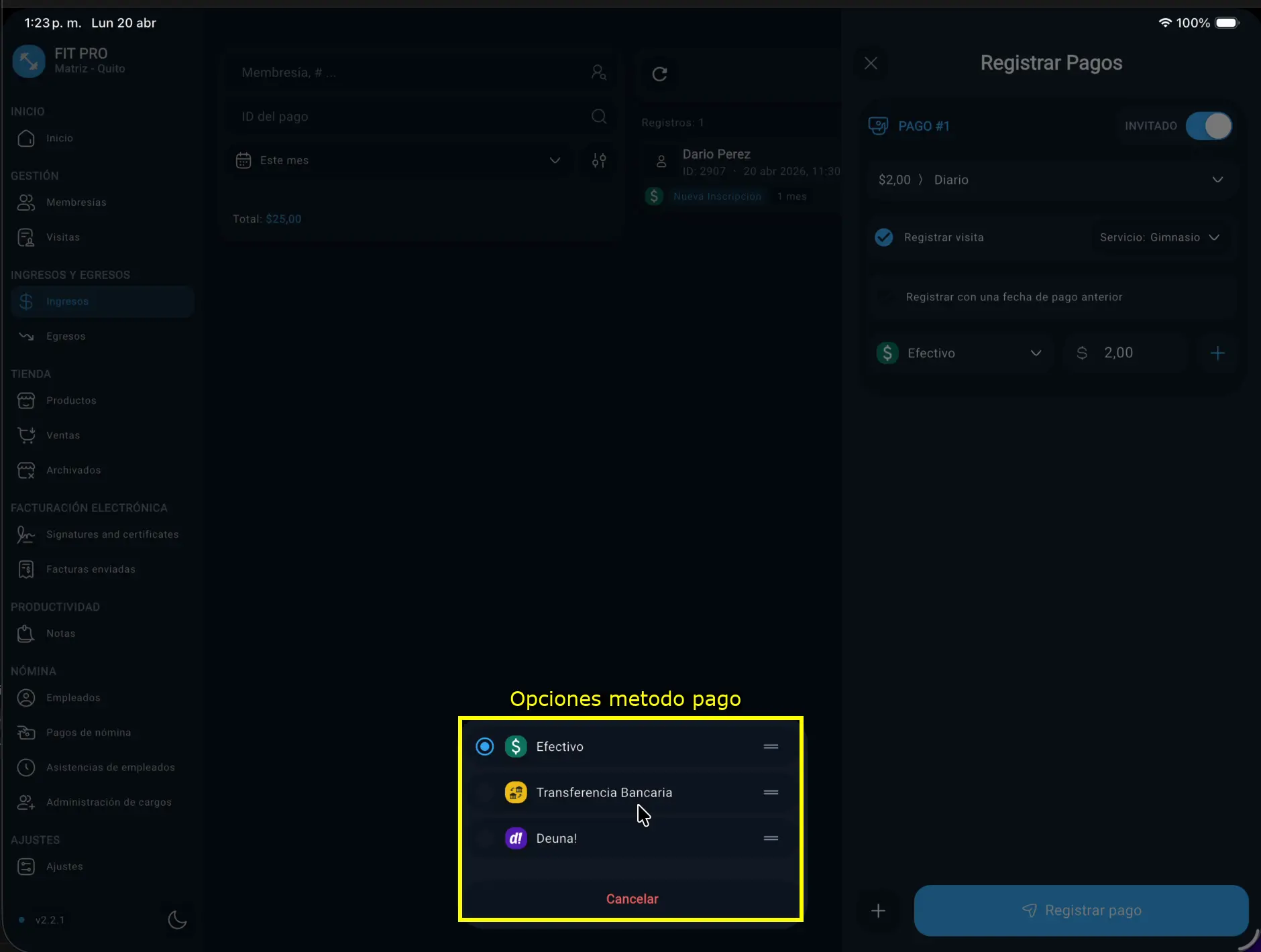
Sección titulada «4) Elegir método entre las opciones disponibles»Al abrir el selector, puedes elegir una opción como:
EfectivoTransferencia bancariaDeuna!
5) Subir comprobante si el método lo requiere
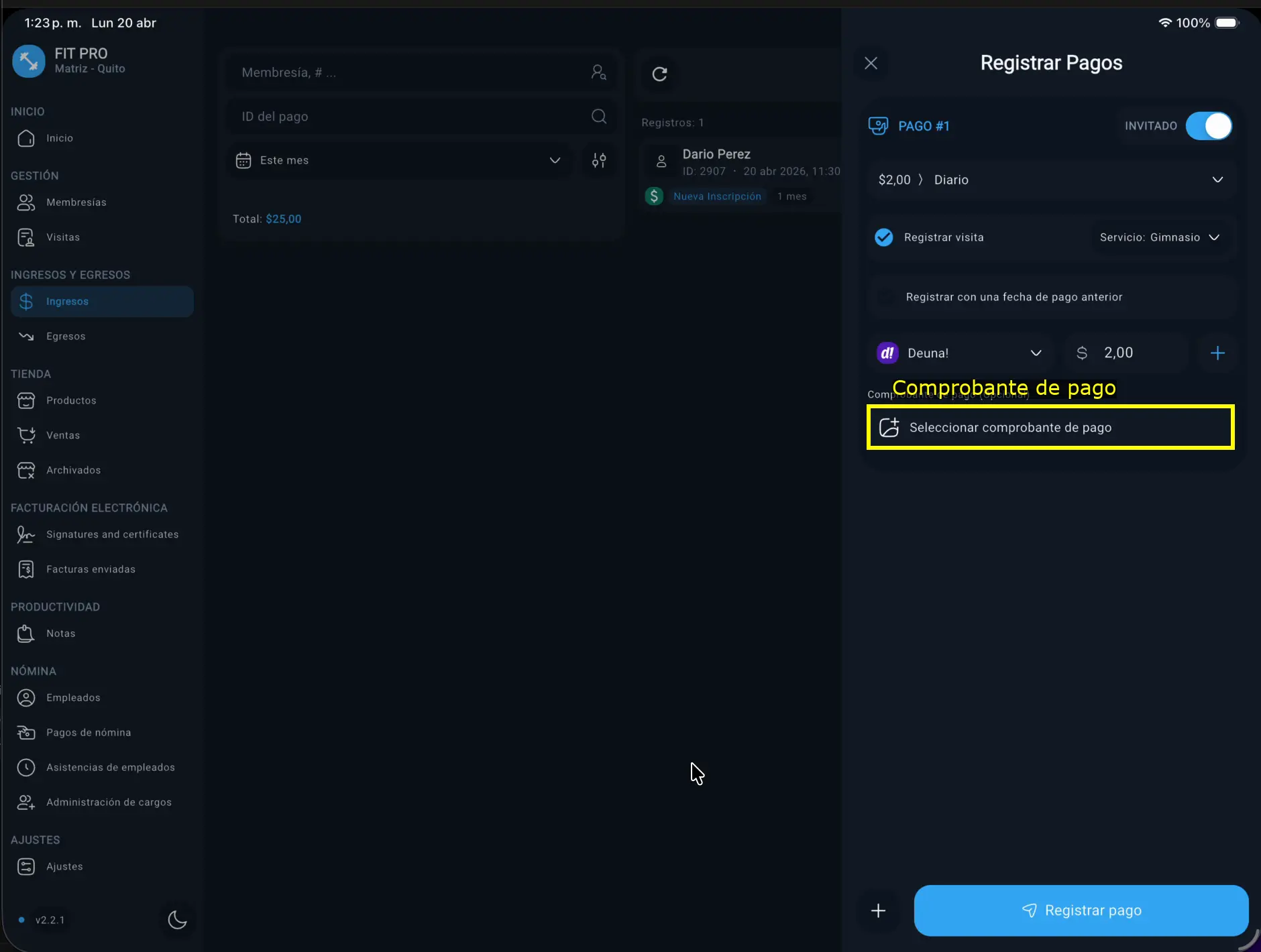
Sección titulada «5) Subir comprobante si el método lo requiere»Si eliges un método con comprobante (ejemplo: Deuna!), aparecerá el bloque para cargar archivo.
Comprobante opcional vs obligatorio
Este comprobante será opcional u obligatorio según la configuración previa del método de pago en
Este comprobante será opcional u obligatorio según la configuración previa del método de pago en
Métodos de pago.
6) Registrar pago y validar resultado
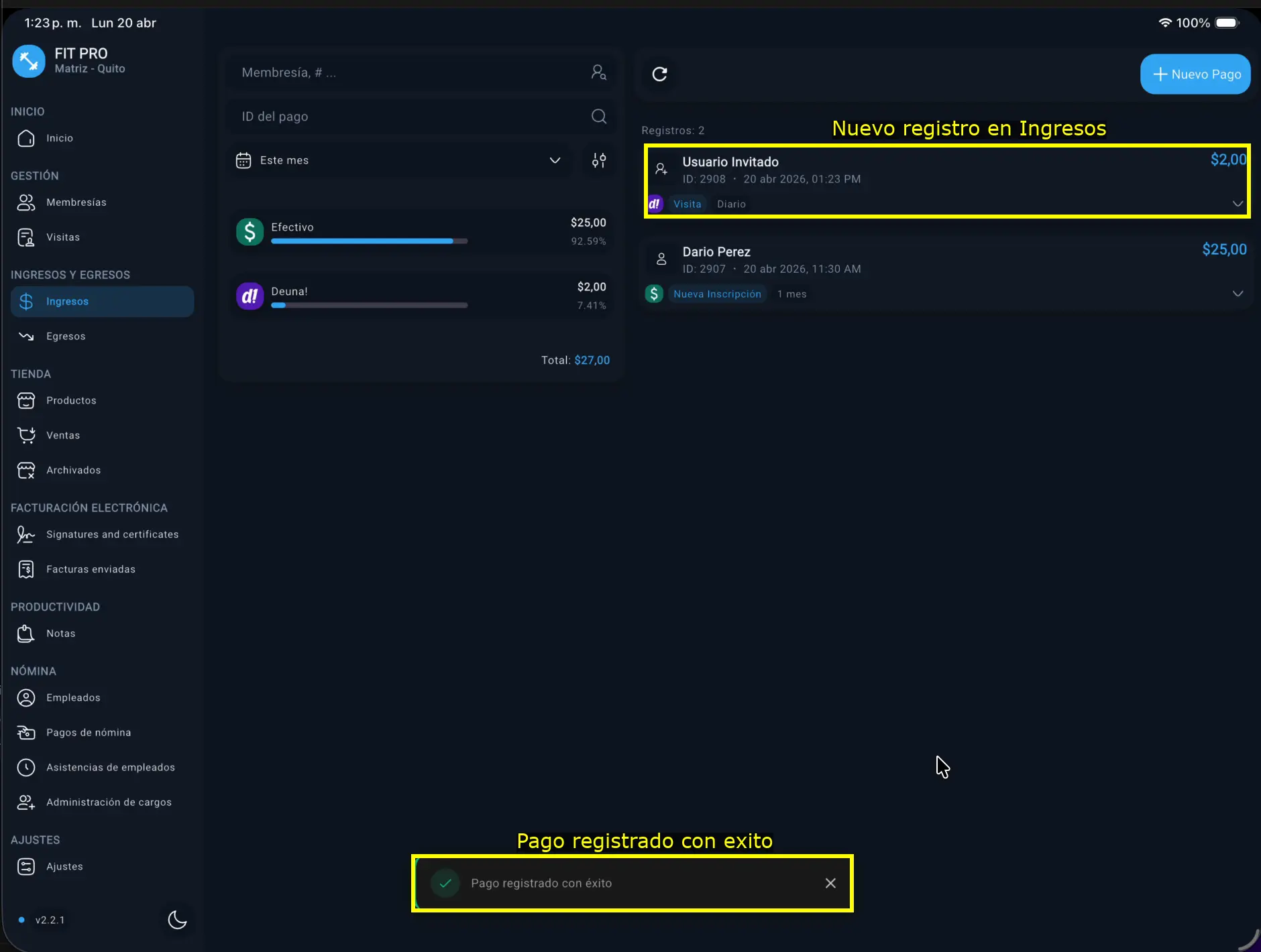
Sección titulada «6) Registrar pago y validar resultado»Presiona Registrar pago y confirma:
- toast
Pago registrado con éxito, - nuevo registro en la lista de
Ingresos.
Registrar varios pagos en un solo intento
Sección titulada «Registrar varios pagos en un solo intento»Para cargar varios pagos diarios de una sola vez:
- usa el botón
+inferior izquierdo para crearPAGO #2,PAGO #3, etc., - completa cada ítem,
- finalmente presiona
Registrar pago.
Checklist final
Sección titulada «Checklist final»- Se abrió
+ Nuevo PagodesdeIngresos. - Si había planes invitados, se usó el switch
Invitado. - Plan seleccionado correctamente.
- Método(s) de pago y monto(s) revisados.
- Comprobante cargado cuando aplica.
- Pago registrado con mensaje de éxito.