
Registrar pago de plan o membresía vinculado a cliente
Objetivo de esta guía
Sección titulada «Objetivo de esta guía»Documentar el registro de pago de una membresía vinculada a cliente por dos rutas:
- desde
Membresías(cliente en estadoPendiente), - desde
Ingresoscon+ Nuevo Pago.
Ruta 1: desde Membresías (cliente pendiente)
Sección titulada «Ruta 1: desde Membresías (cliente pendiente)»1) Abrir el pago desde la tarjeta pendiente
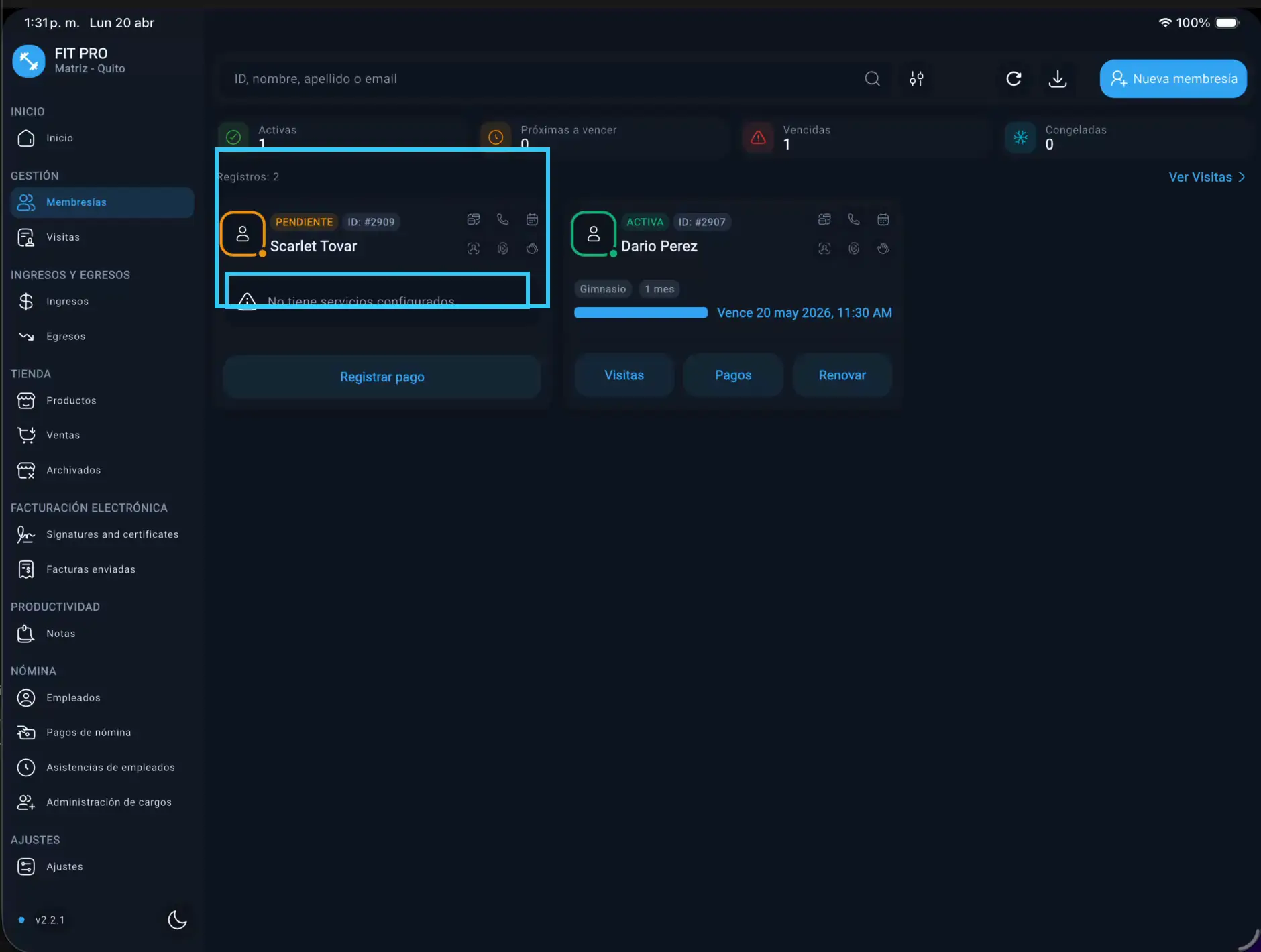
Sección titulada «1) Abrir el pago desde la tarjeta pendiente»En Membresías, ubica el cliente en estado Pendiente y presiona Registrar pago.
2) Entender y configurar las opciones avanzadas del panel
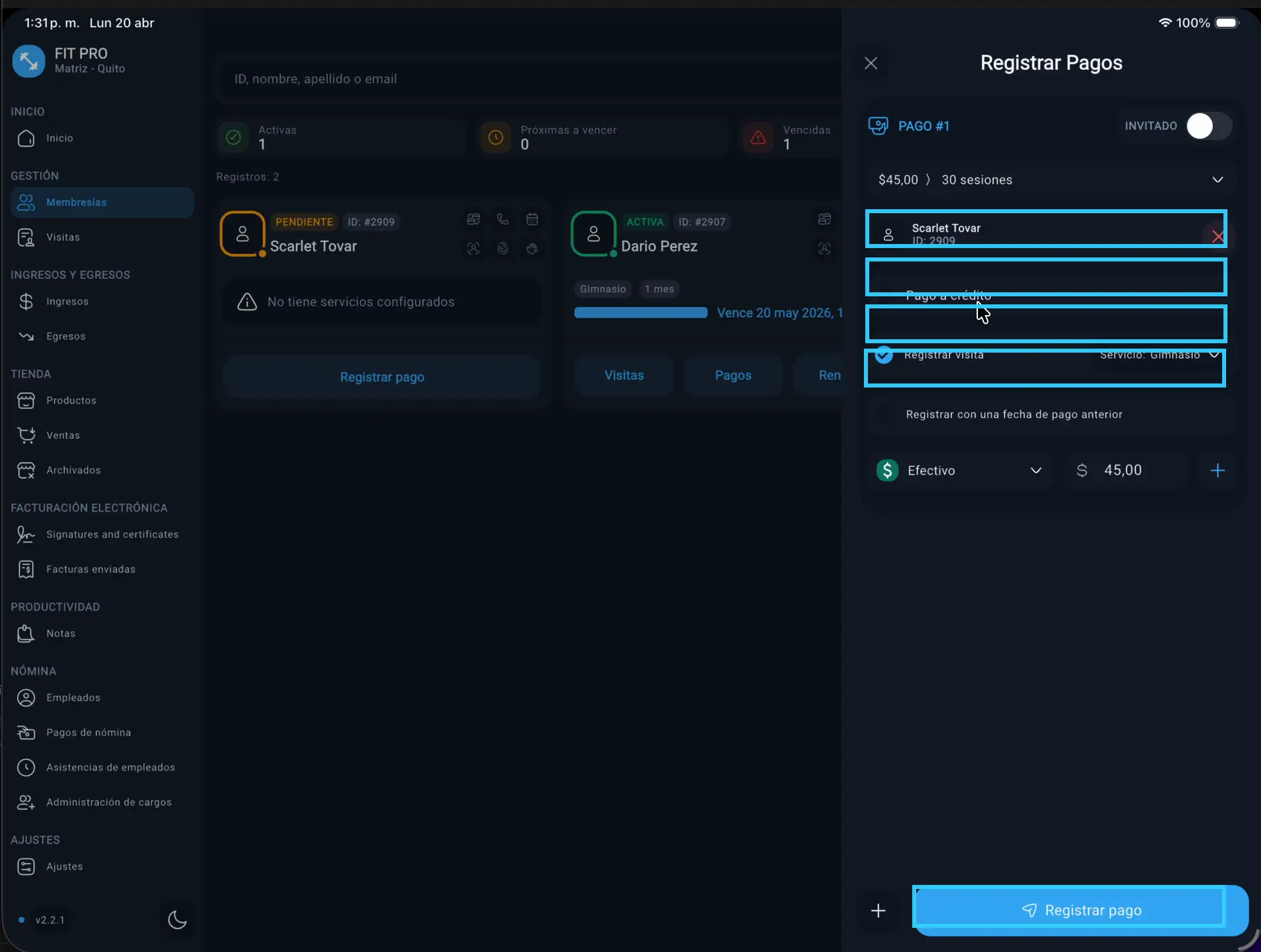
Sección titulada «2) Entender y configurar las opciones avanzadas del panel»Al registrar el pago de un cliente, dispones de varias opciones avanzadas diseñadas para ajustar la transacción a la realidad operativa del centro fitness. El switch Invitado debe estar desactivado para asociar el pago al cliente seleccionado.
Revisa y configura las siguientes opciones según corresponda:
- Pago a crédito (Saldo pendiente):
- ¿Cómo funciona? Activa esta opción si el cliente no pagará el total (o parte) en este momento (por ejemplo, pagos diferidos, fiados o acuerdos de pago posterior).
- Efecto en el sistema: El plan y los servicios del cliente se activan de inmediato para que pueda ingresar al centro fitness, pero el valor de la membresía se registrará como un saldo pendiente (deuda) en su perfil.
- Registrar visita (Ingreso inmediato):
- ¿Cómo funciona? Actívalo si el cliente está pagando en la recepción en el mismo instante en que ingresa a entrenar.
- Efecto en el sistema: Además de registrar el cobro de la membresía, el sistema marcará automáticamente su primer ingreso (check-in) del día, ahorrándote el paso adicional de registrar la visita de forma manual.
- Registrar con una fecha de pago anterior (Pago retroactivo):
- ¿Cómo funciona? Actívalo cuando necesites registrar un pago que ocurrió en el pasado pero que por algún motivo no se cargó al sistema a tiempo.
- Efecto en el sistema: Te permite seleccionar la fecha y hora exactas del pago real. El sistema calculará la vigencia y vencimiento de la membresía partiendo desde esa fecha anterior seleccionada, garantizando la exactitud de los reportes de ingresos y la vigencia del cliente.
- Dividir el pago (Pago mixto o Split Payment):
- ¿Cómo funciona? Si el cliente desea cancelar su plan usando más de una forma de pago (por ejemplo, una parte en efectivo y otra por transferencia).
- Efecto en el sistema: Presiona el botón + a la derecha del campo de monto. Esto te permitirá añadir formas de pago adicionales (ej. Efectivo y Transferencia) y definir el monto exacto asignado a cada una.
Ruta 2: desde Ingresos (+ Nuevo Pago)
Sección titulada «Ruta 2: desde Ingresos (+ Nuevo Pago)»3) Entrar a Ingresos y abrir nuevo pago
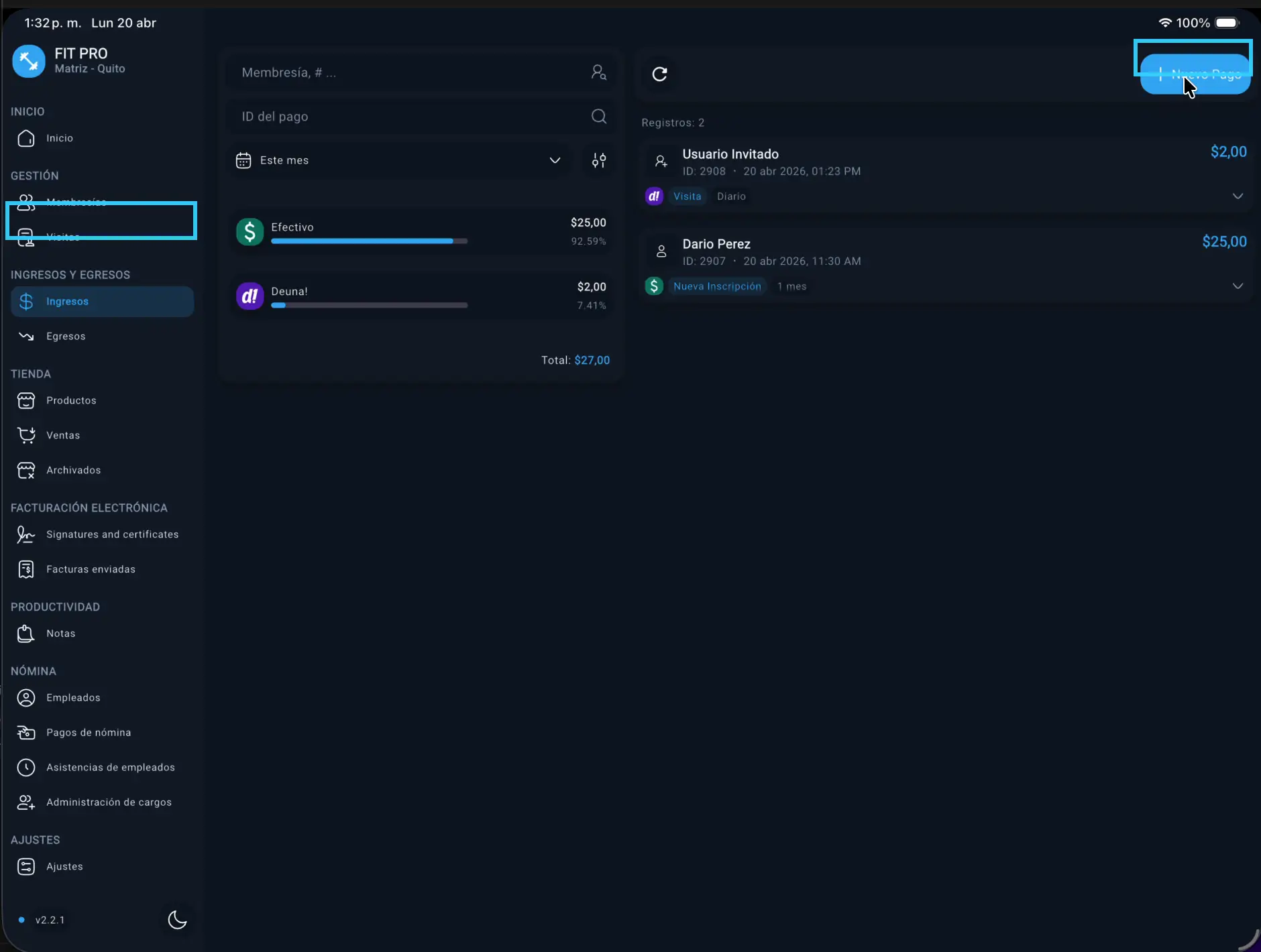
Sección titulada «3) Entrar a Ingresos y abrir nuevo pago»Desde el menú lateral entra a Ingresos y haz clic en + Nuevo Pago.
4) Desactivar invitado y preparar el formulario
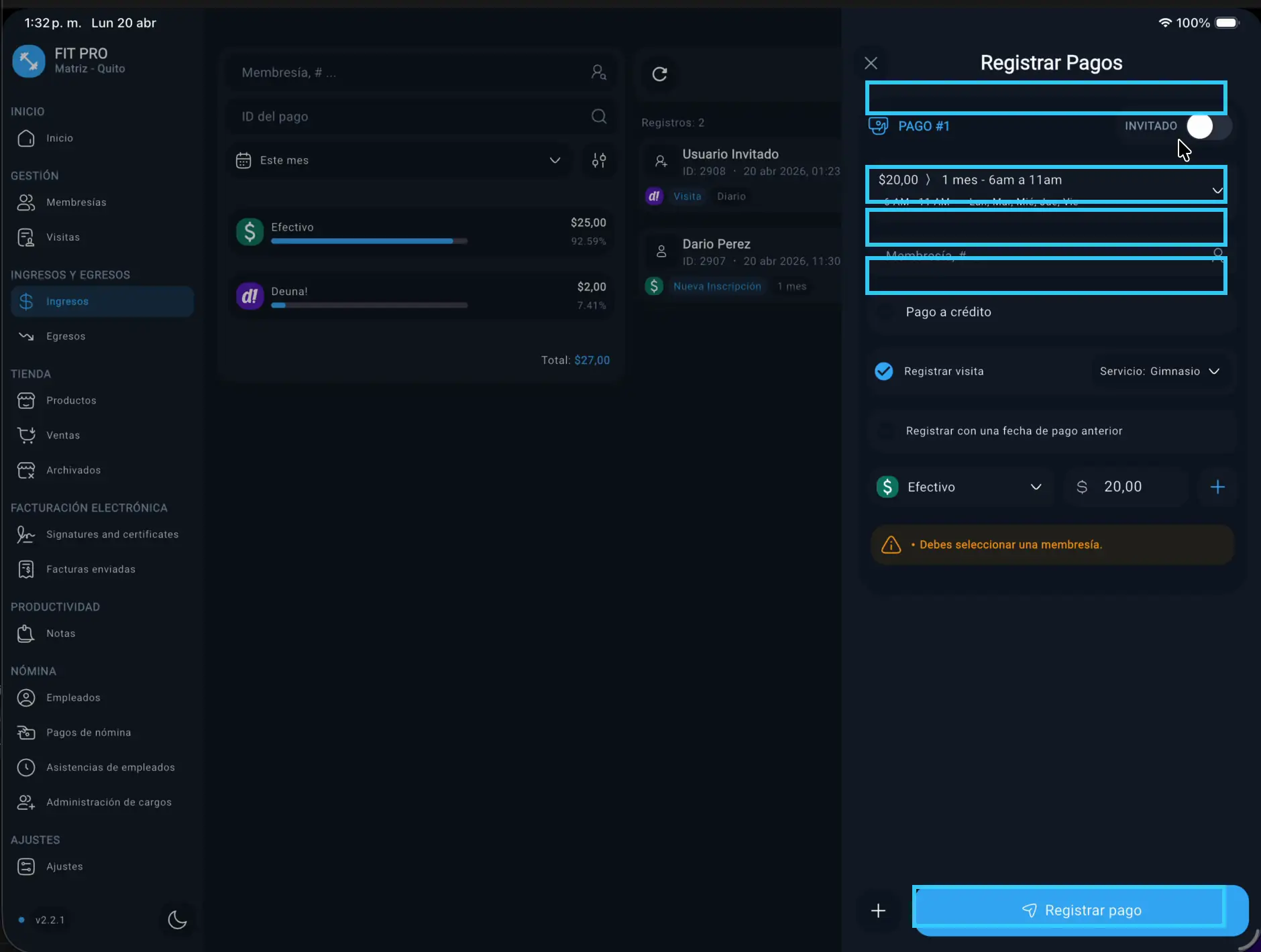
Sección titulada «4) Desactivar invitado y preparar el formulario»En el panel:
- desactiva
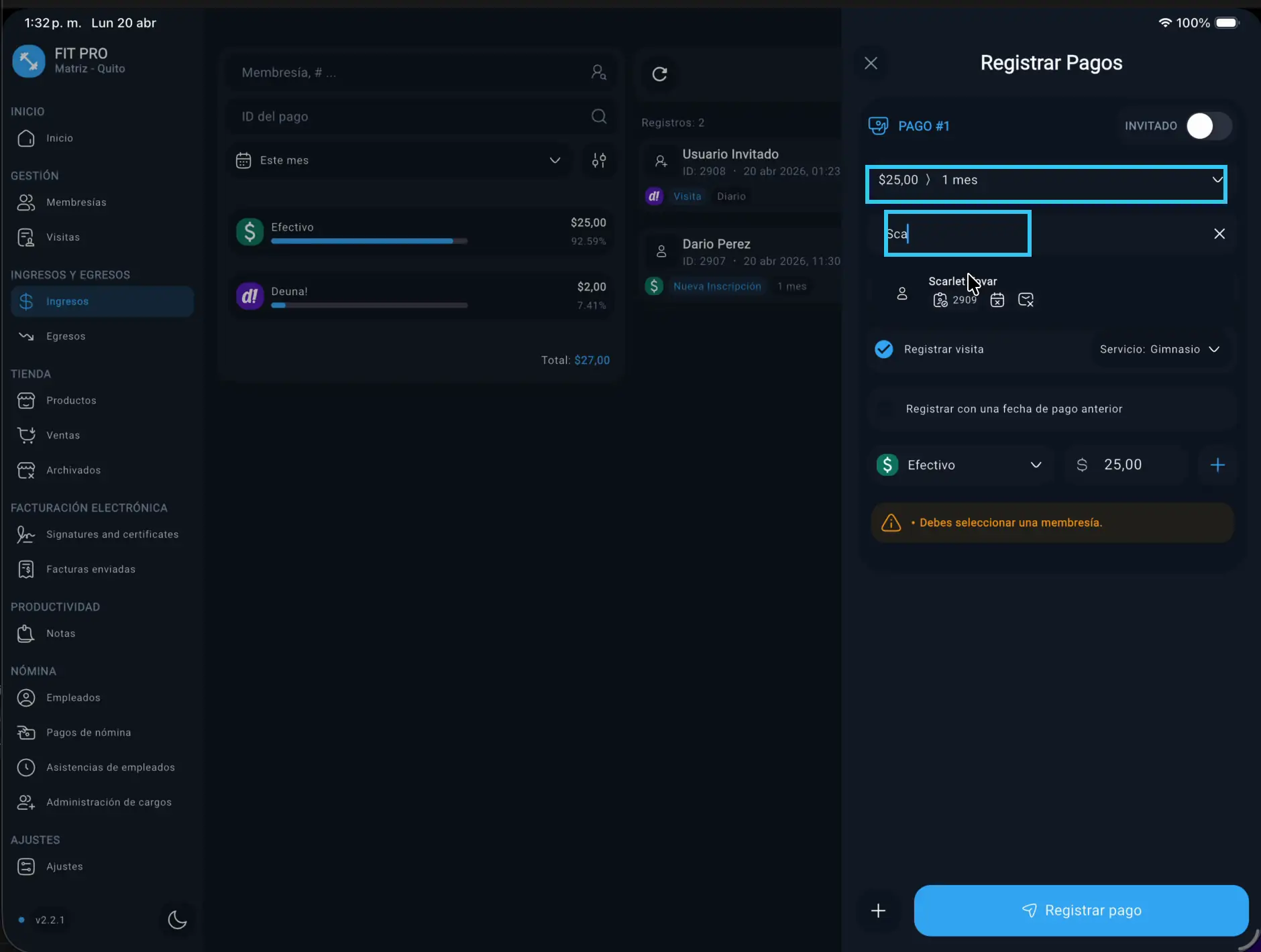
Invitado, - selecciona el plan,
- confirma que aparece el campo para buscar cliente.
5) Buscar y seleccionar cliente
Sección titulada «5) Buscar y seleccionar cliente»En el buscador de cliente puedes buscar por:
- número de membresía,
- nombre,
- apellido.
Selecciona el cliente correcto en la lista de resultados.
6) Completar opciones y registrar pago
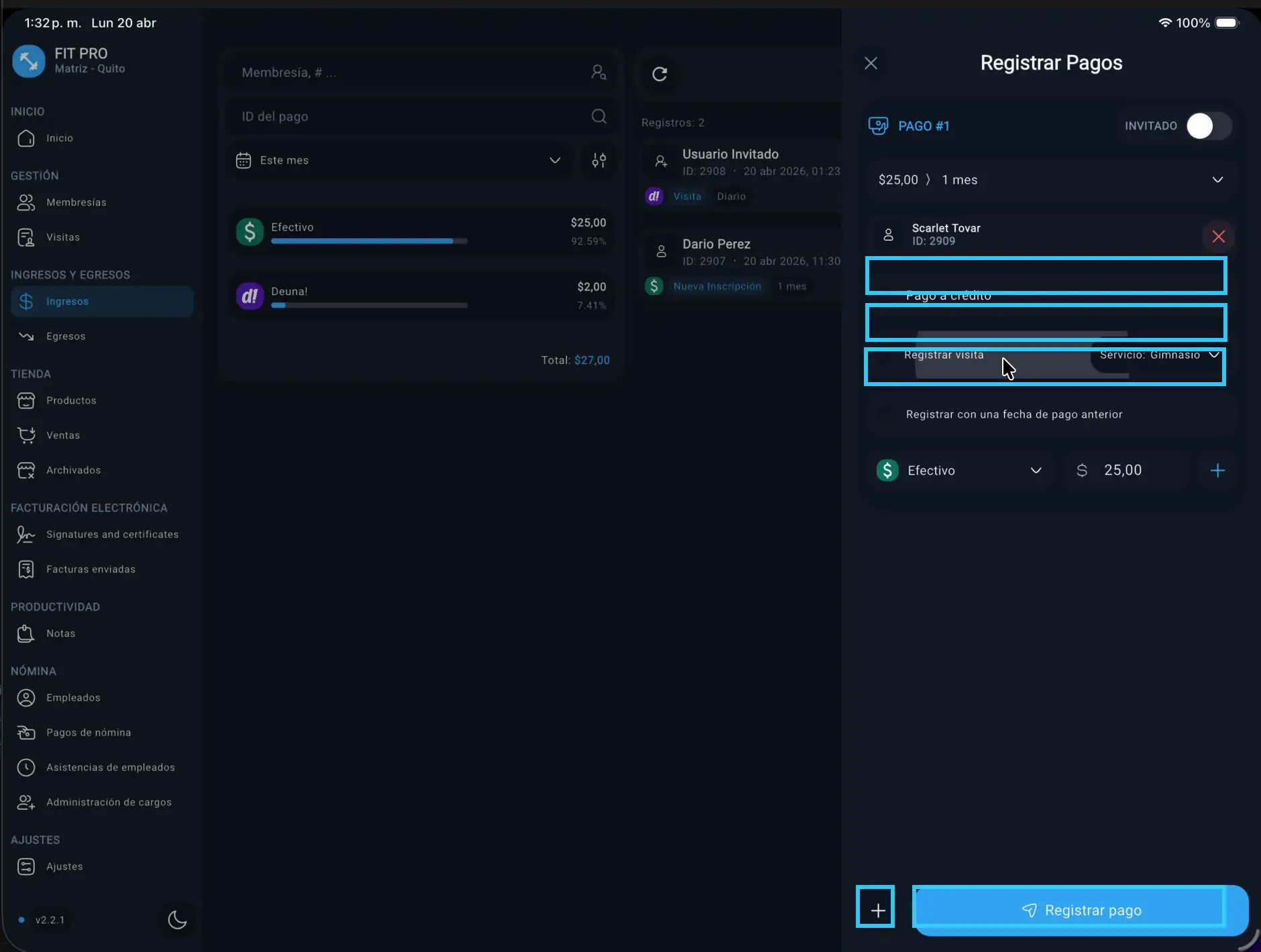
Sección titulada «6) Completar opciones y registrar pago»Completa lo necesario:
Pago a créditosi aplica,Registrar visitasegún corresponda,Registrar con fecha anteriorsi necesitas cargar una fecha previa,- método de pago y monto.
Luego presiona Registrar pago.
Registrar múltiples pagos en un solo intento
Sección titulada «Registrar múltiples pagos en un solo intento»Desde este mismo formulario puedes registrar varios pagos a la vez:
- usa el botón
+inferior izquierdo para agregarPAGO #2,PAGO #3, etc., - completa cada ítem (incluso con clientes diferentes),
- finaliza con
Registrar pago.
Reglas automáticas al renovar o cambiar planes
Sección titulada «Reglas automáticas al renovar o cambiar planes»Cuando registras un nuevo pago para un cliente que ya tiene un plan activo o vencido, el sistema aplica de forma automática las siguientes reglas para gestionar sus servicios y fechas de vigencia:
-
Reemplazo automático de servicios y restricciones: Al activar el nuevo plan, los servicios configurados en el plan anterior (y sus restricciones horarias) se invalidan y se reemplazan por completo por los nuevos servicios contratados.
- Ejemplo: Si el cliente tenía acceso solo por la mañana y adquiere un plan libre, el sistema elimina las restricciones anteriores y le otorga acceso según las reglas del nuevo plan de forma inmediata.
-
Acumulación de vigencia (Planes de tiempo a tiempo): Si el cliente posee días o meses restantes en un plan de vigencia activo y compra otro plan también basado en vigencia (tiempo), el tiempo del nuevo plan se sumará (acumulará) a la fecha de vencimiento anterior. El cliente no perderá ningún día por haber pagado de forma anticipada.
- Ejemplo: Si su plan vencía el 15 de junio y compra un plan de 1 mes el 5 de junio, su nueva fecha de vencimiento se calculará sumando 1 mes a partir del 15 de junio (venciendo el 15 de julio).
-
Transición de modalidad (Sesiones vs. Vigencia):
- De Sesiones a Vigencia: Si el cliente tenía contratado un plan por sesiones (cuponera) y registra un plan por vigencia (tiempo), su cuenta cambia automáticamente a la modalidad de tiempo. Las sesiones restantes quedan invalidadas y el acceso se regirá por la nueva fecha de vencimiento.
- De Vigencia a Sesiones: Si el cliente tenía un plan por tiempo y compra uno por sesiones, la cuenta cambia a la modalidad de cuponera. A partir de ese momento, cada visita realizada descontará una sesión de su saldo disponible.
Checklist final
Sección titulada «Checklist final»- El pago se abrió desde
Membresíaso desdeIngresos. - El switch
Invitadoquedó desactivado para pago vinculado a cliente. - Se seleccionó plan y cliente correcto.
- Se validaron checks (
Pago a crédito,Registrar visita,Fecha anterior) según el caso. - Se seleccionó método de pago y monto.
- El pago quedó registrado correctamente.