
Plan con sesiones limitadas (Cuponeras)
¿Qué es un plan por sesiones (Cuponera)?
Sección titulada «¿Qué es un plan por sesiones (Cuponera)?»Es un formato de membresía donde el cliente no paga por un mes de tiempo libre, sino por un número específico de visitas o clases (por ejemplo: “Paquete de 10 sesiones de Spinning” o “Cuponera de 30 visitas a Gimnasio”).
Este tipo de planes son ideales para:
- Clientes ocasionales que asisten pocas veces a la semana o viajan frecuentemente.
- Clases especializadas (ej. Yoga, Pilates, Boxeo) donde el cobro es por sesión asistida.
Las dos modalidades de vigencia
Sección titulada «Las dos modalidades de vigencia»Al crear una cuponera, puedes elegir entre dos variantes de vencimiento según tu conveniencia comercial:
Variante A: Paquete sin vencimiento (Sesiones libres)
Sección titulada «Variante A: Paquete sin vencimiento (Sesiones libres)»Las sesiones no caducan. El cliente puede consumirlas al ritmo que desee (pueden pasar meses o incluso años, y su saldo seguirá activo hasta que use todas las visitas).
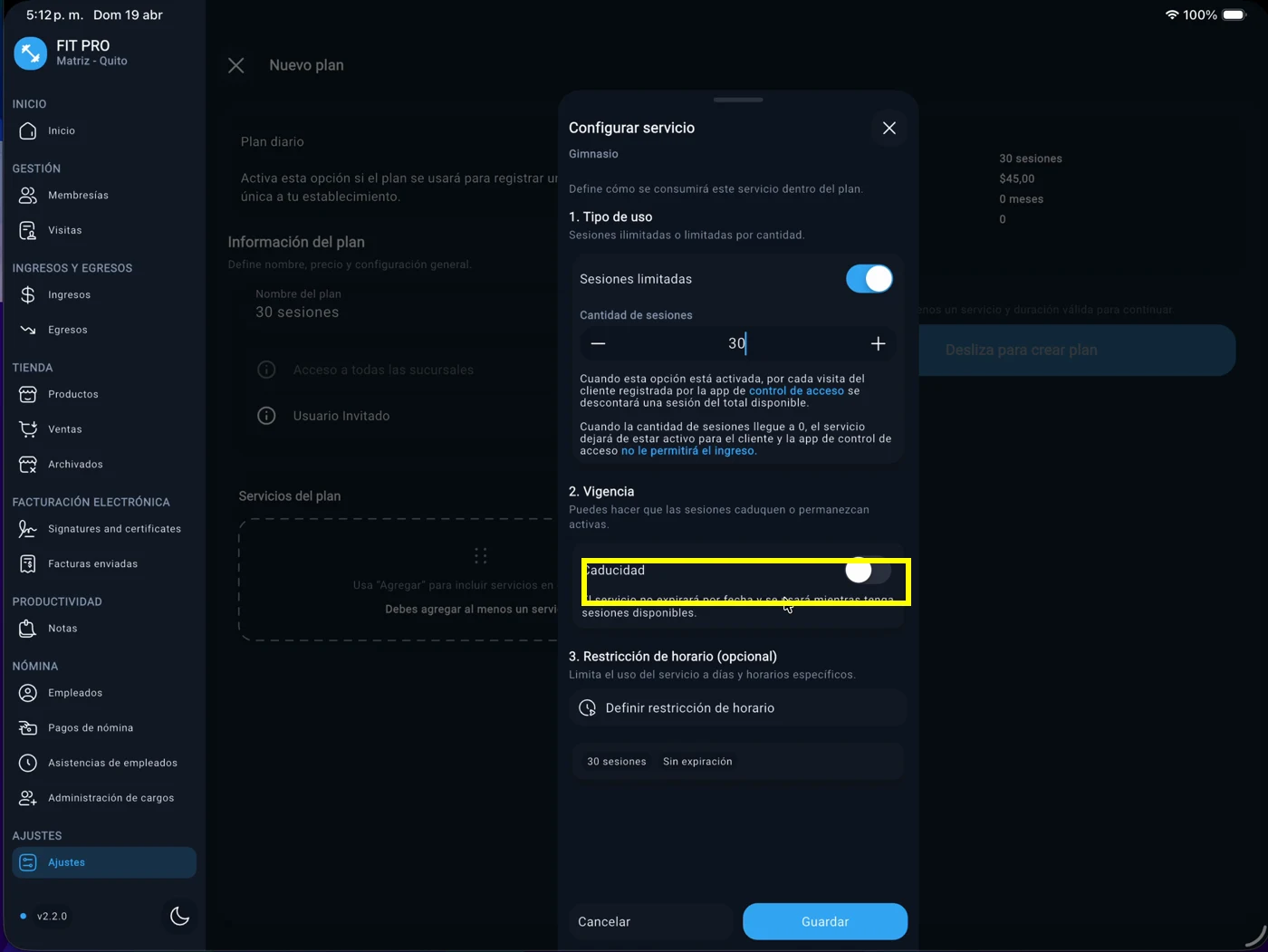
- Configuración: Se deja el check de Caducidad desactivado en el formulario.
Variante B: Paquete con vencimiento (Lo que ocurra primero)
Sección titulada «Variante B: Paquete con vencimiento (Lo que ocurra primero)»Las sesiones tienen un tiempo límite para ser utilizadas (por ejemplo, 10 sesiones válidas por 2 meses).
- Configuración: Se activa el check de Caducidad y se define la duración (ej. 2 meses) en el formulario principal.
- Comportamiento: El plan vencerá y denegará el acceso lo que ocurra primero: si se le acaban las sesiones, o si se cumple la fecha de vencimiento (incluso si aún le quedaban visitas en su saldo).
Quién puede crear planes de sesiones
Sección titulada «Quién puede crear planes de sesiones»Por seguridad del negocio, solo los usuarios con rol de Propietario pueden gestionar y configurar nuevos planes en el catálogo de la Admin App.
Paso a paso para crear una Cuponera
Sección titulada «Paso a paso para crear una Cuponera»Sigue estas indicaciones para registrar tu plan por sesiones:
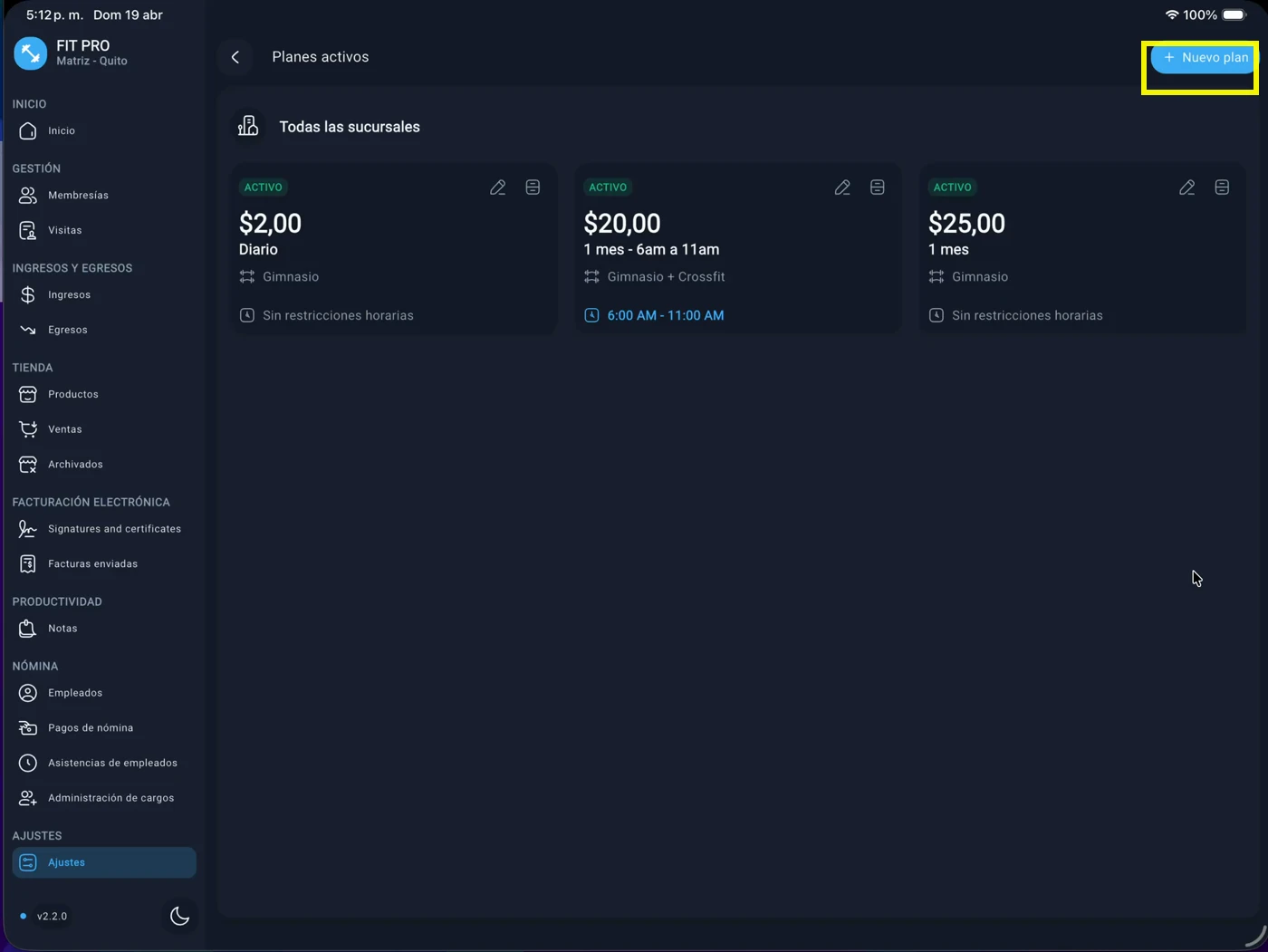
1) Entrar al menú de planes
Sección titulada «1) Entrar al menú de planes»Navega a Ajustes > Planes activos y presiona el botón + Nuevo plan.
2) Completar los datos base del plan
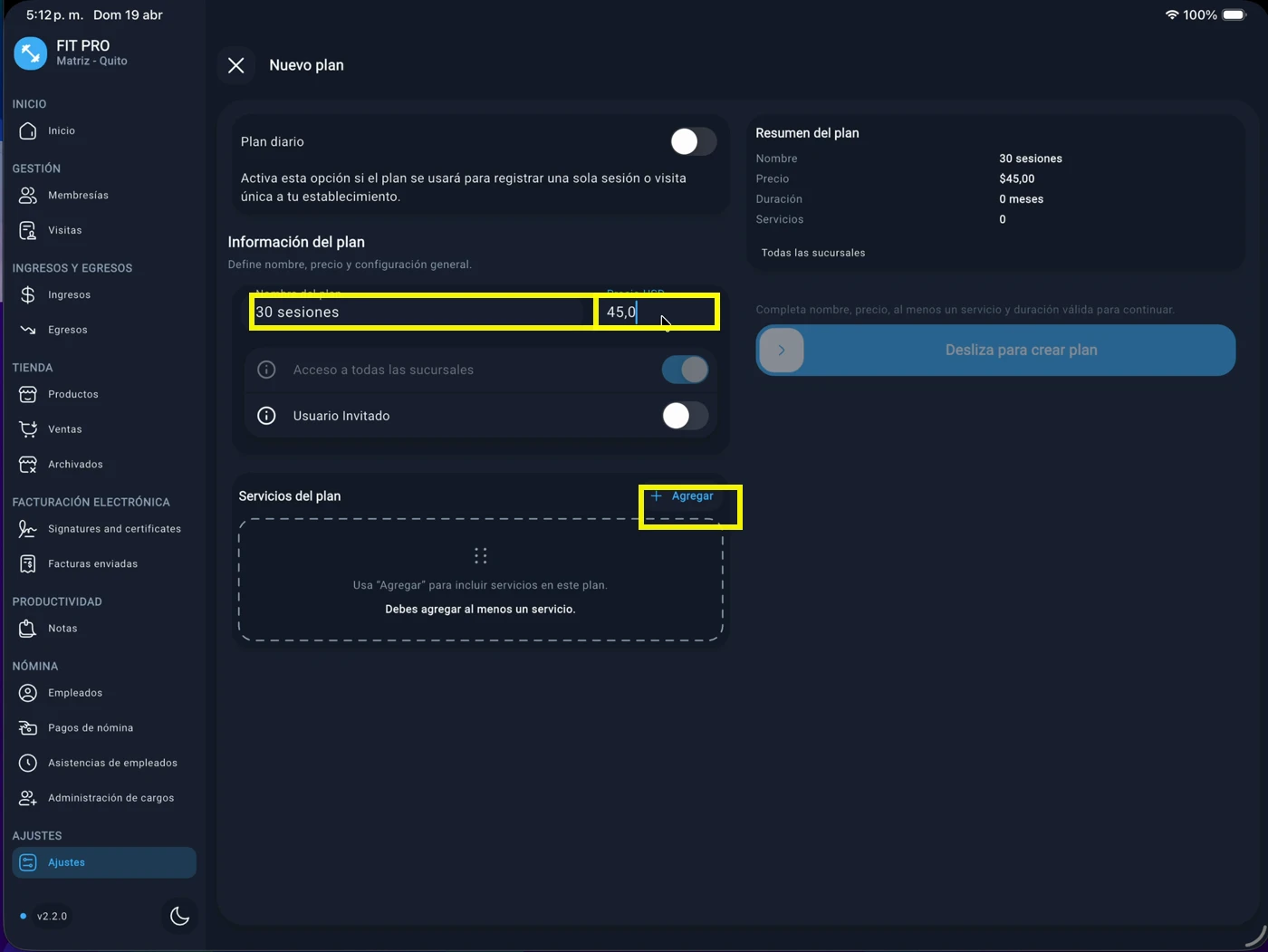
Sección titulada «2) Completar los datos base del plan»Registra la información inicial:
- Nombre del plan: Asigna un nombre claro para el cliente (ej. Cuponera 10 Sesiones).
- Precio: El costo total del paquete.
- Plan diario: Asegúrate de que este switch esté desactivado.
- Usuario Invitado: Mantén este switch desactivado (las cuponeras deben venderse a clientes previamente registrados para llevar el control de su saldo).
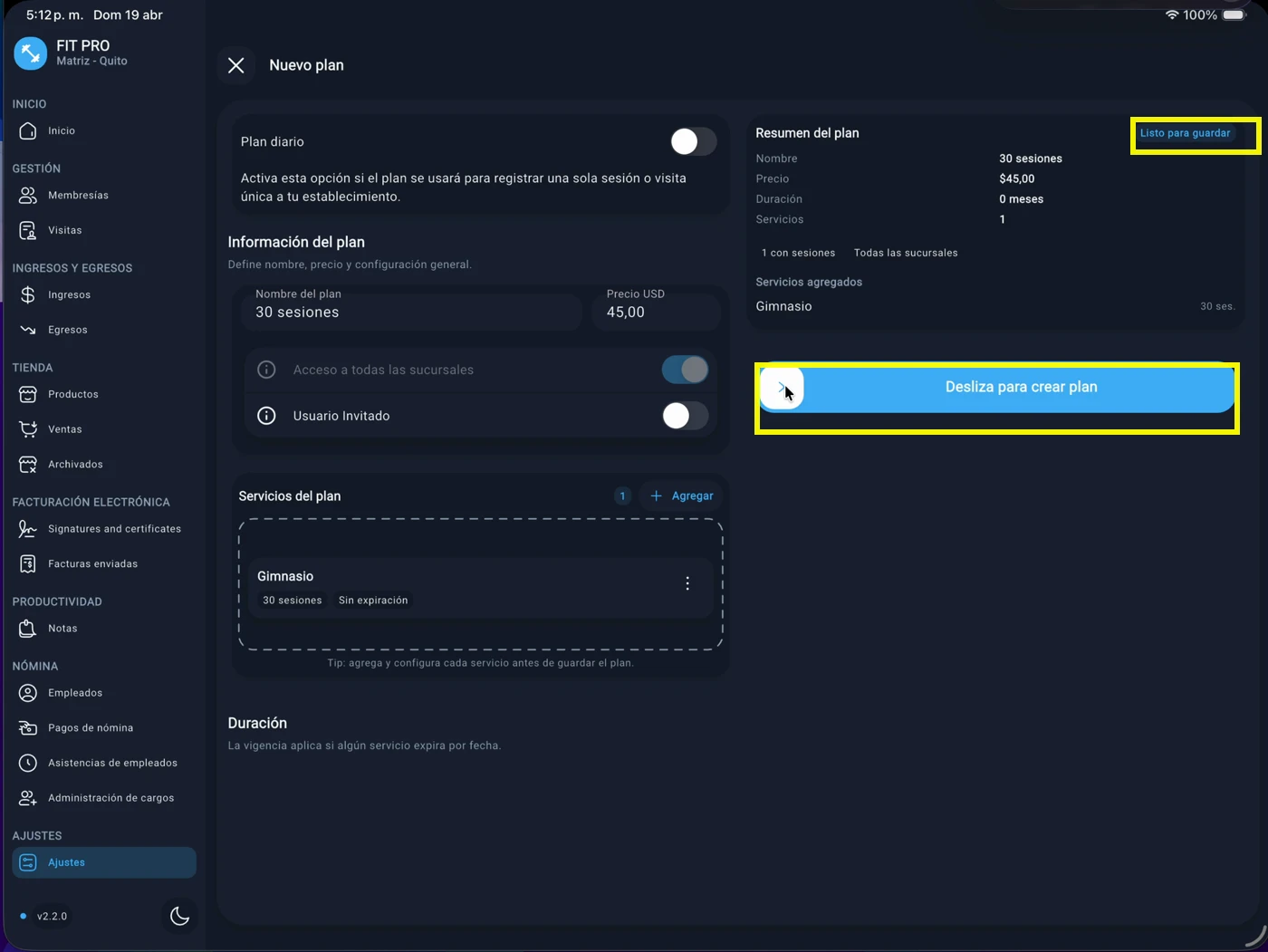
Presiona + Agregar en la sección Servicios del plan.
3) Configurar el servicio y sus sesiones
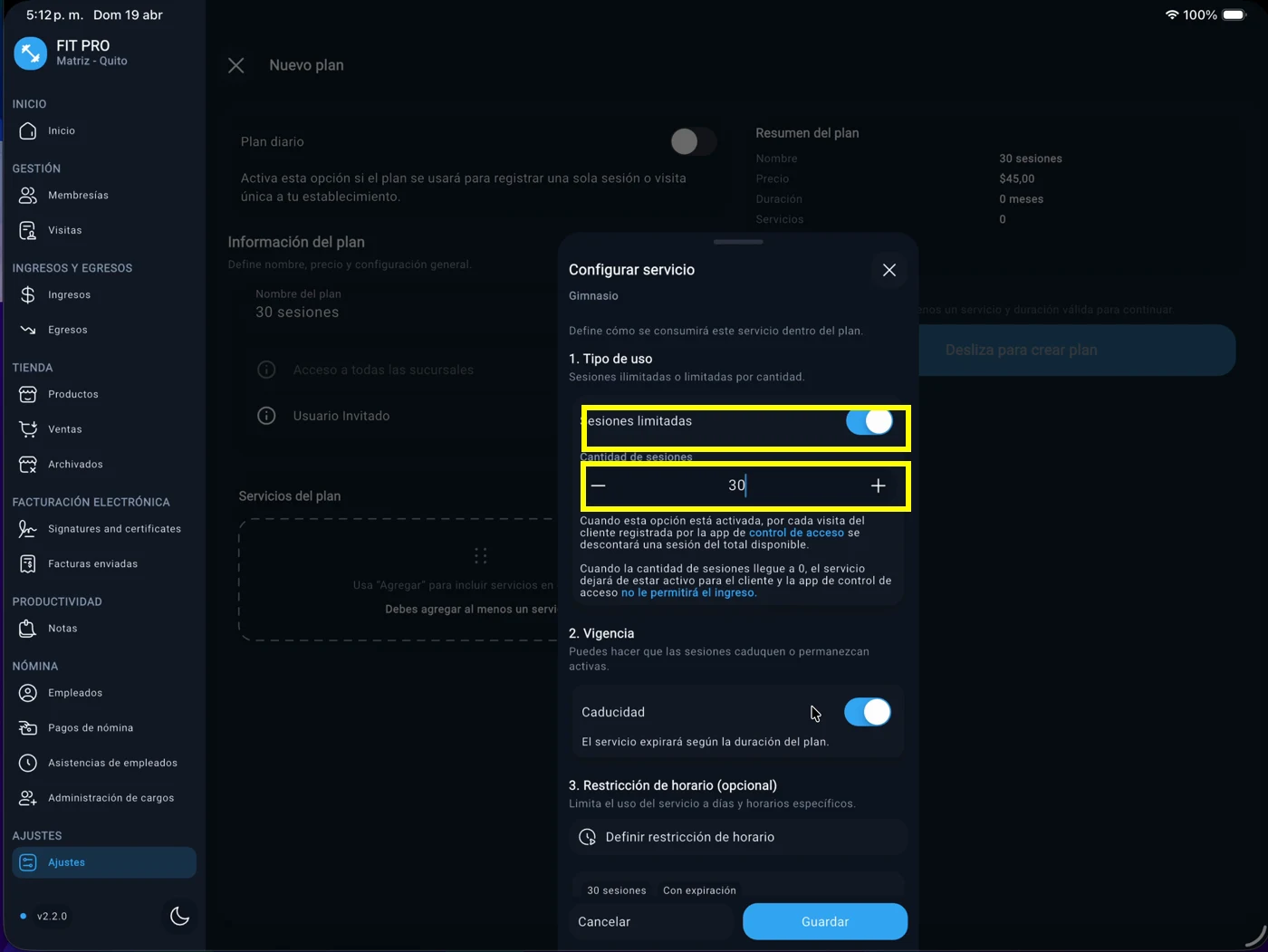
Sección titulada «3) Configurar el servicio y sus sesiones»Al agregar tu actividad (ej. Spinning):
- Activa la opción Sesiones limitadas.
- En el campo Cantidad de sesiones, ingresa el total de visitas incluidas (ej. 10 o 30).
4) Definir si tiene fecha de vencimiento
Sección titulada «4) Definir si tiene fecha de vencimiento»- Si NO vence: Deja desactivado el interruptor de Caducidad y presiona Aceptar.
- Si SÍ vence: Activa Caducidad, presiona Aceptar y luego, en la pantalla principal del plan, define la Duración (en días o meses).
5) Guardar y publicar el plan
Sección titulada «5) Guardar y publicar el plan»Cuando el resumen esté listo, desliza el botón Desliza para crear plan. Verifica que aparezca de inmediato en tu listado de Planes activos.
¿Qué pasa si el cliente ya tenía un plan activo? (Cambios y Renovaciones)
Sección titulada «¿Qué pasa si el cliente ya tenía un plan activo? (Cambios y Renovaciones)»Si un cliente con saldo o vigencia activa decide comprar otro plan, el sistema opera con estas reglas automáticas:
- Reemplazo inmediato de condiciones:
- Los servicios del plan anterior se invalidan y se reemplazan por completo por las del nuevo plan.
- Acumulación de Sesiones (de Cuponera a Cuponera):
- Si el cliente aún tenía visitas disponibles en su saldo y compra otra cuponera (del mismo servicio), las sesiones restantes se suman (acumulan) al nuevo paquete. El cliente no pierde ninguna de sus visitas pagadas anteriormente.
- Cambio de modalidad (de Sesiones a Vigencia, y viceversa):
- De Sesiones a Vigencia: Si compra un plan por tiempo (ej. mensual ilimitado), su cuponera se desactiva y el acceso pasa a regirse exclusivamente por la fecha de vencimiento.
- De Vigencia a Sesiones: Si pasa a un plan por sesiones, el acceso ilimitado se cancela y se empieza a descontar 1 visita por ingreso de su nuevo saldo.