
Crear y administrar productos en la tienda
Objetivo de esta guía
Sección titulada «Objetivo de esta guía»El módulo de Tienda permite a tu centro fitness registrar y controlar el inventario de bebidas, suplementos, ropa o cualquier otro artículo que ofrezcas a tus clientes.
Esta guía te guiará en el flujo completo para registrar un nuevo producto en tu catálogo, definir alertas de stock y subir su fotografía de manera correcta.
Restricción de permisos y seguridad
Sección titulada «Restricción de permisos y seguridad»La creación, edición y administración de productos es una acción restringida para proteger los activos financieros y de inventario de tu sucursal.
- Propietario: Tiene acceso automático e ilimitado para gestionar productos en todas las sucursales.
- Administrador: Solo podrá crear, editar o eliminar productos si se le ha asignado previamente el permiso específico del módulo Tienda / Productos en su perfil de usuario.
Paso a paso para crear un producto
Sección titulada «Paso a paso para crear un producto»1) Acceder al módulo de Tienda
Sección titulada «1) Acceder al módulo de Tienda»- Inicia sesión en la Admin App con una cuenta autorizada.
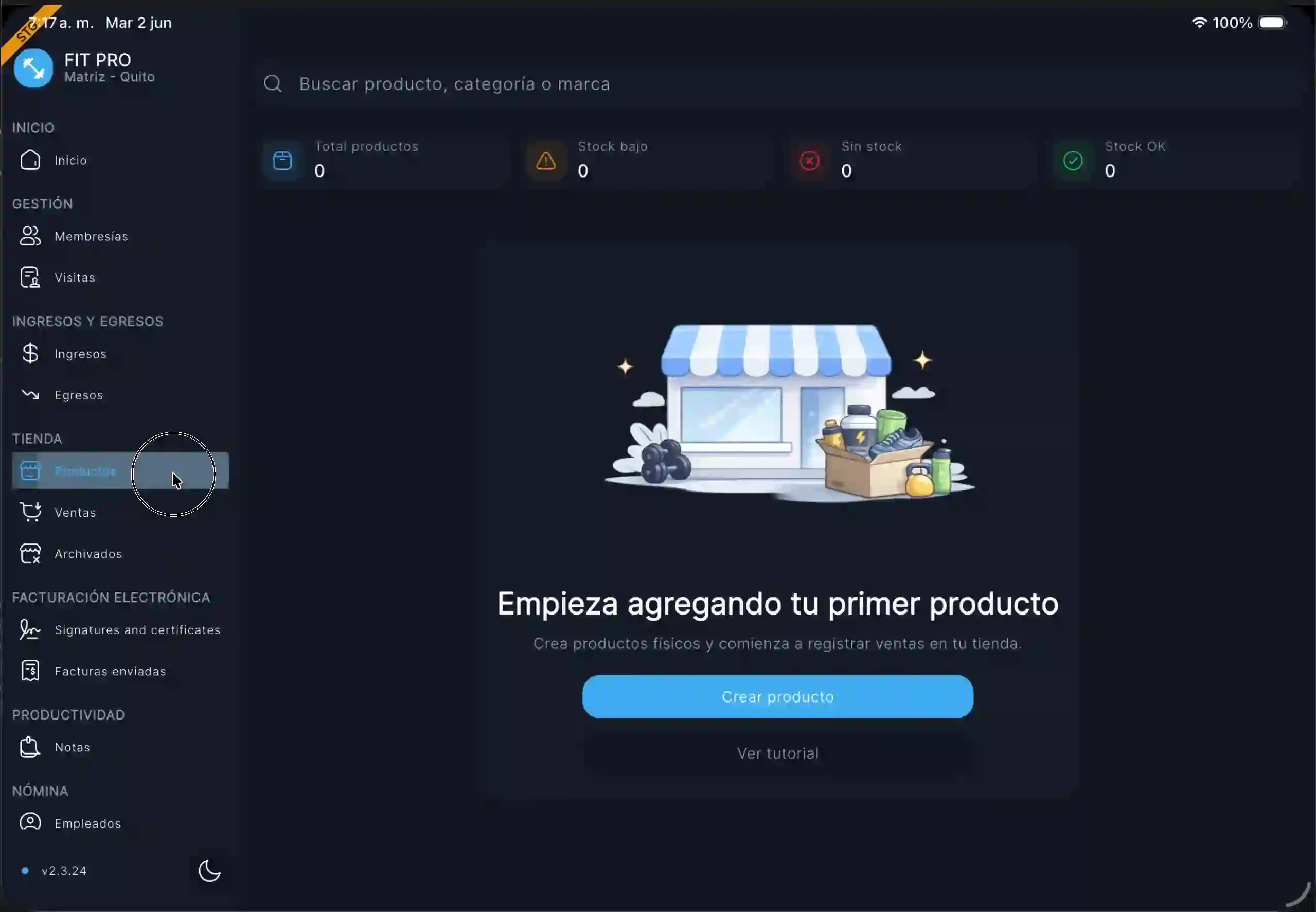
- En el menú lateral izquierdo, ubica la sección TIENDA y haz clic en Productos.
- Si es el primer producto de tu catálogo, se mostrará una pantalla de bienvenida. Haz clic en el botón azul Crear producto. Si ya tienes productos registrados, pulsa el botón + Nuevo producto en la esquina superior derecha.
2) Completar los datos básicos del producto
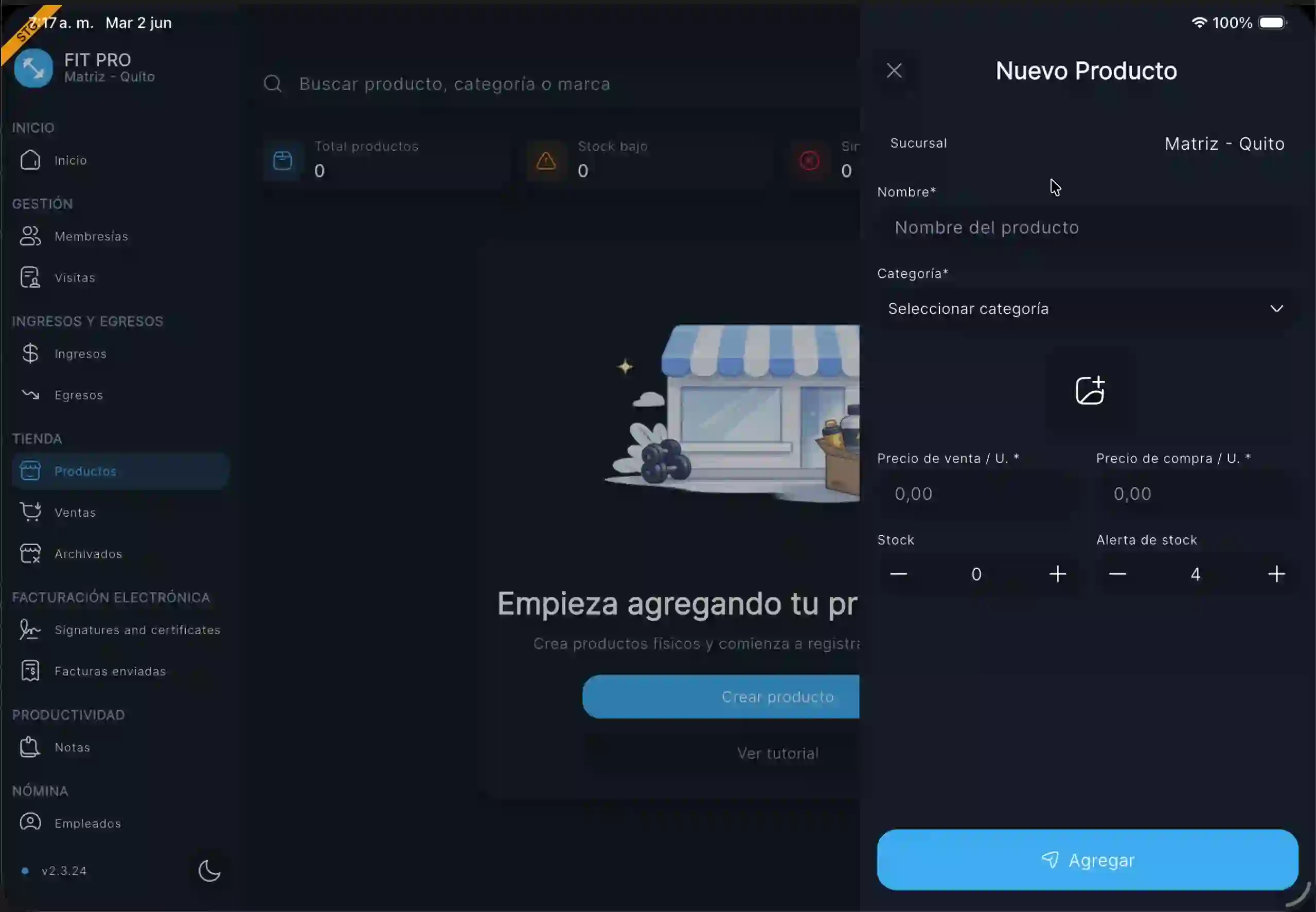
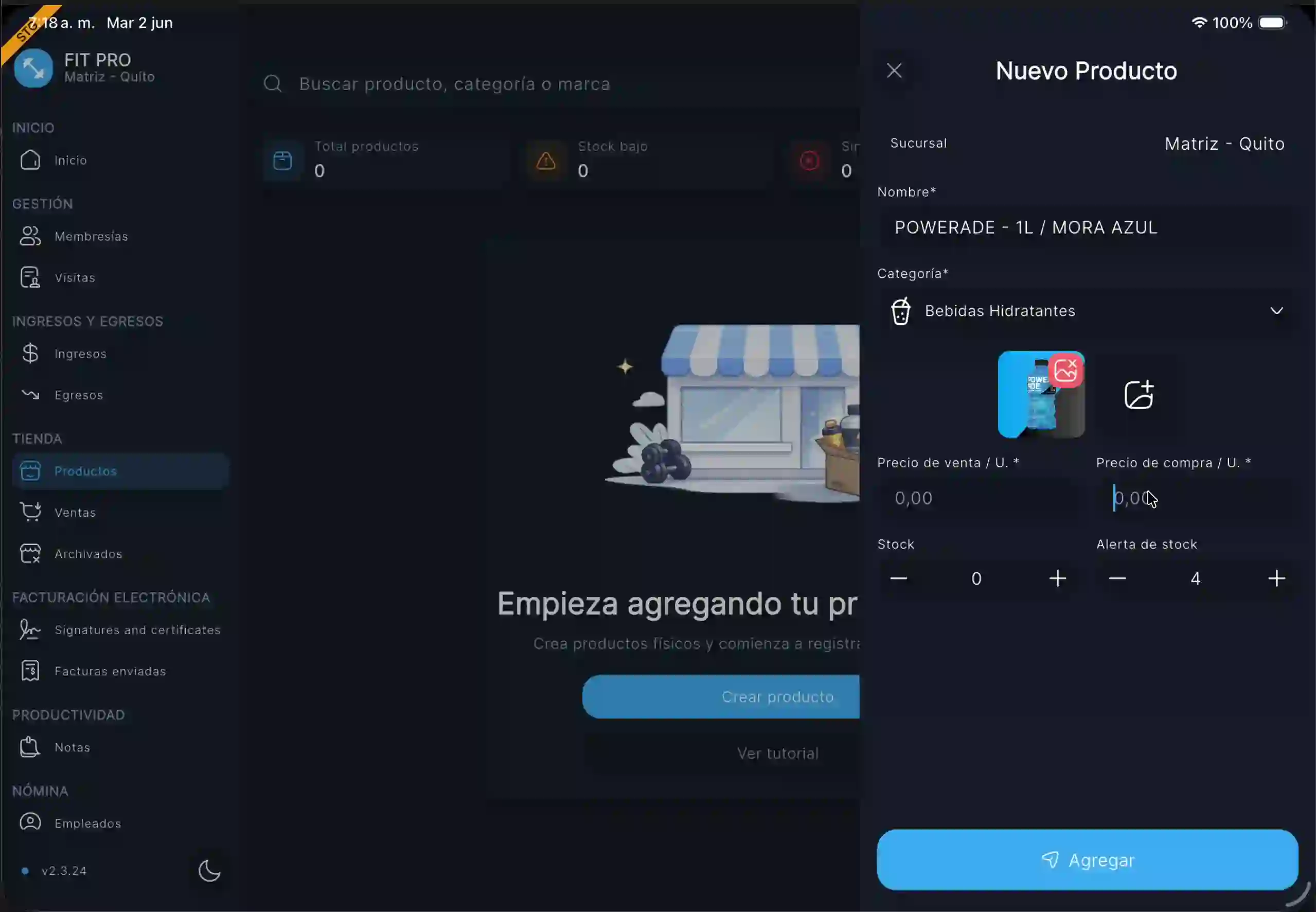
Sección titulada «2) Completar los datos básicos del producto»Al presionar el botón de creación, se desplegará el panel lateral Nuevo Producto en el lado derecho.
- Sucursal: Valida que la sucursal preseleccionada (ej. Matriz - Quito) corresponda al lugar donde registrarás el inventario.
- Nombre: Escribe el nombre detallado del artículo (ej.
POWERADE - 1L / MORA AZUL). - Categoría: Haz clic en el selector de categoría para desplegar el menú de opciones del negocio.
3) Seleccionar la categoría
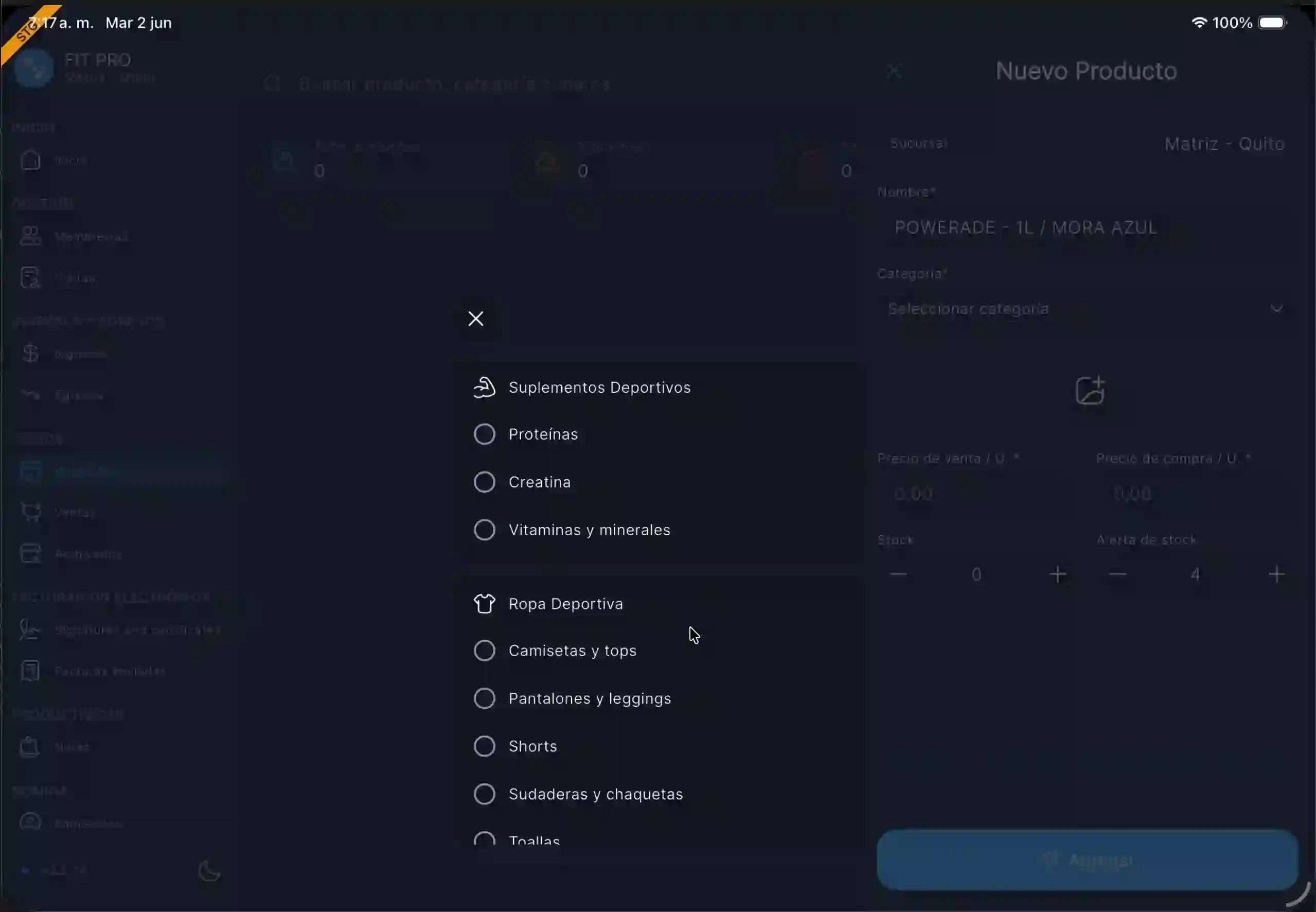
Sección titulada «3) Seleccionar la categoría»- Navega por las categorías disponibles (como Suplementos, Ropa, Bebidas, etc.).
- Selecciona la subcategoría adecuada para clasificar el producto en tus listados y reportes (ej. selecciona
Bebidas Hidratantesbajo el grupo de Bebidas).
4) Cargar la imagen del producto
Sección titulada «4) Cargar la imagen del producto»Para que la interfaz de ventas se vea profesional y facilitar el trabajo del cajero, añade una foto del producto:
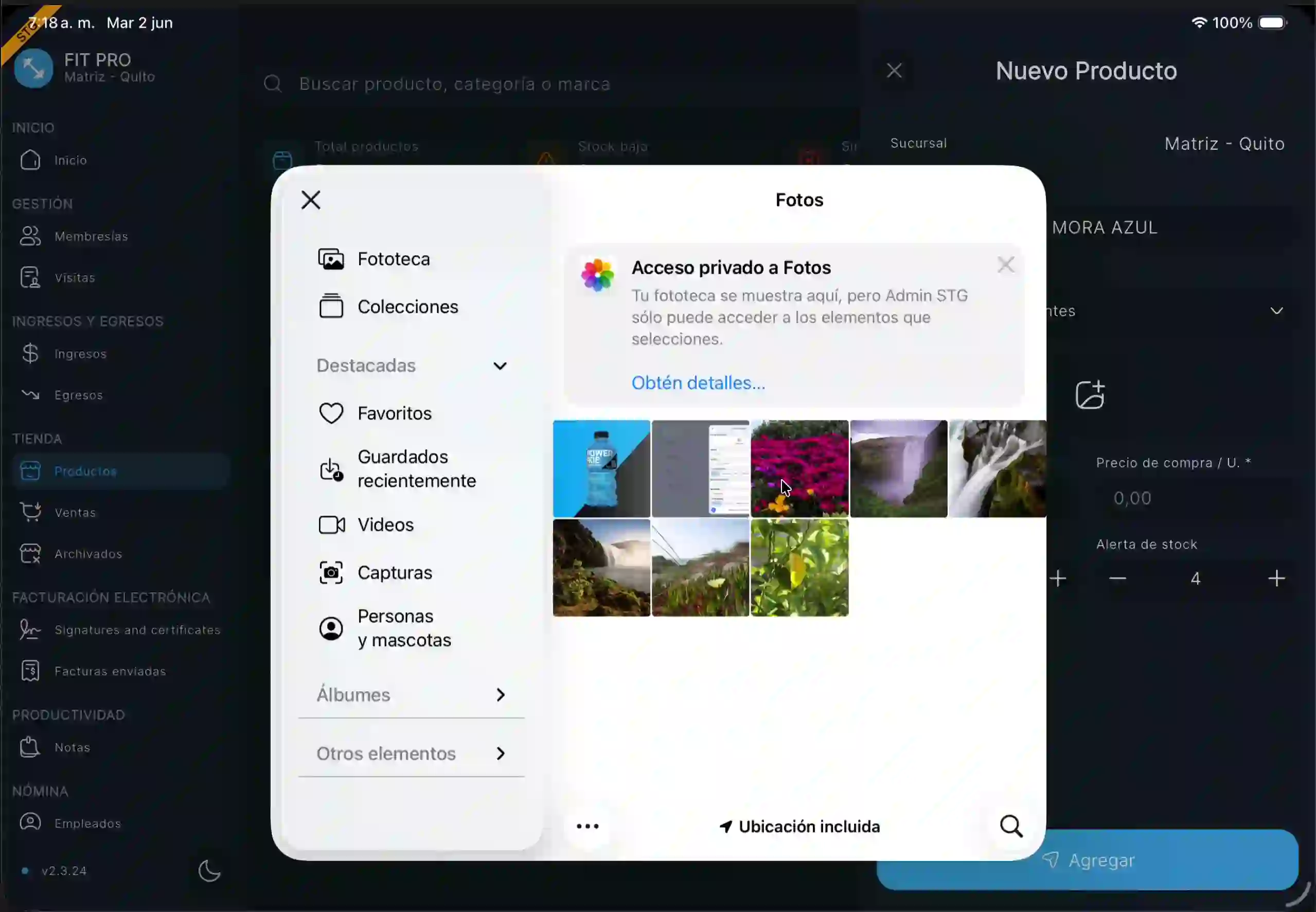
- Presiona la casilla con el ícono de cámara.
- Elige si deseas Tomar foto en ese instante o Seleccionar de galería.
- Selecciona la imagen desde tu dispositivo, realiza el encuadre/corte si es necesario y confirma la selección.
5) Definir precios e inventario
Sección titulada «5) Definir precios e inventario»Regresa al panel y completa la sección numérica del producto:
- Precio de compra / U. (Opcional): Registra el costo de adquisición unitario del producto (ej.
$0.87). Esto ayudará a calcular tus márgenes de ganancia reales en los reportes de ventas. - Precio de venta / U. (Obligatorio): Define el precio de cara al cliente final (ej.
$1.25). - Stock: Ingresa el número de unidades físicas con las que inicia el inventario en la sucursal (ej.
50). - Alerta de stock: Indica una cantidad mínima límite (ej.
10). El sistema te notificará cuando el inventario caiga a este número o inferior para que realices un reabastecimiento a tiempo.
6) Guardar y confirmar
Sección titulada «6) Guardar y confirmar»- Presiona el botón Agregar en la parte inferior del panel.
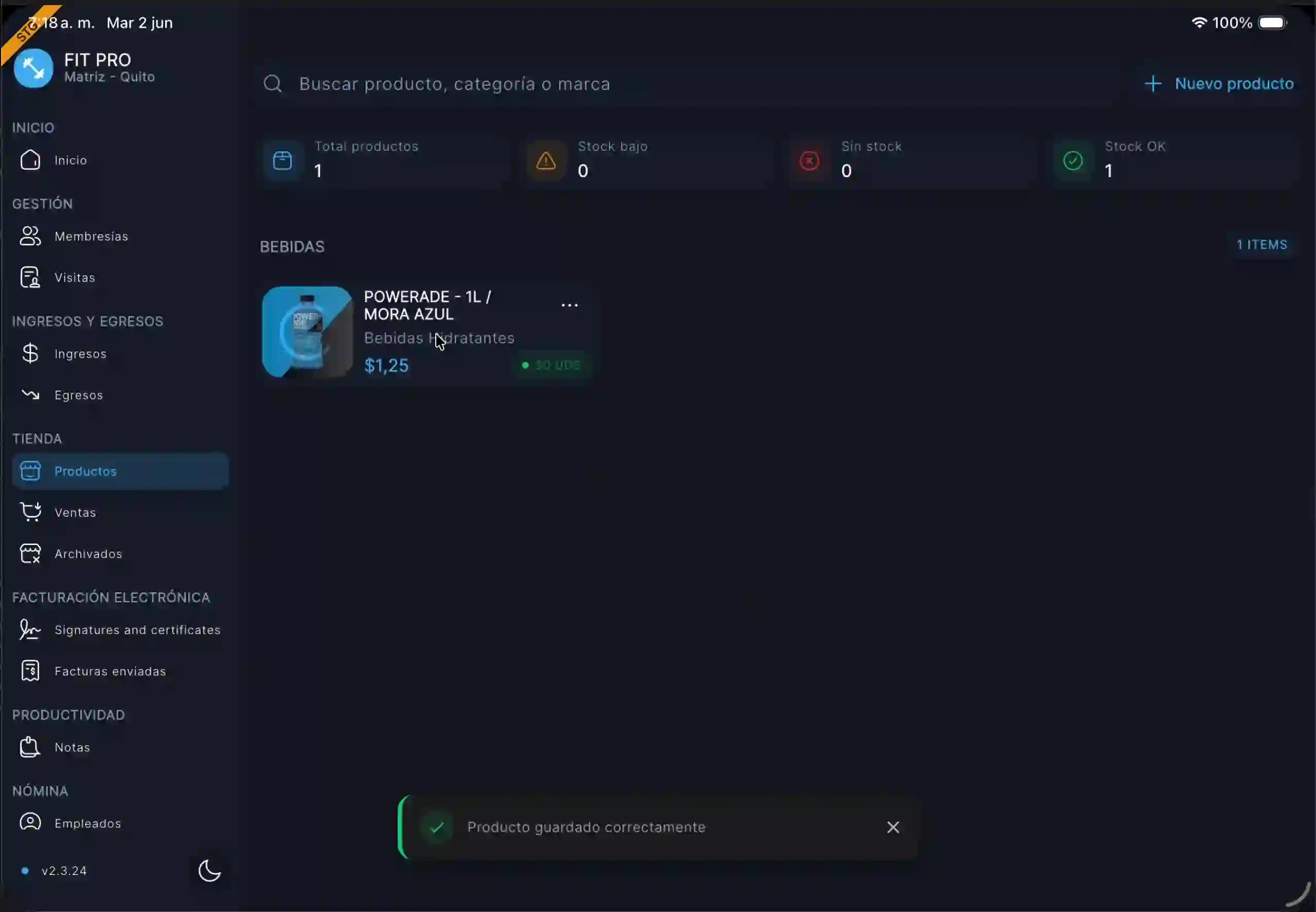
- El sistema registrará el producto y mostrará un mensaje flotante (toast) que dice:
✓ Producto guardado correctamente. - Podrás visualizar de inmediato el producto clasificado bajo su categoría en la lista principal, mostrando su imagen, precio y unidades disponibles.
Cómo editar o eliminar un producto
Sección titulada «Cómo editar o eliminar un producto»Si necesitas cambiar el precio, actualizar el stock disponible o dar de baja un artículo:
- Desde Tienda > Productos, ubica el producto en la lista.
- Haz clic en el botón de tres puntos (
...) del producto y selecciona la opción Editar. - Modifica los campos que requieras (el historial de ventas previas no se alterará).
- Guarda los cambios deslizando o presionando Guardar.
Puntos clave para una gestión eficiente
Sección titulada «Puntos clave para una gestión eficiente»- Diferencia de precios: El precio de venta debe ser siempre mayor al de compra para generar ganancias. Si cometes un error e ingresas un precio menor, el sistema no te lo impedirá, pero registrarás pérdidas en los informes de rentabilidad.
- Gestión del stock real: El inventario se descontará de forma automática en cada transacción realizada a través del módulo de Ventas. Asegúrate de registrar las mermas o artículos dañados editando manualmente la cantidad en el inventario.
- Alerta de stock baja: No dejes este campo en
0. Establece una alerta adecuada basada en el tiempo que demora tu proveedor en despachar la mercadería para evitar desabastecimientos.