
Plan con vigencia sin restricción horaria
Importante
Sección titulada «Importante»En esta guía crearás un plan con fecha de vencimiento.
Con este tipo de plan, el cliente puede realizar múltiples visitas el mismo día porque la membresía no se controla por número de ingresos, sino por fecha y hora de vencimiento.
Si en tu sucursal controlas el acceso con nuestra app de control de acceso, el sistema validará la membresía al momento de cada visita:
- Si la fecha y hora actual es menor a la fecha de vencimiento, la membresía está activa y se registra la visita.
- Si la fecha y hora actual es mayor o igual a la fecha de vencimiento, la membresía está vencida y no se permite el ingreso.
¿Cuándo usar este plan?
Sección titulada «¿Cuándo usar este plan?»Usa este flujo cuando quieres vender un plan con vigencia por tiempo (ejemplo: 1 mes) y permitir acceso en cualquier horario.
Reglas obligatorias de este tipo de plan
Sección titulada «Reglas obligatorias de este tipo de plan»- No puede ser tipo
Plan diario. - No puede ser tipo
Usuario Invitado. - Al agregar un servicio, debes configurar su vigencia.
Sesiones limitadasdebe quedar desactivado para este ejemplo.Restricción de horariodebe quedar desactivada.
En este modelo el sistema valida fecha y hora actual contra la fecha de vencimiento. No descuenta días por cada visita.
Como
Usuario Invitado está desactivado en este tipo de plan, al registrar el pago en la vista de Ingresos el formulario pedirá seleccionar un cliente.
Paso a paso
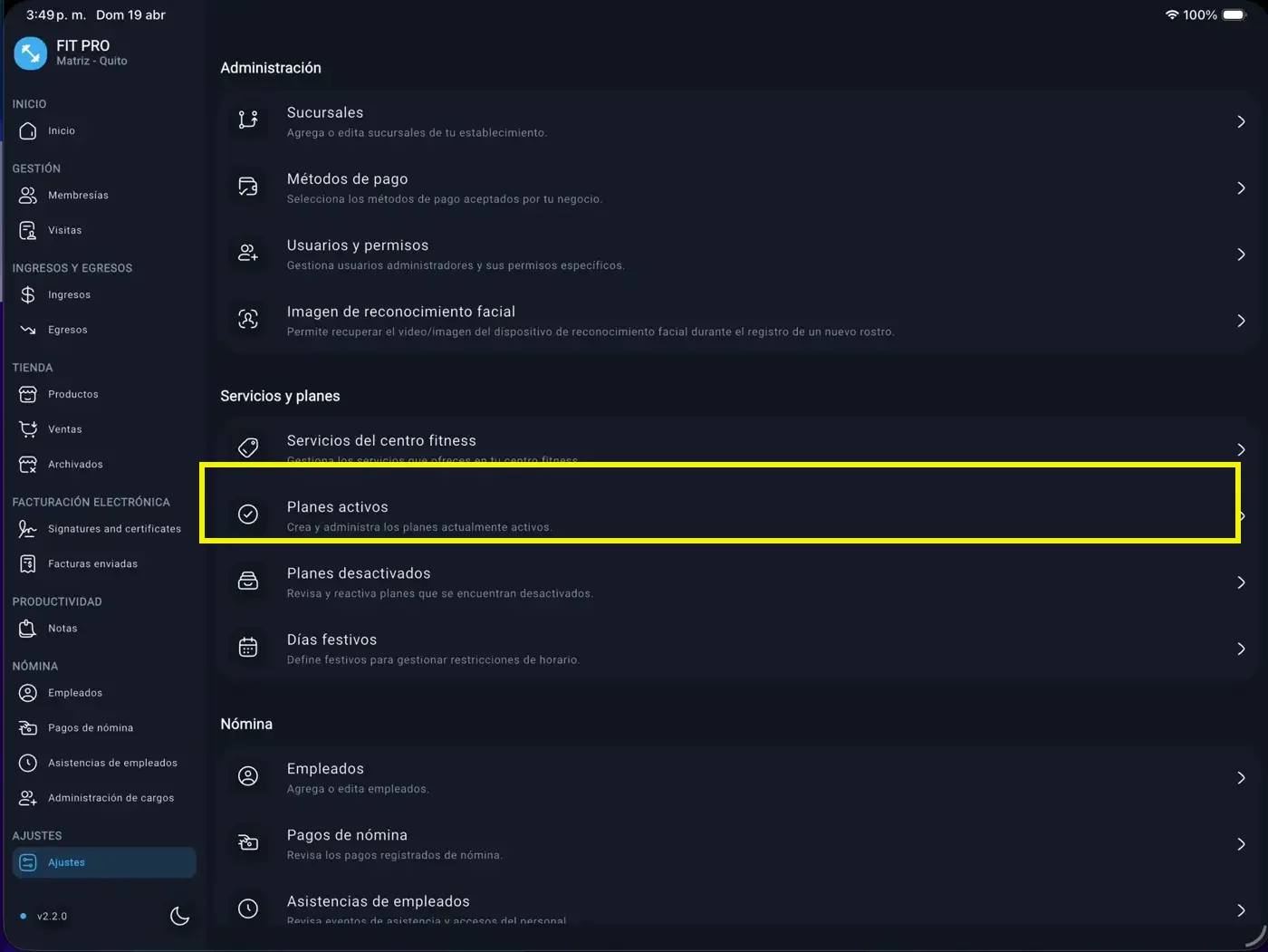
Sección titulada «Paso a paso»1) Entrar a planes activos
Sección titulada «1) Entrar a planes activos»Desde Ajustes, abre Planes activos.
2) Crear nuevo plan
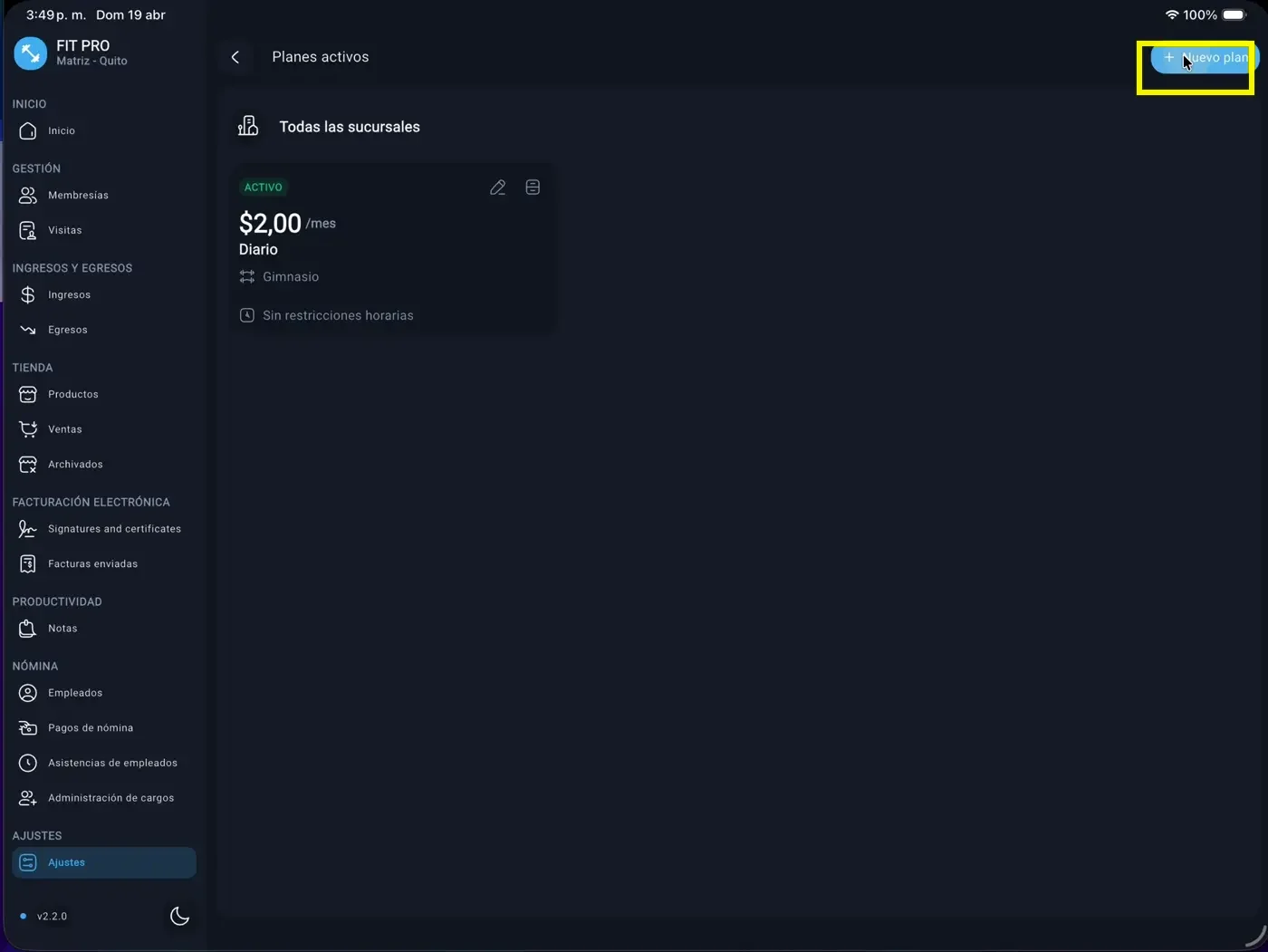
Sección titulada «2) Crear nuevo plan»Presiona + Nuevo plan.
3) Configuración base del plan
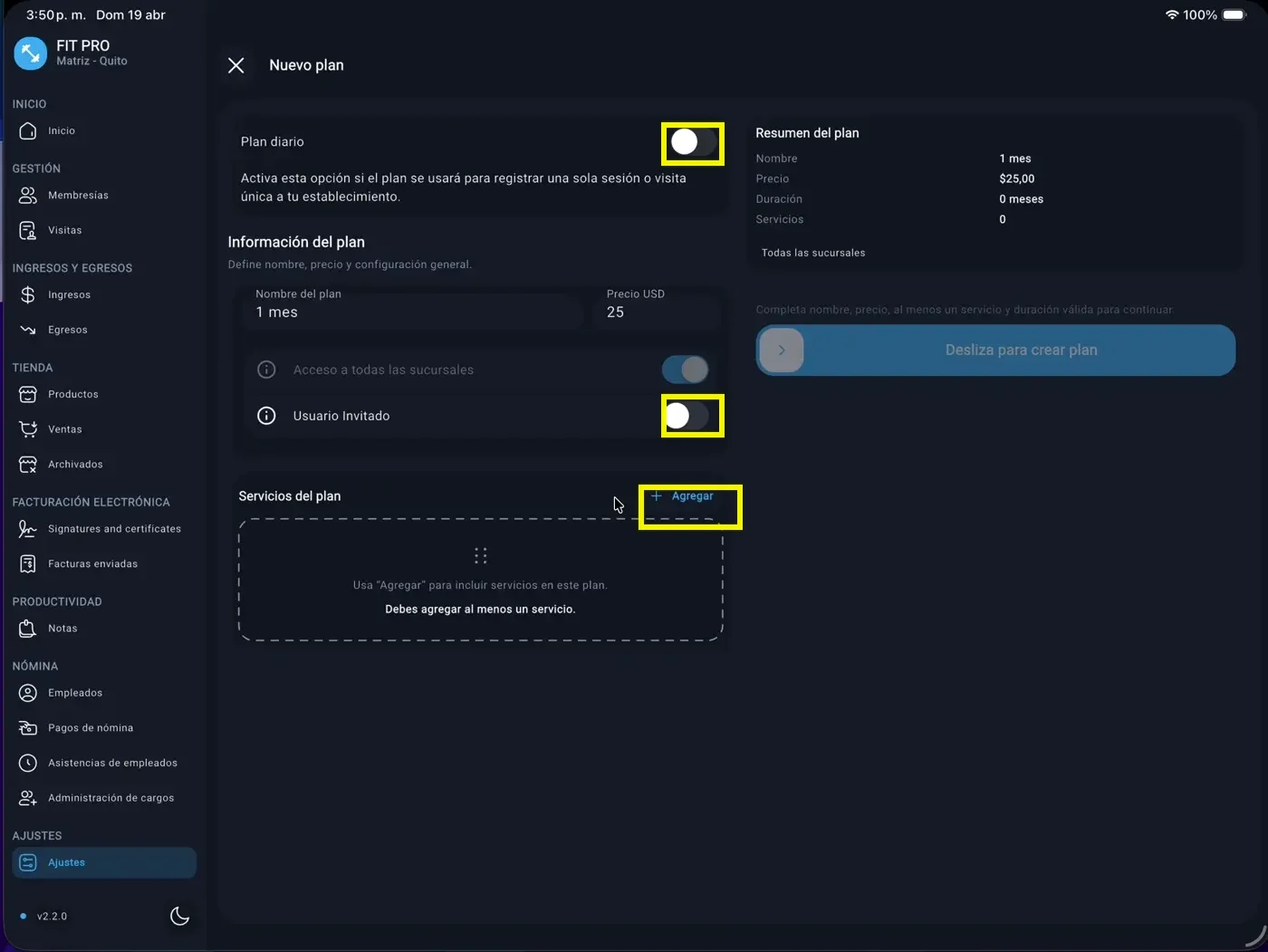
Sección titulada «3) Configuración base del plan»Completa:
Nombre del plan(ejemplo:1 mes)Precio
Valida:
Plan diario: desactivado.Usuario Invitado: desactivado.
Luego presiona + Agregar en Servicios del plan.
4) Configurar servicio con vigencia
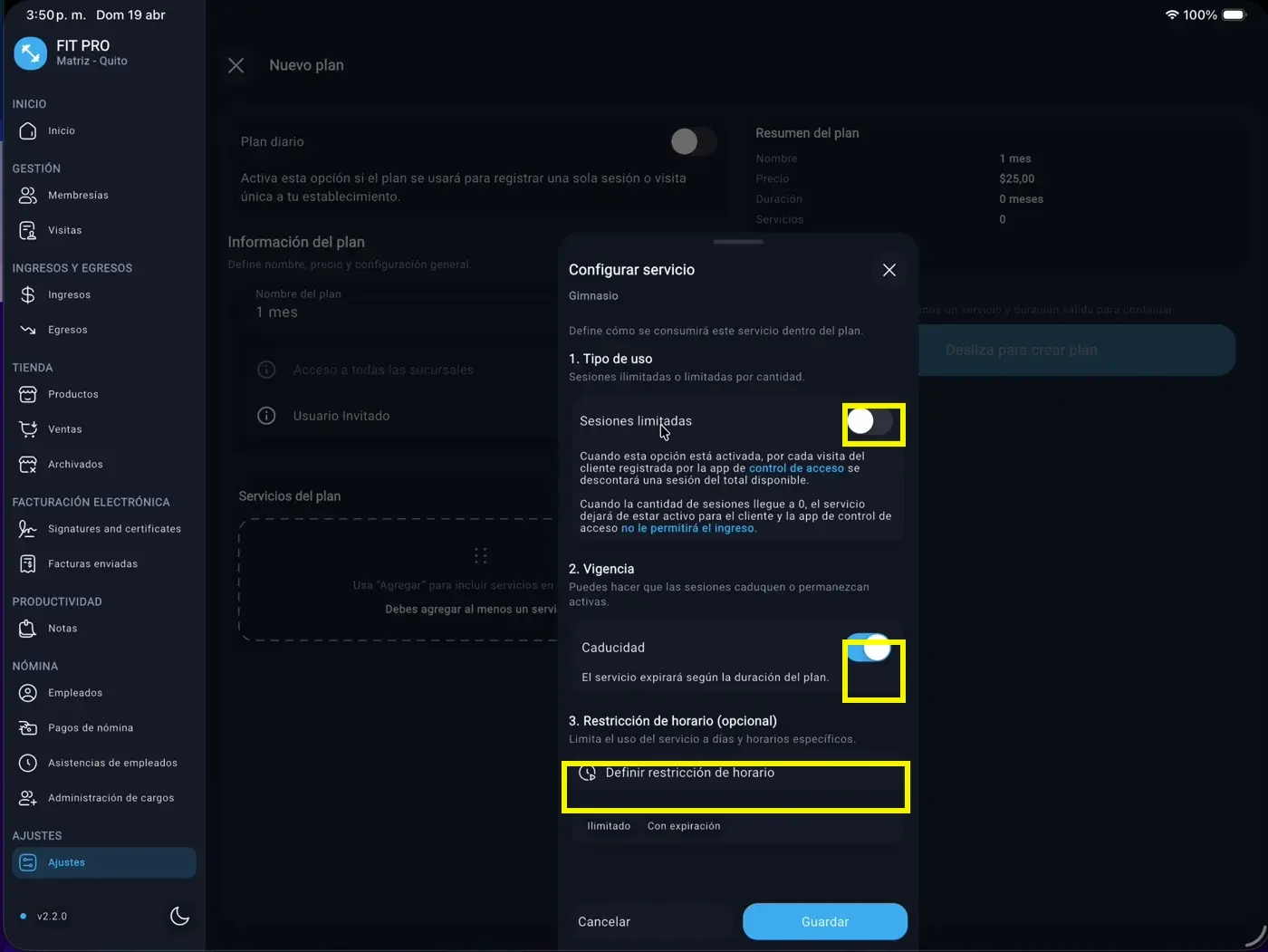
Sección titulada «4) Configurar servicio con vigencia»Al seleccionar el servicio, el sistema abrirá Configurar servicio.
Para este ejemplo:
Sesiones limitadas: desactivado.Caducidad: activado.Definir restricción de horario: desactivado.
5) Definir duración del plan
Sección titulada «5) Definir duración del plan»Para este ejemplo, en Duración selecciona Meses y configura 1, porque el plan tendrá una vigencia exacta de 1 mes.
Ejemplo de funcionamiento de la vigencia en meses:
- Si el cliente paga el
1 de abril de 2026a las07h00, su membresía vencerá el1 de mayo de 2026a las07h00.
Si deseas ofrecer promociones, puedes usar el campo de Días adicionales para sumar tiempo extra al plan.
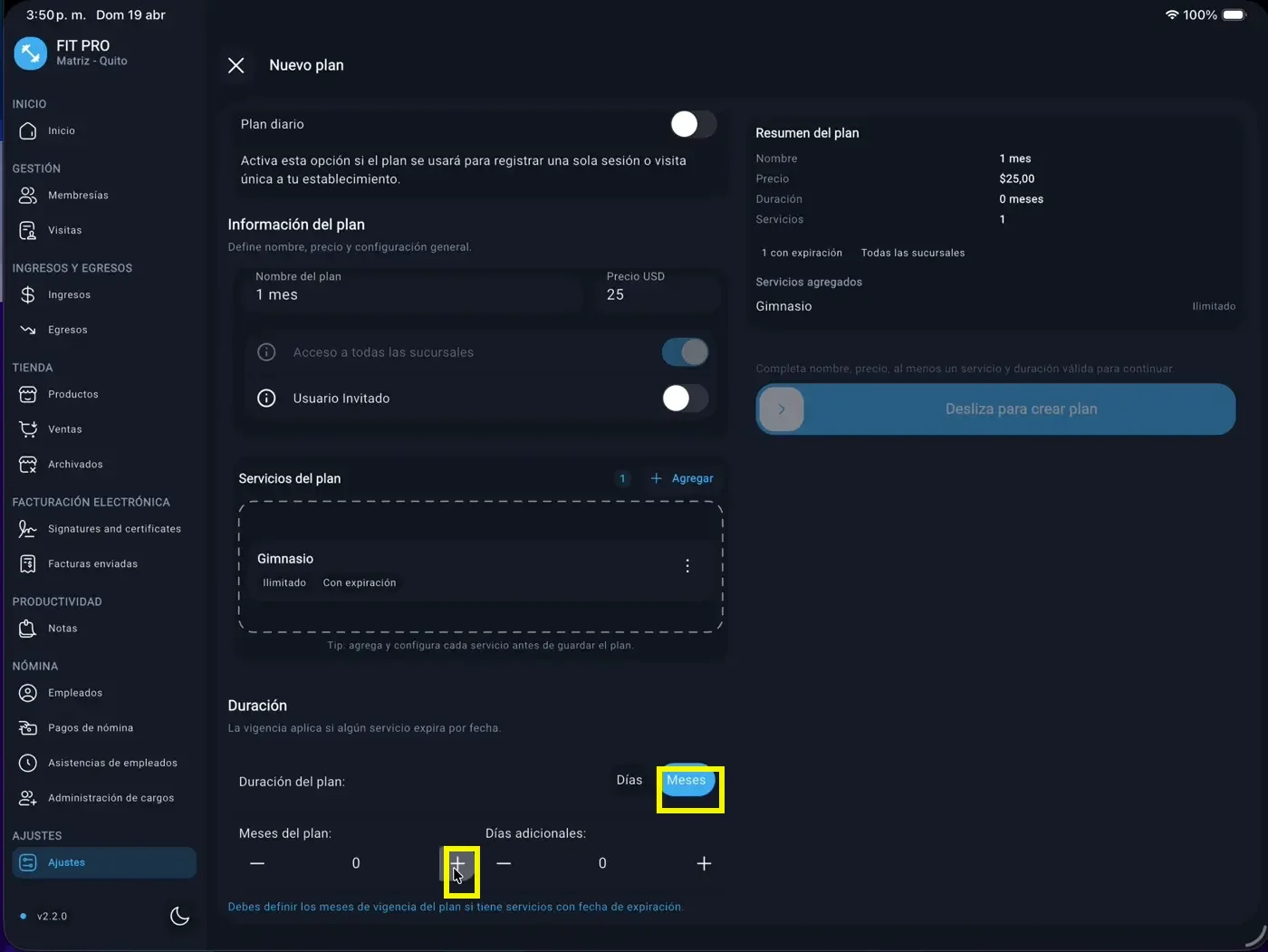
Si no quieres usar vigencia en meses, puedes usar vigencia por días:
- Selecciona
Díasy define, por ejemplo,30. - En ese caso, al cliente se le agregan
30 díasdesde la fecha y hora de pago.
6) Guardar plan
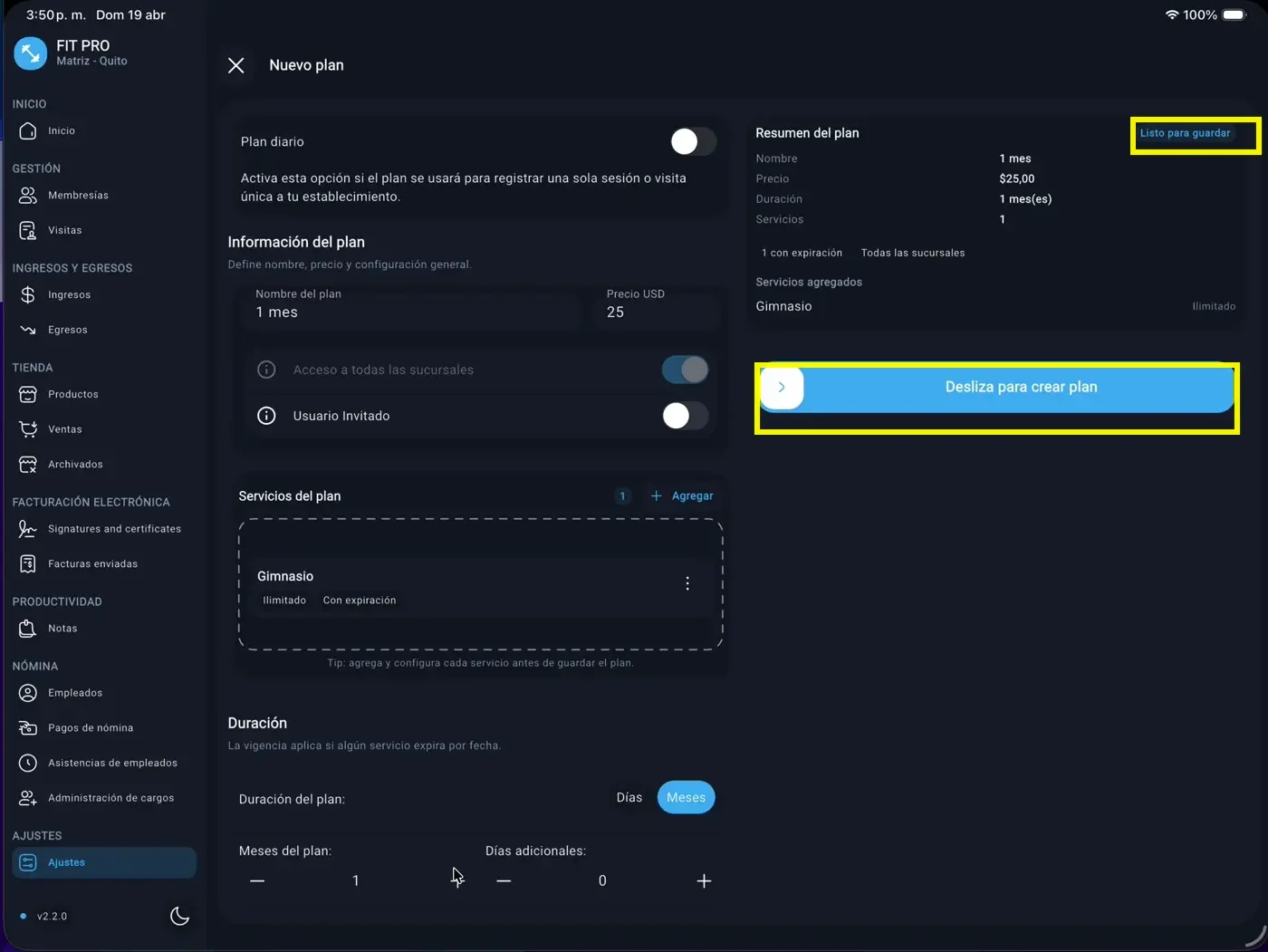
Sección titulada «6) Guardar plan»Cuando veas Listo para guardar, desliza Desliza para crear plan.
Comportamiento operativo de este plan
Sección titulada «Comportamiento operativo de este plan»- El plan vence por fecha/hora de expiración.
- Cada ingreso no descuenta días del plan.
- El acceso se mantiene mientras la fecha/hora actual sea menor a la fecha de vencimiento.
¿Qué pasa si el cliente ya tenía un plan activo? (Cambios y Renovaciones)
Sección titulada «¿Qué pasa si el cliente ya tenía un plan activo? (Cambios y Renovaciones)»Si un cliente ya tiene una membresía activa y compra o se le registra un nuevo plan, el sistema aplica las siguientes reglas automáticas:
-
Reemplazo inmediato de servicios y condiciones:
- Los servicios y configuraciones del plan anterior (como restricciones de horario o servicios incluidos) se invalidan y se reemplazan por completo por las condiciones del nuevo plan.
- Ejemplo: Si el cliente tenía un plan de horario restringido (ej. mañana) y compra un plan de acceso libre, a partir de ese momento podrá entrar a cualquier hora.
-
Acumulación de tiempo (de Vigencia a Vigencia):
- Si el cliente tenía vigencia restante (días o meses activos) y compra otro plan basado en tiempo, la nueva duración se suma (acumula) a la fecha de vencimiento que ya tenía. El cliente no pierde ningún día de su membresía anterior.
-
Cambio de modalidad (de Sesiones a Vigencia, y viceversa):
- De Sesiones a Vigencia: Si el cliente tenía un plan por cantidad de visitas (sesiones) y compra un plan por tiempo (vigencia), su cuenta cambia automáticamente a la modalidad de tiempo. El acceso se controlará por fecha de vencimiento.
- De Vigencia a Sesiones: Si el cliente tenía un plan por tiempo y compra un plan por sesiones, el sistema cambia la modalidad a cuponera, y a partir de ese momento cada ingreso descontará visitas de su saldo disponible.
Limitación actual de plataforma
Sección titulada «Limitación actual de plataforma»La plataforma no soporta configurar un máximo de visitas diarias para este tipo de plan.