
Admin App: crear usuarios y permisos
Qué aprenderás en esta guía
Sección titulada «Qué aprenderás en esta guía»- Cómo crear usuarios correctamente desde
Ajustes > Usuarios y permisos. - Qué tipo de usuario elegir según el rol real en tu centro fitness.
- Cómo asignar permisos sin sobre-autorizar al equipo.
Tipos de usuario y alcance real
Sección titulada «Tipos de usuario y alcance real»Propietario
Sección titulada «Propietario»Tiene acceso total al sistema de administración y puede ejecutar cualquier acción, por ejemplo:
- crear/editar planes de membresía,
- modificar precios,
- crear y administrar productos,
- crear, congelar o reactivar membresías,
- configurar facturación.
Administrador
Sección titulada «Administrador»Puede ingresar a la plataforma de administración, pero sus acciones se definen por permisos. Si un permiso no está seleccionado, ese administrador no podrá ejecutar esa acción.
Control de Acceso
Sección titulada «Control de Acceso»No puede ingresar a la plataforma de administración. Este usuario se usa únicamente en la app de control de acceso para:
- controlar ingreso de clientes con membresía activa/inactiva,
- registrar visitas.
Regla obligatoria de login por tipo de usuario
Sección titulada «Regla obligatoria de login por tipo de usuario»- A la Admin App solo pueden entrar usuarios
PropietariooAdministrador. - Un usuario
Control de Accesono puede iniciar sesión en Admin App. - El usuario
Control de Accesose usa únicamente en la aplicación independiente de control de acceso (instalada en la recepción/dispositivo de ingreso) para registrar visitas y validar accesos.
Flujo real para crear un usuario (paso a paso)
Sección titulada «Flujo real para crear un usuario (paso a paso)»1. Abre el módulo de usuarios y permisos
Sección titulada «1. Abre el módulo de usuarios y permisos»Ruta: Ajustes > Usuarios y permisos.
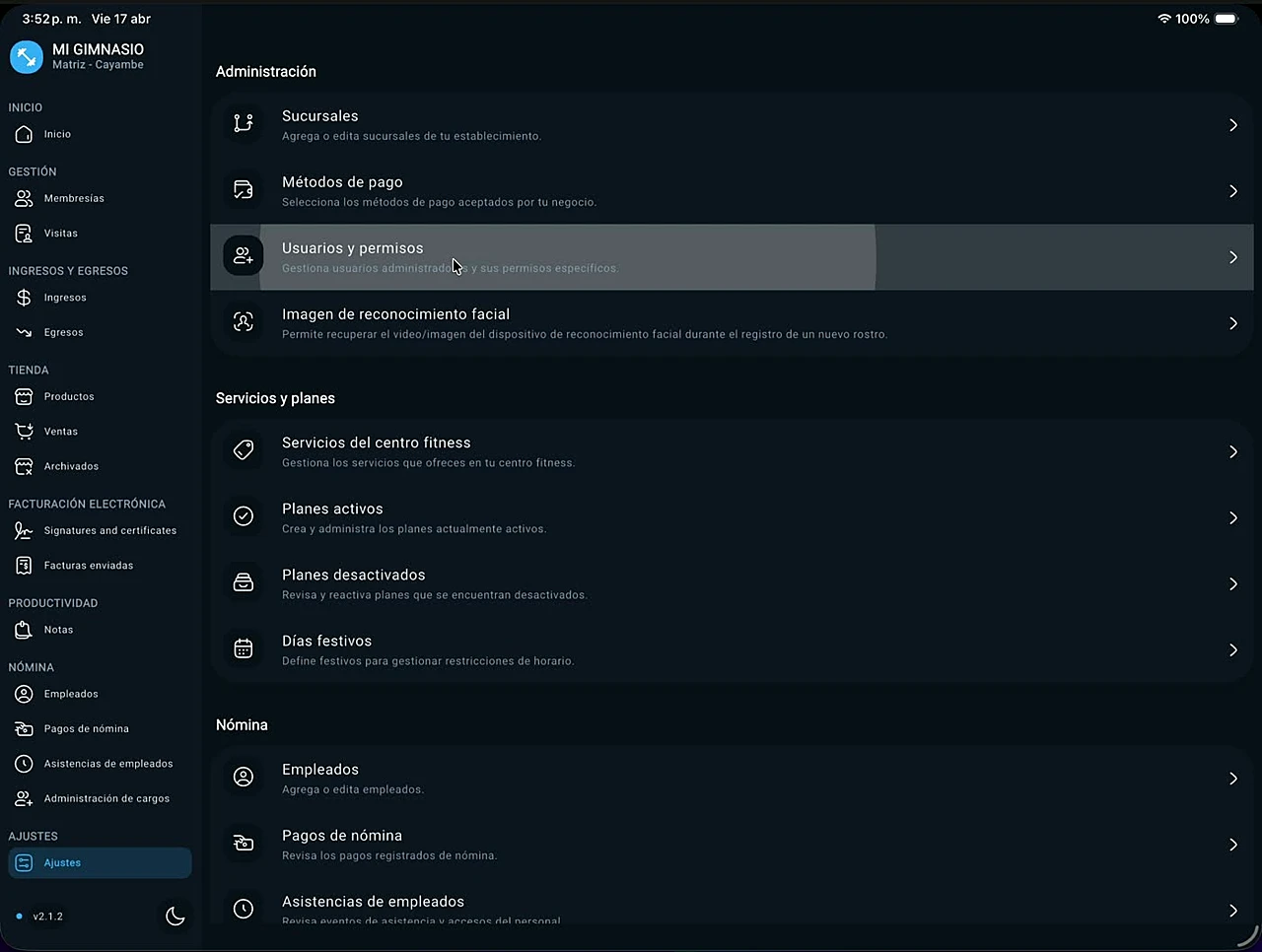
2. Elige el tipo de usuario
Sección titulada «2. Elige el tipo de usuario»En Nuevo usuario, selecciona el tipo que corresponde al trabajo real de la persona.
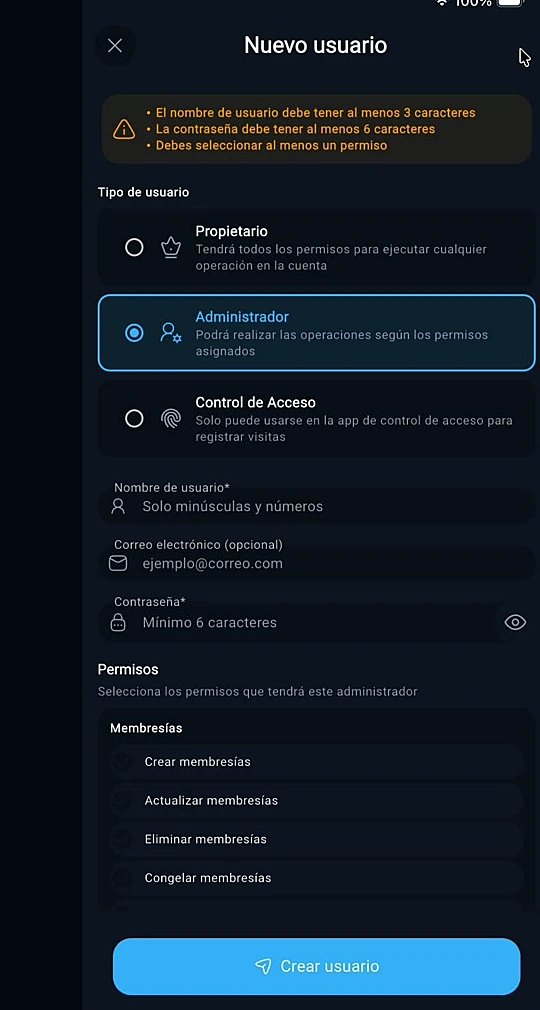
3. Completa datos base de acceso
Sección titulada «3. Completa datos base de acceso»Llena:
Nombre de usuario(mínimo 3 caracteres y en minúsculas),Correo electrónico(obligatorio si el tipo esPropietariopara poder recibir los códigos de acceso; opcional si esAdministradoroControl de Acceso),Contraseña(mínimo 6 caracteres).
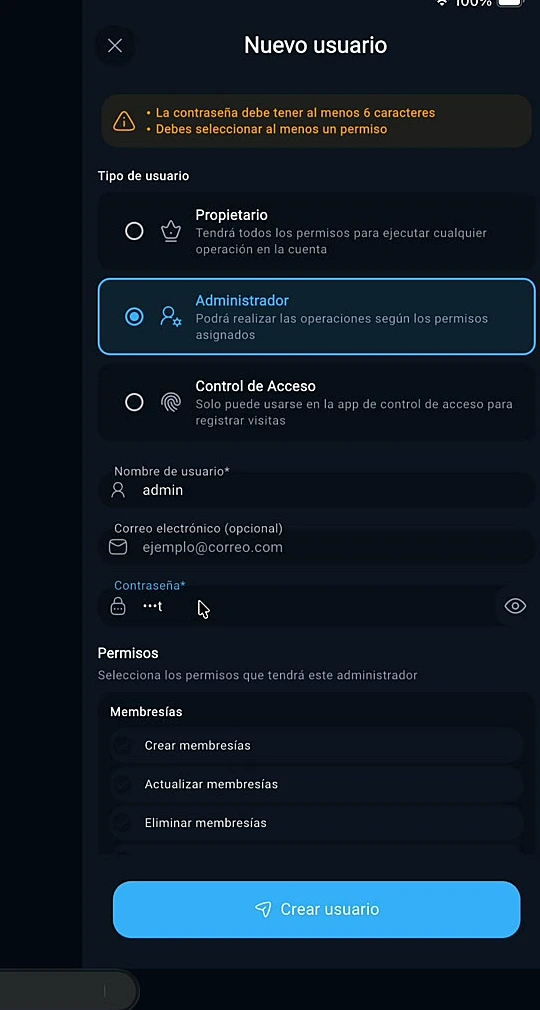
4. Asigna permisos por módulo (mínimo necesario)
Sección titulada «4. Asigna permisos por módulo (mínimo necesario)»Empieza por módulos críticos para su puesto.
Ejemplo para administrador: membresías y pagos.
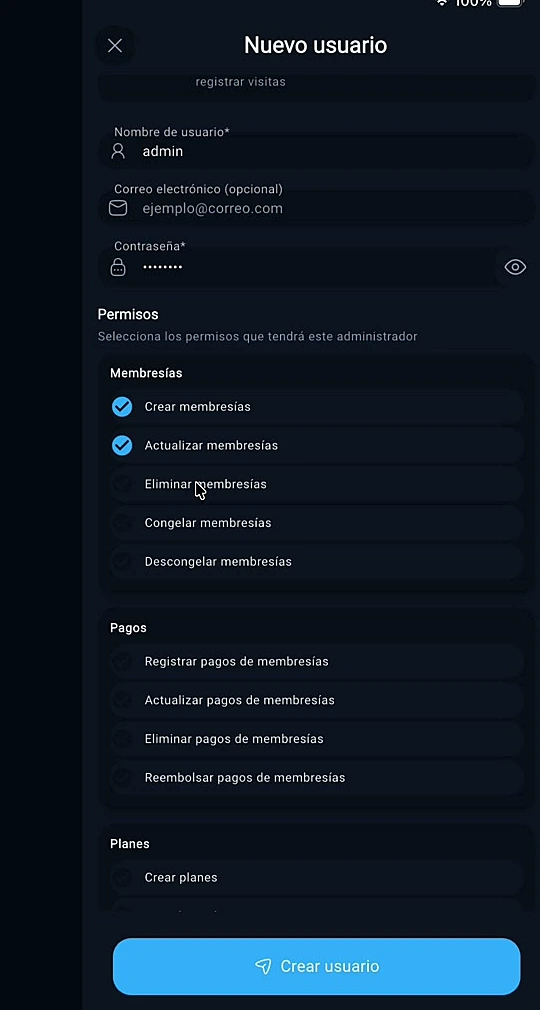
Luego continúa con módulos adicionales según responsabilidad real.
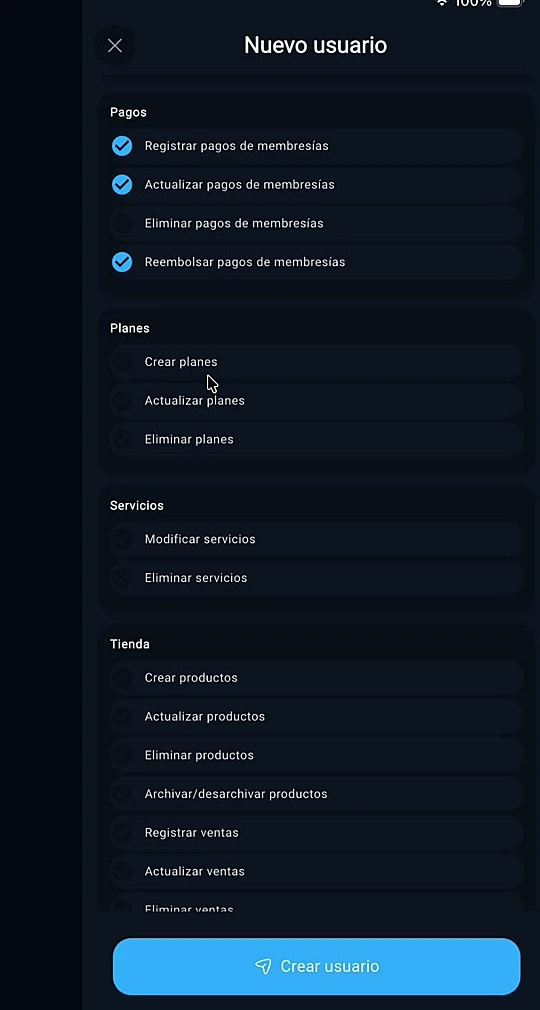
5. Crea el usuario y valida confirmación
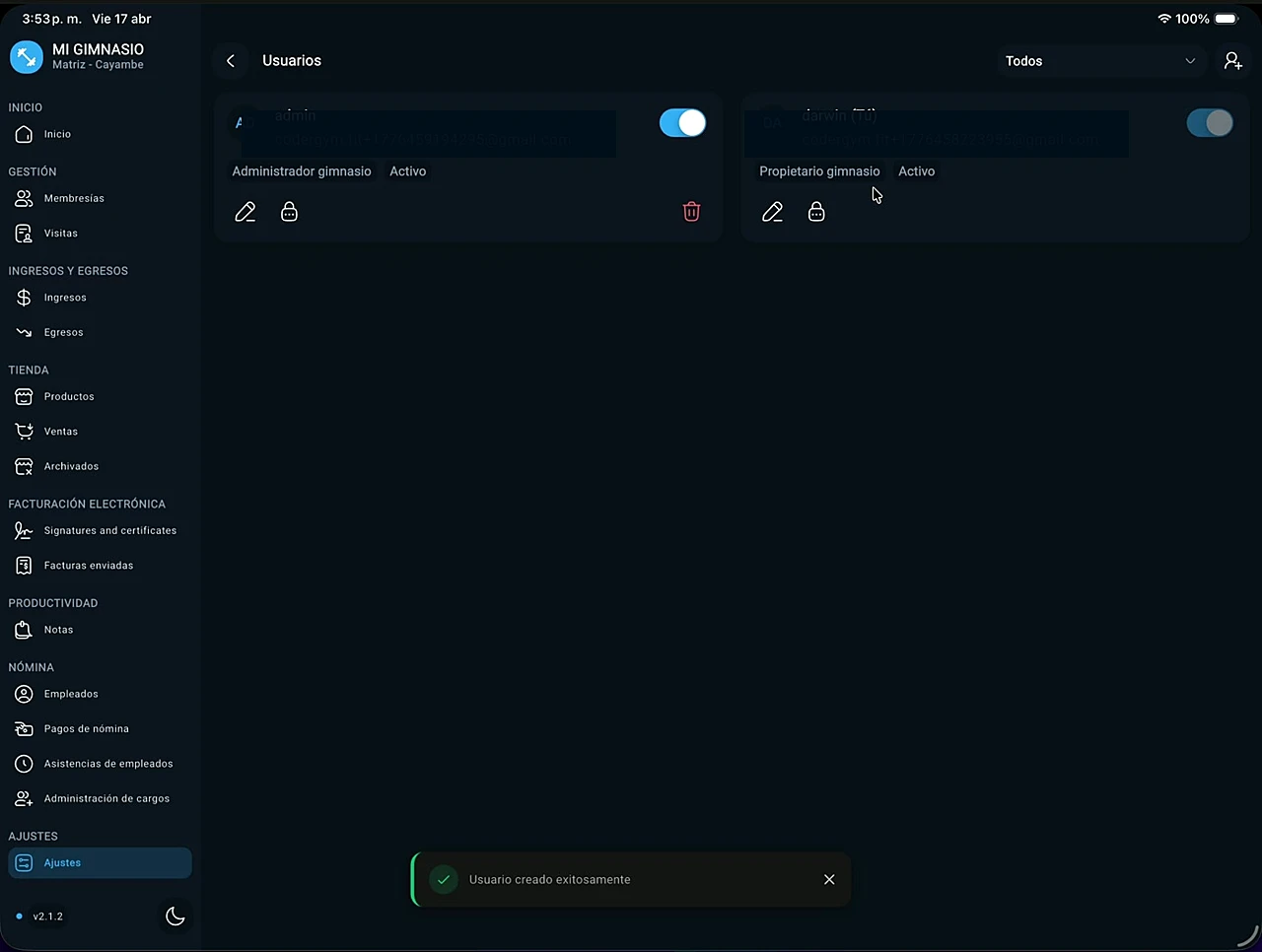
Sección titulada «5. Crea el usuario y valida confirmación»Presiona Crear usuario y confirma que aparezca el mensaje de éxito y la nueva tarjeta de usuario en la lista.
Checklist de calidad (antes de cerrar)
Sección titulada «Checklist de calidad (antes de cerrar)»- El usuario tiene el tipo correcto (
Propietario,AdministradoroControl de Acceso). - Tiene solo permisos necesarios para su trabajo.
- Puede iniciar sesión correctamente.
- Si es de acceso, no tiene permisos financieros ni acceso a Admin App.
- Si deja la empresa, su cuenta se desactiva el mismo día.
Políticas recomendadas
Sección titulada «Políticas recomendadas»- 1 cuenta por persona, nunca cuentas compartidas.
- Revisión mensual de permisos.
- Bloqueo inmediato de usuarios que ya no pertenecen al equipo.