Registrar venta de producto a usuario invitado
Objetivo de esta guía
Sección titulada «Objetivo de esta guía»El sistema permite registrar ventas rápidas de productos a clientes esporádicos o visitas que no tienen una cuenta activa ni están registrados en la base de datos de tu sucursal. Esto te ayuda a mantener el control de caja y descontar el stock en tiempo real sin requerir crear una ficha de cliente completa.
Esta guía te guiará en el flujo paso a paso utilizando un usuario invitado.
Restricción de permisos y seguridad
Sección titulada «Restricción de permisos y seguridad»Para registrar ventas de productos, tu usuario de la Admin App debe tener los accesos correspondientes a la gestión de tienda y caja.
Control de Accesos Requerido
- Propietario: Tiene acceso total e ilimitado para registrar ventas y facturar productos.
- Administrador: Requiere los permisos habilitados para el módulo de Tienda / Ventas en su perfil de usuario.
Paso a paso para vender a un usuario invitado
Sección titulada «Paso a paso para vender a un usuario invitado»1) Acceder a la sección de Productos
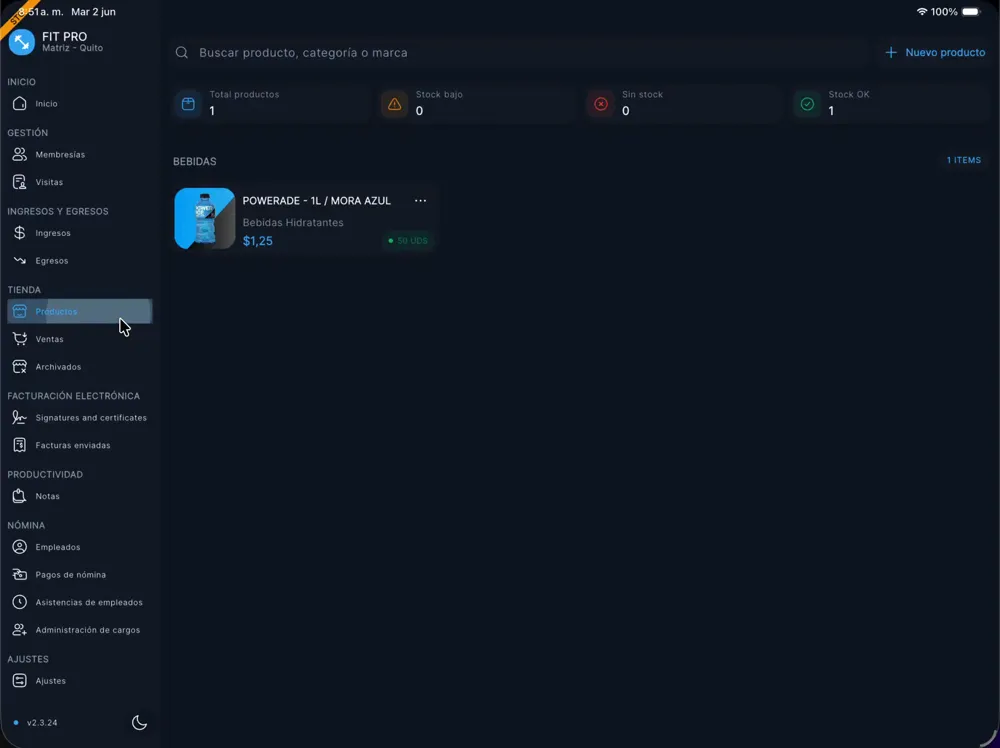
Sección titulada «1) Acceder a la sección de Productos»- Inicia sesión en la Admin App con tu cuenta autorizada.
- En el menú lateral izquierdo, ubica la sección TIENDA y haz clic en Productos.
- Visualizarás el catálogo de productos disponibles y ordenados por categorías en la sucursal actual.
2) Seleccionar el producto y abrir el panel de ventas
Sección titulada «2) Seleccionar el producto y abrir el panel de ventas»- Ubica el producto que deseas vender en la lista.
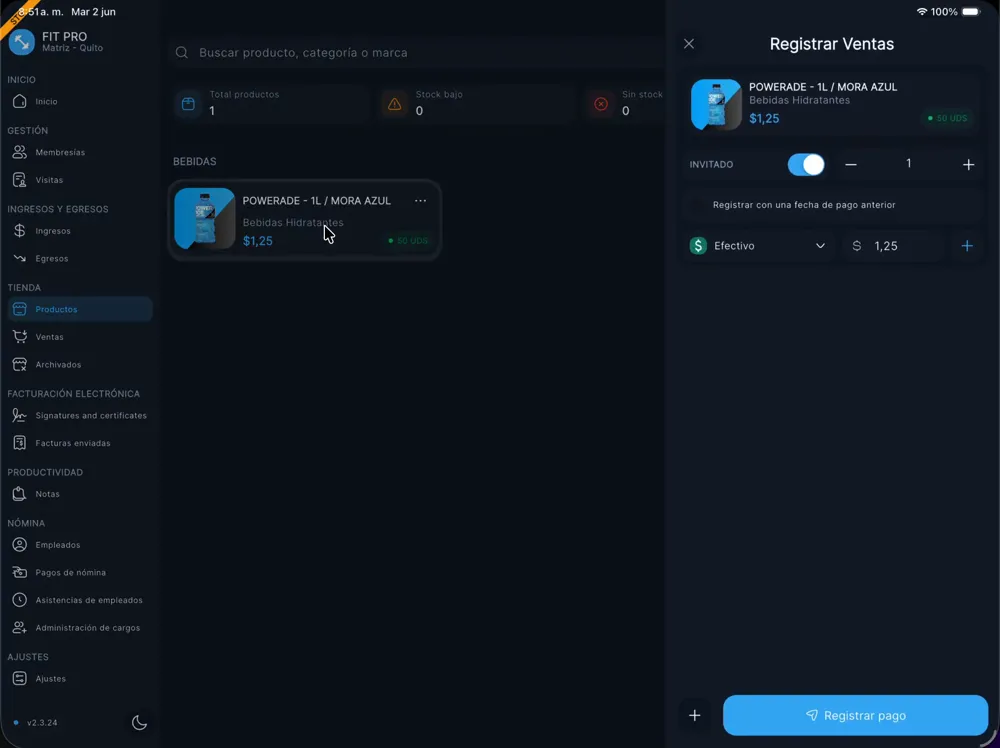
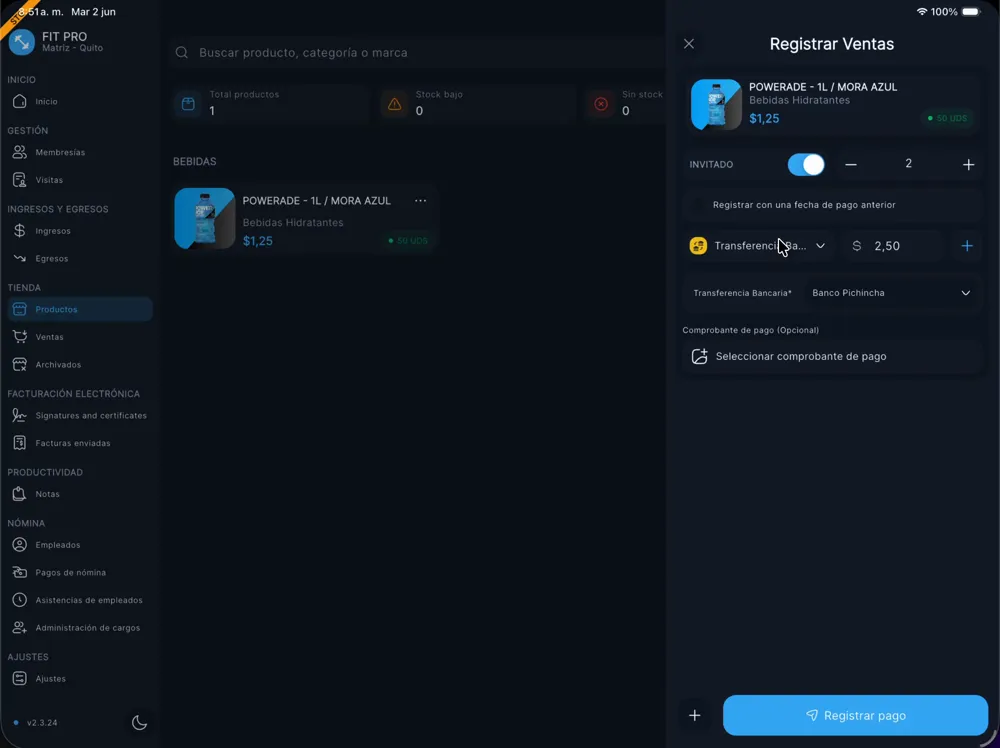
- Haz clic directamente en la tarjeta (o carta) del producto. Esto desplegará inmediatamente el panel lateral Registrar Ventas en el lado derecho de la pantalla.
3) Configurar las opciones de venta
Sección titulada «3) Configurar las opciones de venta»- Validar Usuario Invitado: Asegúrate de que el interruptor (toggle) con la etiqueta INVITADO esté activado (se muestra en color azul). Esto indica que la venta no estará vinculada a la ficha de un cliente registrado.
- Definir Cantidad: Usa los botones
-y+para ingresar la cantidad de unidades que el cliente está adquiriendo. El total a pagar se actualizará automáticamente según el precio de venta configurado.
4) Configurar el método de pago
Sección titulada «4) Configurar el método de pago»De manera predeterminada, el sistema selecciona el cobro en Efectivo. Si el pago se realiza con otro medio:
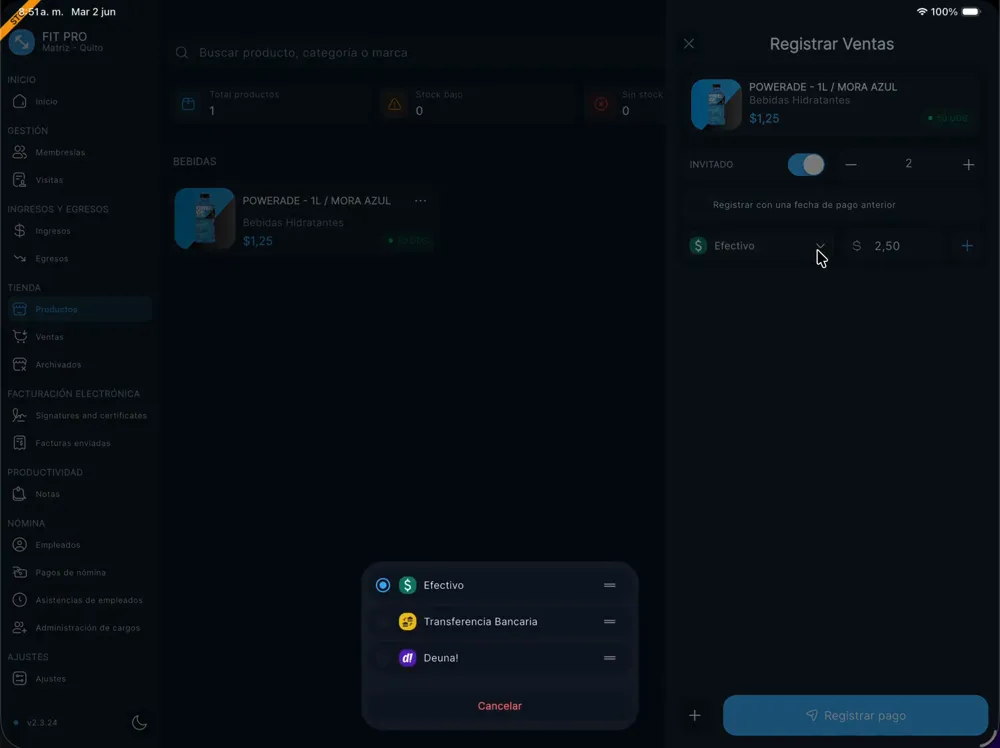
- Haz clic sobre el selector de método de pago (donde dice Efectivo).
- Se desplegará una hoja de opciones en la parte inferior de la pantalla con las alternativas habilitadas para tu centro fitness:
- Efectivo
- Transferencia Bancaria
- Deuna! (o pasarelas locales configuradas)
- Selecciona la opción correspondiente.
Detalles para Transferencias Bancarias
Si seleccionas Transferencia Bancaria, se desplegarán campos adicionales obligatorios y opcionales:
Si seleccionas Transferencia Bancaria, se desplegarán campos adicionales obligatorios y opcionales:
- Banco de origen: Selecciona el banco emisor (de origen) desde el cual el cliente realizó la transferencia hacia tu cuenta bancaria (ej. Banco Pichincha).
- Comprobante de pago (Opcional): Puedes presionar en Seleccionar comprobante de pago para subir una imagen o captura de la transferencia y guardarla como respaldo.
5) Confirmar y registrar el pago
Sección titulada «5) Confirmar y registrar el pago»- Una vez que hayas verificado el monto y el método de pago, presiona el botón azul Registrar pago ubicado en la esquina inferior derecha del panel lateral.
- La interfaz mostrará un indicador de carga mientras procesa la transacción.
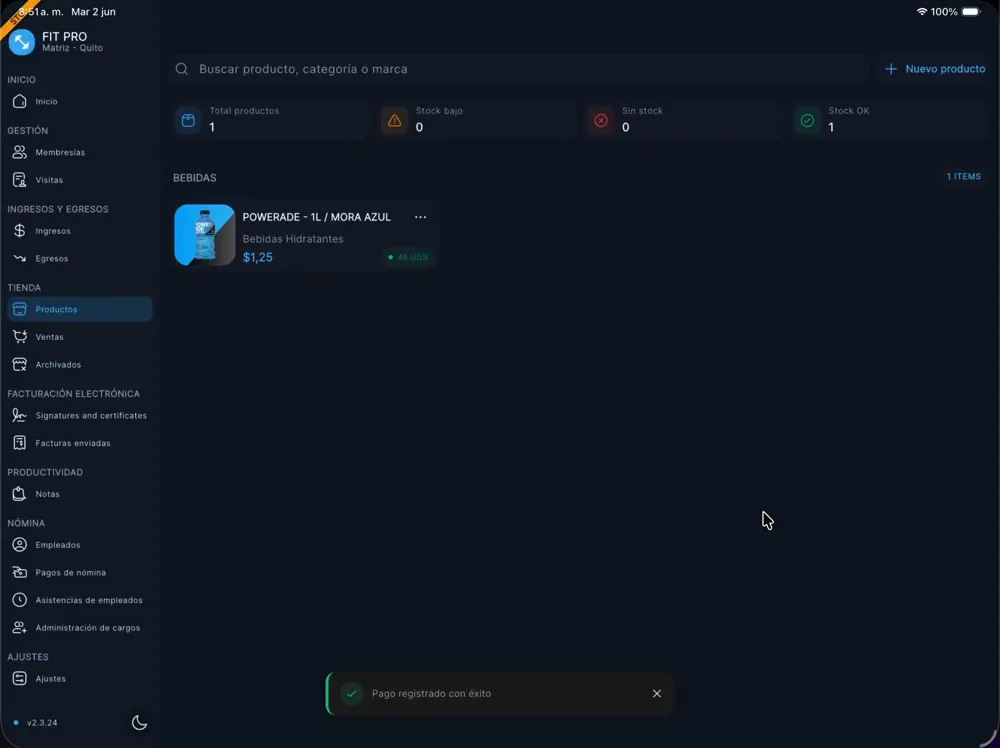
- Al finalizar, el panel se cerrará automáticamente y aparecerá un mensaje de confirmación flotante (toast) en la parte inferior:
✓ Pago registrado con éxito. - El stock de unidades disponibles (UDS) que se muestra en la tarjeta del producto se actualizará de forma instantánea, restando las unidades vendidas de tu inventario.