
Actualizar pago con saldo pendiente
Objetivo de esta guía
Sección titulada «Objetivo de esta guía»Cuando un cliente tiene un saldo pendiente (deuda por pago parcial o registro a crédito), esta guía te enseña cómo registrar los nuevos abonos o liquidar por completo la deuda desde el módulo de Ingresos.
Aprenderás a buscar el registro original (incluso si fue en meses pasados) y a ingresar múltiples transacciones para llevar un historial detallado de abonos con sus respectivas fechas.
Concepto clave: Historial de Abonos Múltiples
Sección titulada «Concepto clave: Historial de Abonos Múltiples»En Coder Gym, no editas el monto original de la primera transacción. En su lugar, el sistema te permite añadir transacciones adicionales (abonos) al registro de pago original.
Cada abono que registras conserva su propia fecha, monto y método de pago individuales. Esto permite que el dinero ingrese a la caja del día correspondiente al abono real, manteniendo la contabilidad limpia y brindando un desglose claro del historial de cobros al cliente.
Paso a paso
Sección titulada «Paso a paso»1) Localizar el pago pendiente en Ingresos
Sección titulada «1) Localizar el pago pendiente en Ingresos»- Ve al menú lateral y abre Ingresos.
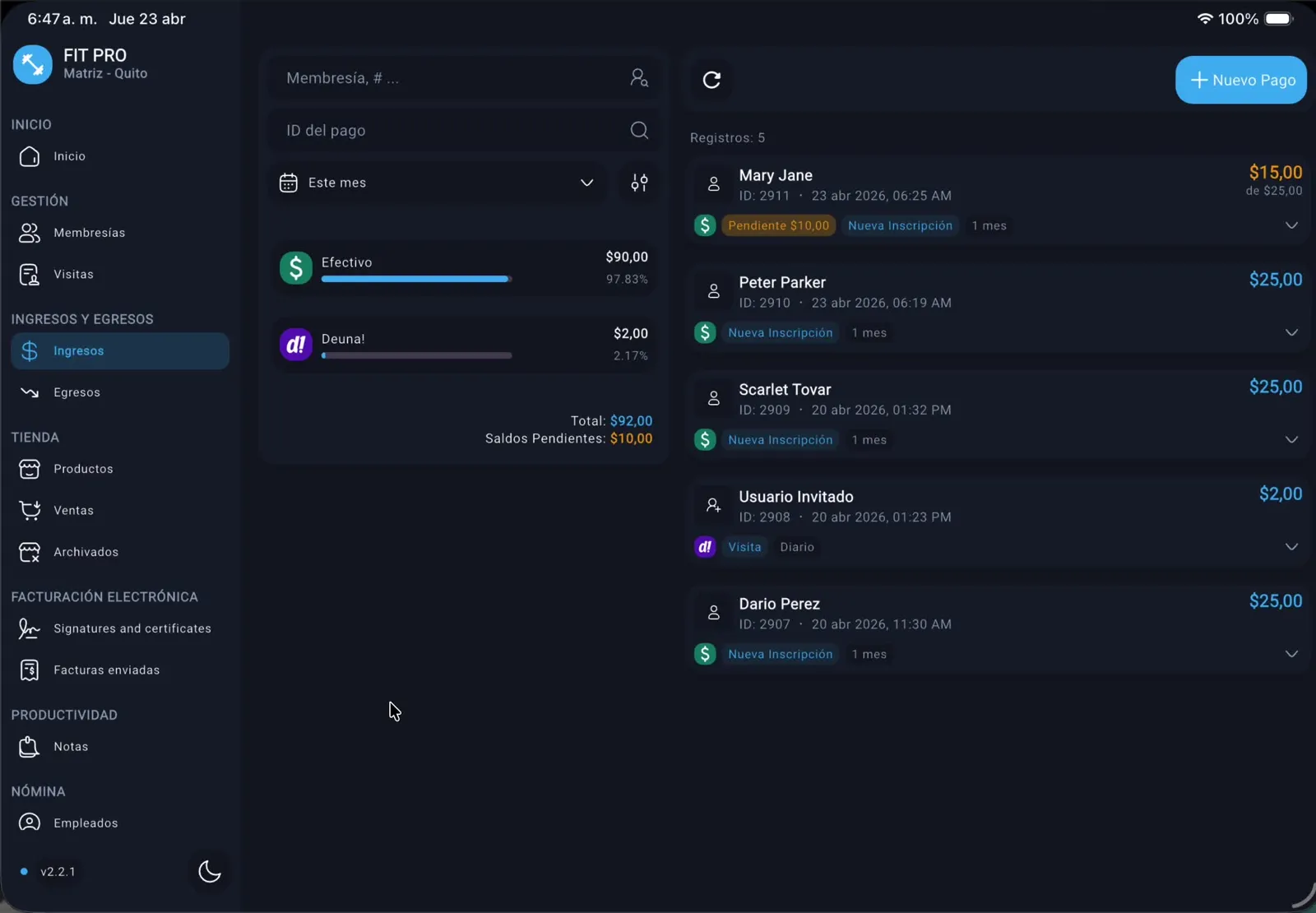
- Por defecto, el sistema filtra los ingresos de Este mes.
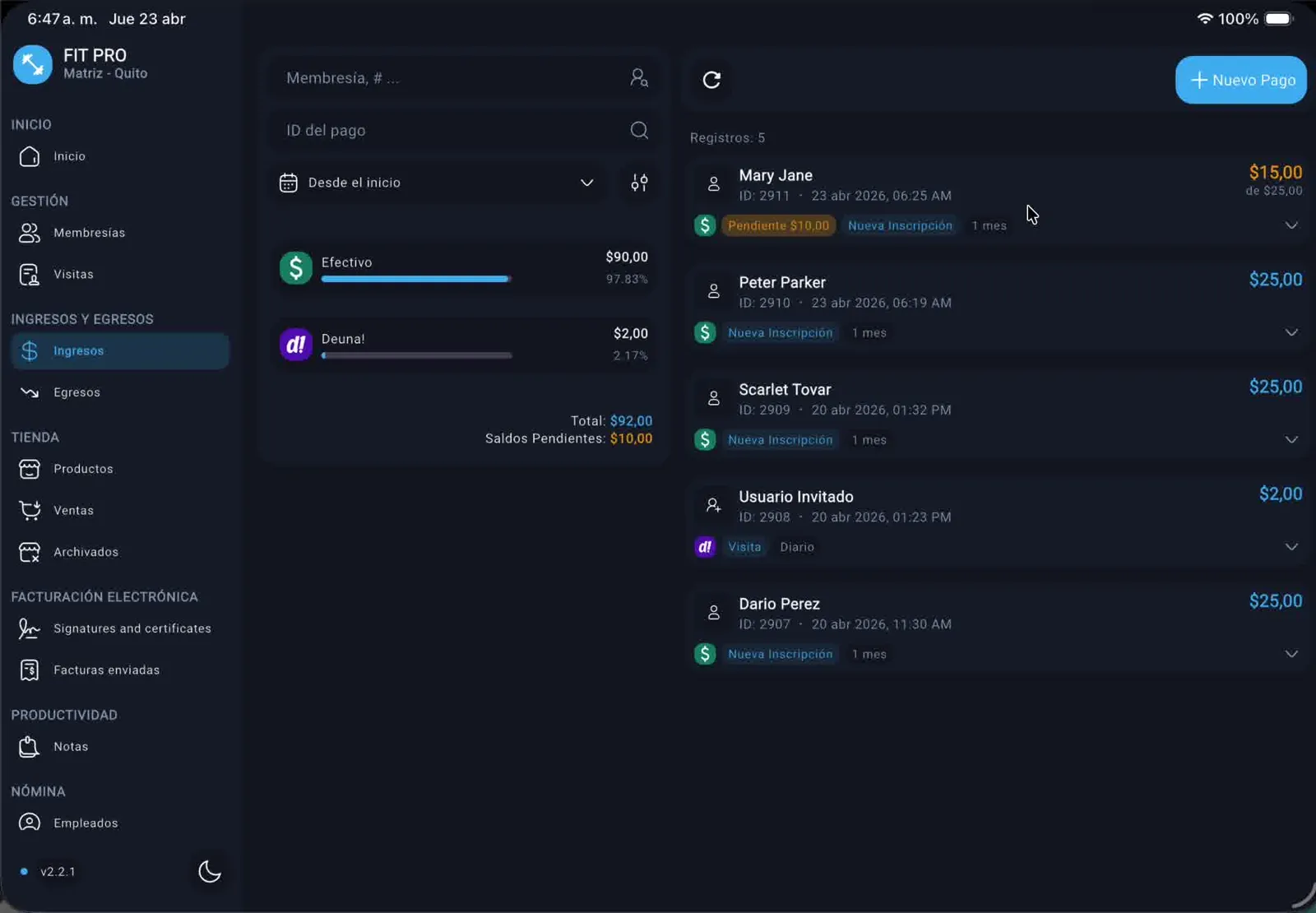
- Si el plan del cliente se registró en un mes anterior, no lo verás en la lista. Para encontrarlo, haz clic en el selector de fecha y cámbialo a Desde el inicio (o ajusta un rango que abarque la fecha original del plan).
- Aplica el filtro para actualizar la lista.
2) Seleccionar y abrir el registro pendiente
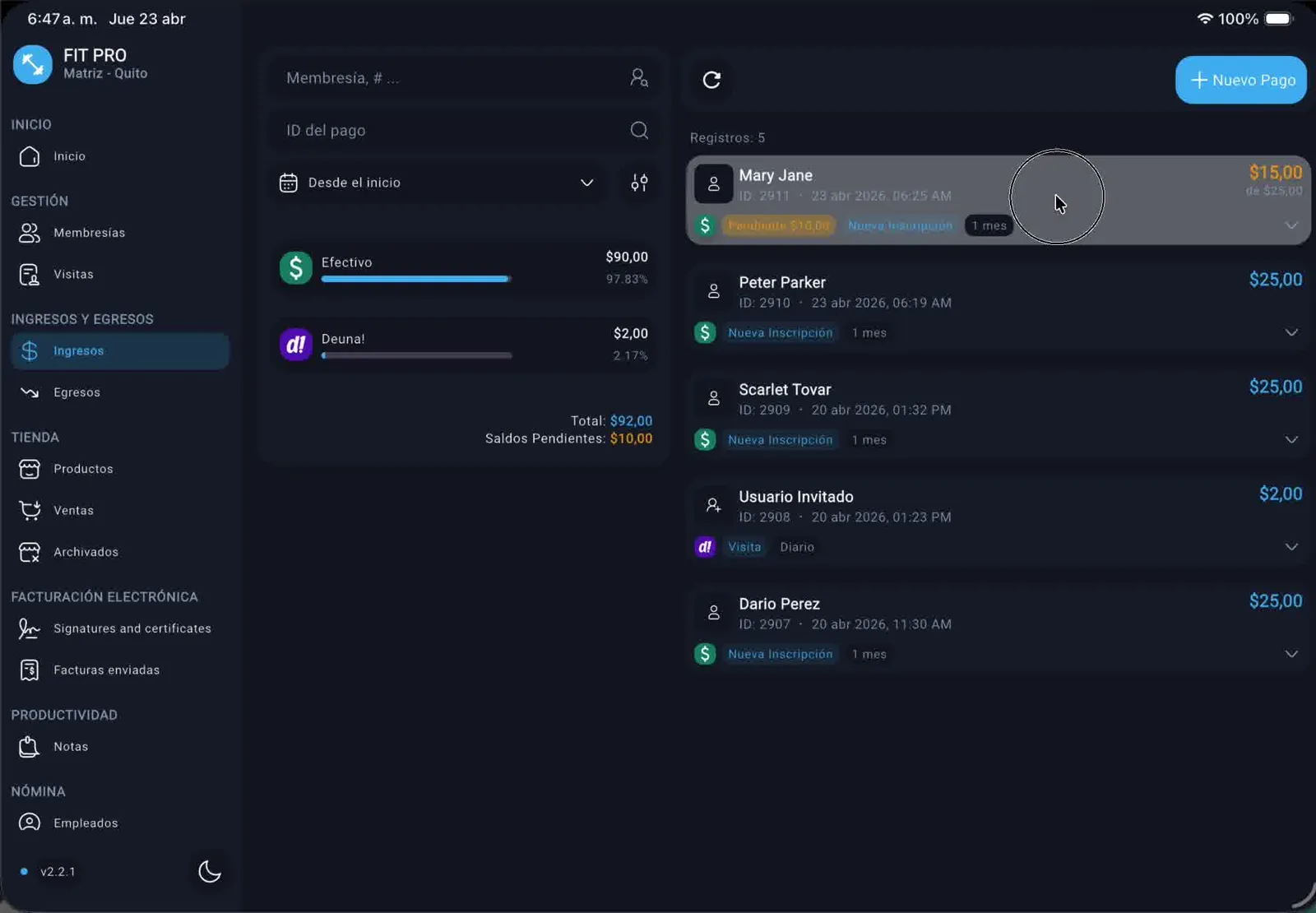
Sección titulada «2) Seleccionar y abrir el registro pendiente»Identifica al cliente en la lista (tendrá una etiqueta roja que dice Pendiente $XX.XX). Expande el registro y presiona el botón Editar para abrir el panel de actualización.
3) Agregar un nuevo abono
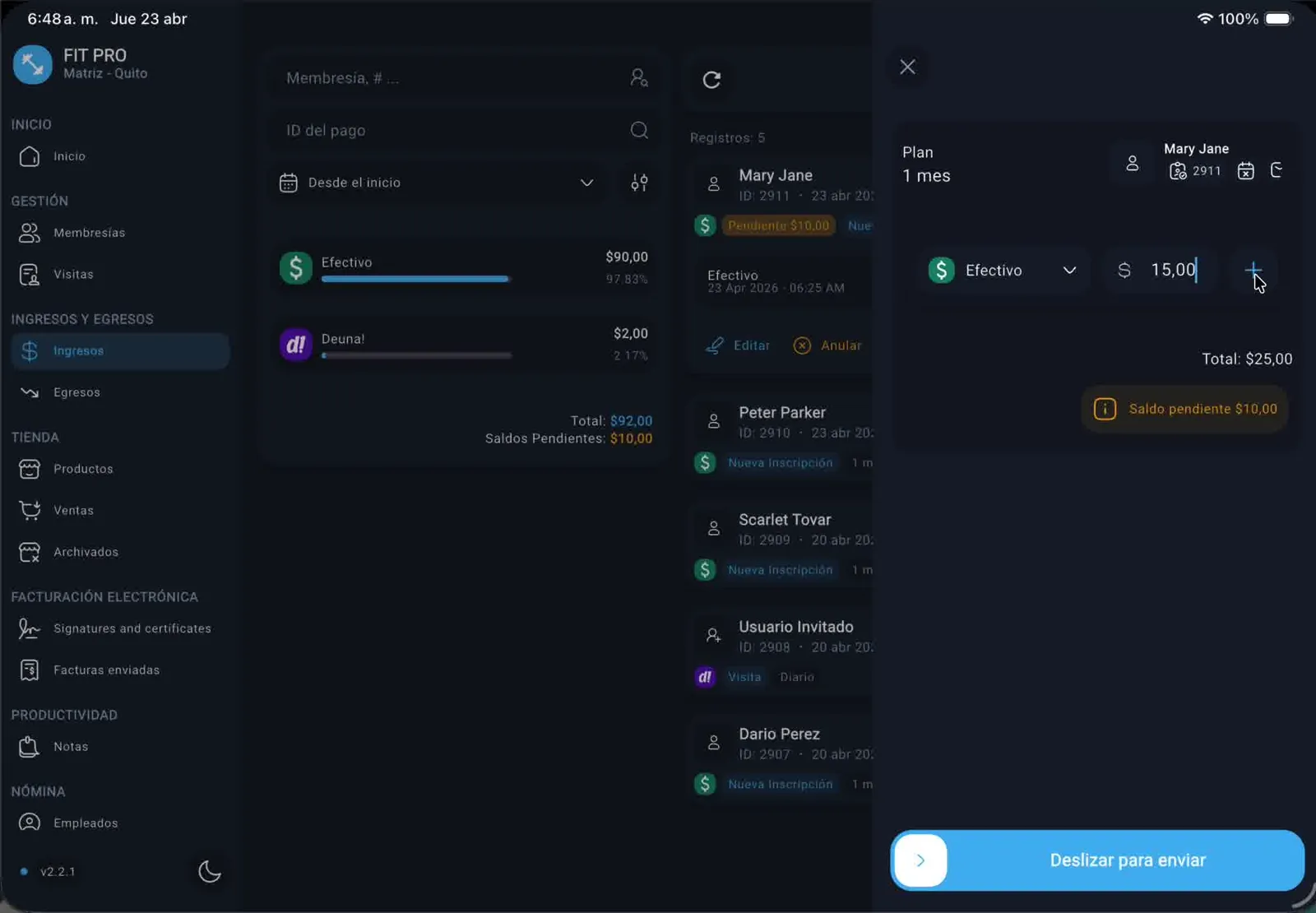
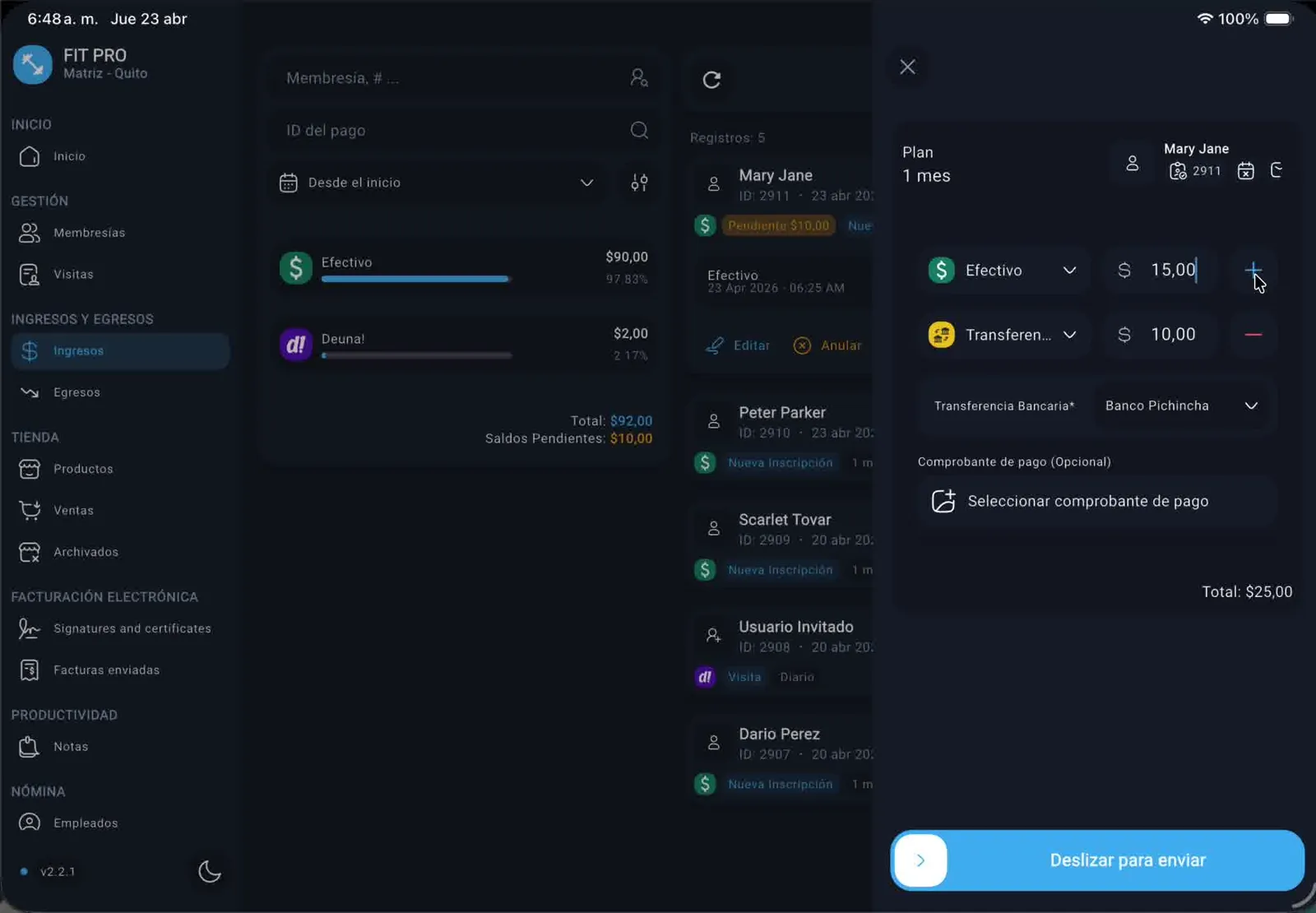
Sección titulada «3) Agregar un nuevo abono»En el panel de edición verás la información del plan y, abajo, el historial de las transacciones ya realizadas (abonos previos).
- Haz clic en el botón con el ícono + ubicado a la derecha de la última transacción.
- Esto creará una nueva línea de transacción (ej. Transacción #2) asignada automáticamente con el monto de la deuda restante.
4) Configurar el monto y método del abono
Sección titulada «4) Configurar el monto y método del abono»- Si el pago es total: Deja el monto sugerido por el sistema (que es el 100% de la deuda).
- Si es otro abono parcial: Modifica el campo de monto escribiendo una cantidad menor a la deuda. El sistema calculará el saldo pendiente restante que quedará para el futuro.
- Método de pago: Selecciona cómo te está pagando el cliente en este momento (Efectivo, Transferencia, etc.) y carga un comprobante si el método lo requiere.
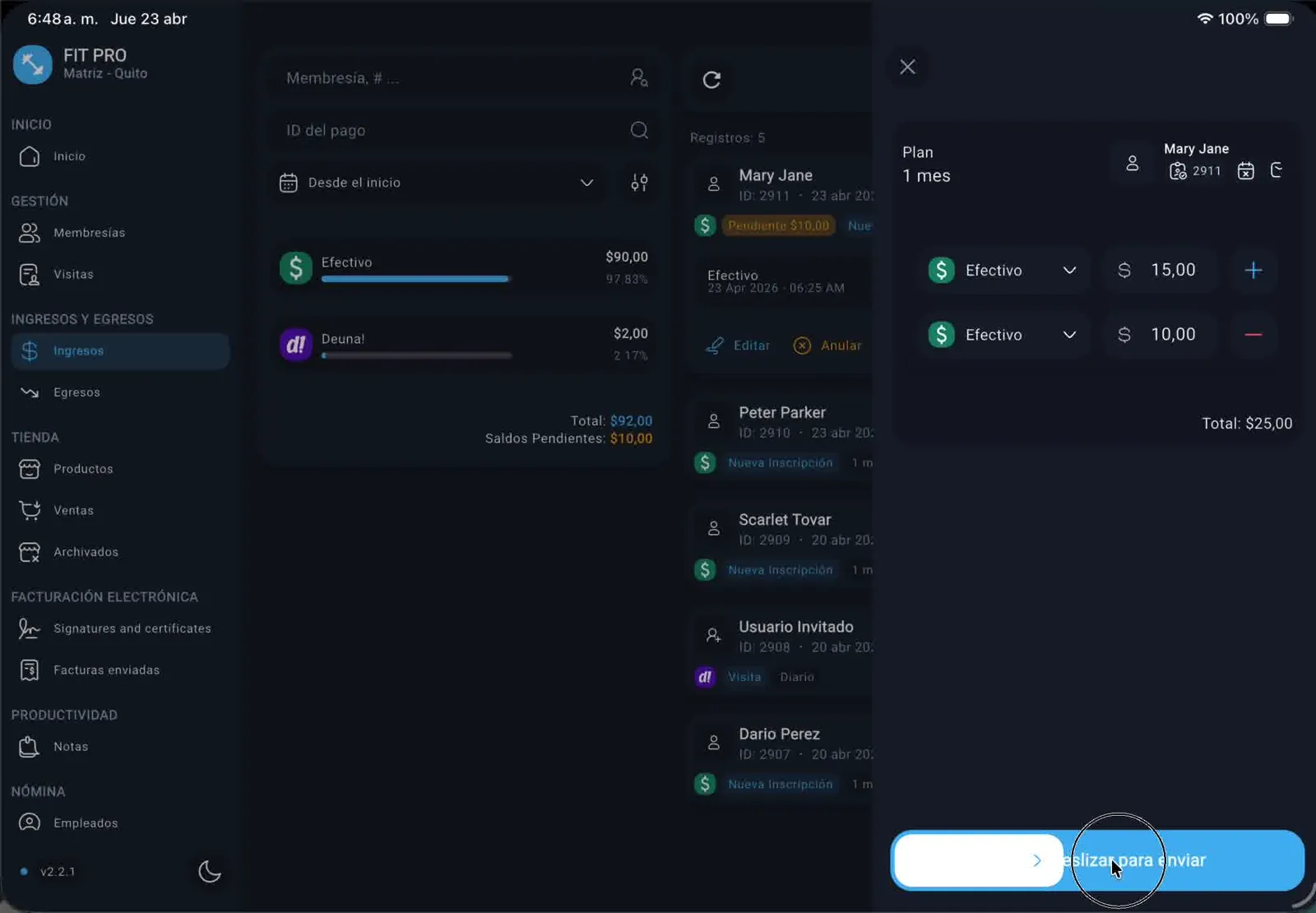
5) Guardar la actualización
Sección titulada «5) Guardar la actualización»Desliza el botón Deslizar para enviar en la parte inferior del panel para aplicar los cambios.
6) Verificar el historial actualizado
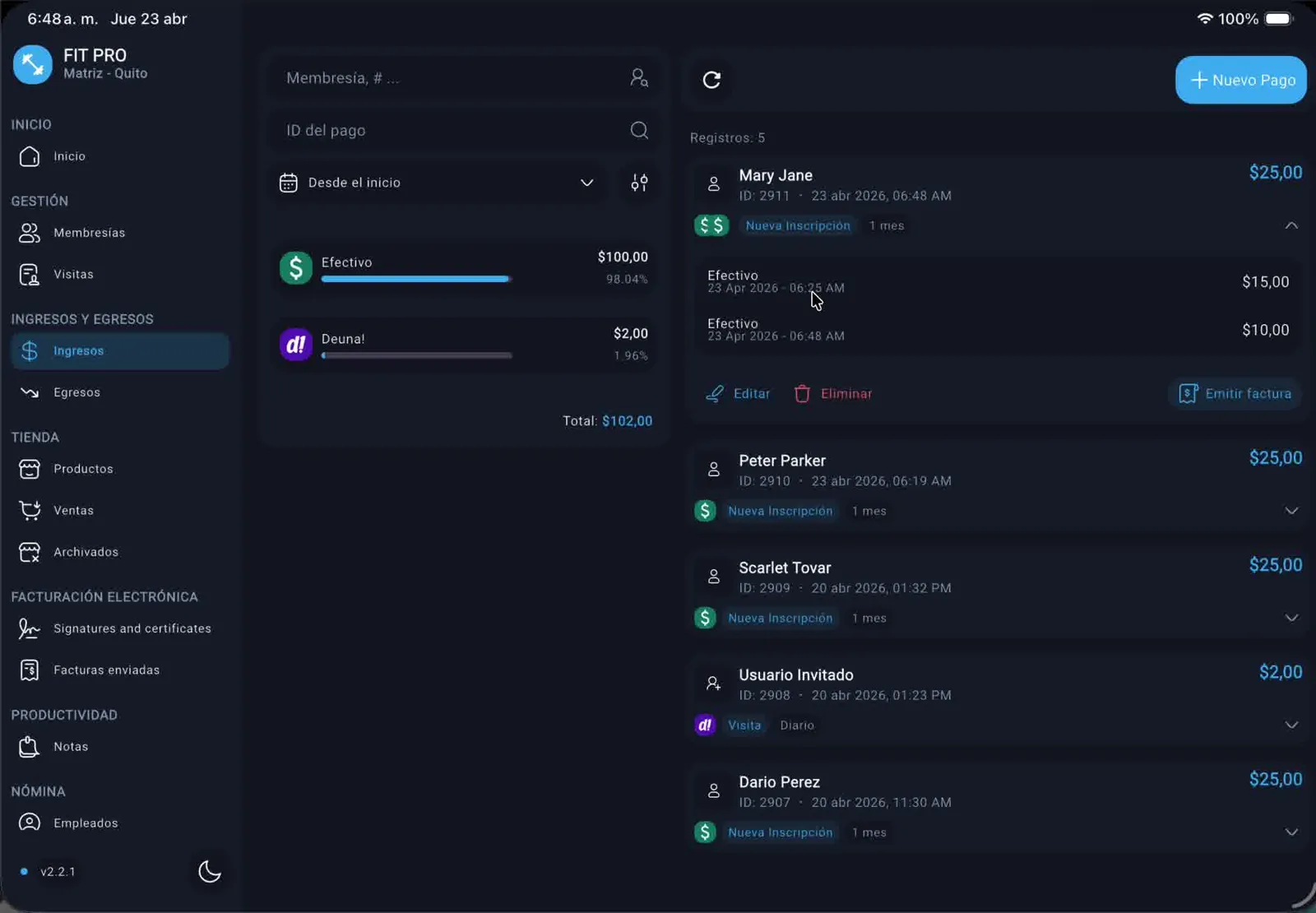
Sección titulada «6) Verificar el historial actualizado»Confirma que aparece el mensaje de éxito Pago actualizado con éxito.
En la lista de Ingresos, si expandes el registro del cliente:
- Verás cada transacción de forma individual con su fecha, método de pago y valor abonado.
- Si la deuda se canceló por completo, la etiqueta roja
Pendientedesaparecerá y el estado del cobro será finalizado. - Si aún queda saldo, la etiqueta se actualizará con el nuevo valor restante de la deuda.
Puntos clave para el administrador
Sección titulada «Puntos clave para el administrador»- Filtros de fecha: Siempre verifica el rango de fechas si no encuentras al cliente.
- Ingreso a caja: El abono parcial o total registrado hoy impactará en el flujo de caja del día actual, no en el del mes del registro original.
- No alterar transacciones pasadas: Respeta los métodos de pago de las transacciones anteriores; solo debes modificar o definir los datos de la nueva línea de cobro creada con el botón
+.