
Vincular contrato a un empleado
Objetivo de esta guía
Sección titulada «Objetivo de esta guía»Para poder registrar y gestionar los pagos de nómina de tus empleados en la App de Administración, es obligatorio que cada trabajador tenga un contrato activo configurado en el sistema.
Esta guía describe cómo crear cargos en el catálogo de tu centro fitness y cómo registrar las condiciones del contrato de un empleado (salario, tipo de contrato y frecuencia de pago).
Paso a paso para la configuración
Sección titulada «Paso a paso para la configuración»1) Crear los cargos de tu personal (Prerrequisito)
Sección titulada «1) Crear los cargos de tu personal (Prerrequisito)»Para poder asignar un cargo a un contrato, este debe existir previamente en tu catálogo de sueldos y funciones.
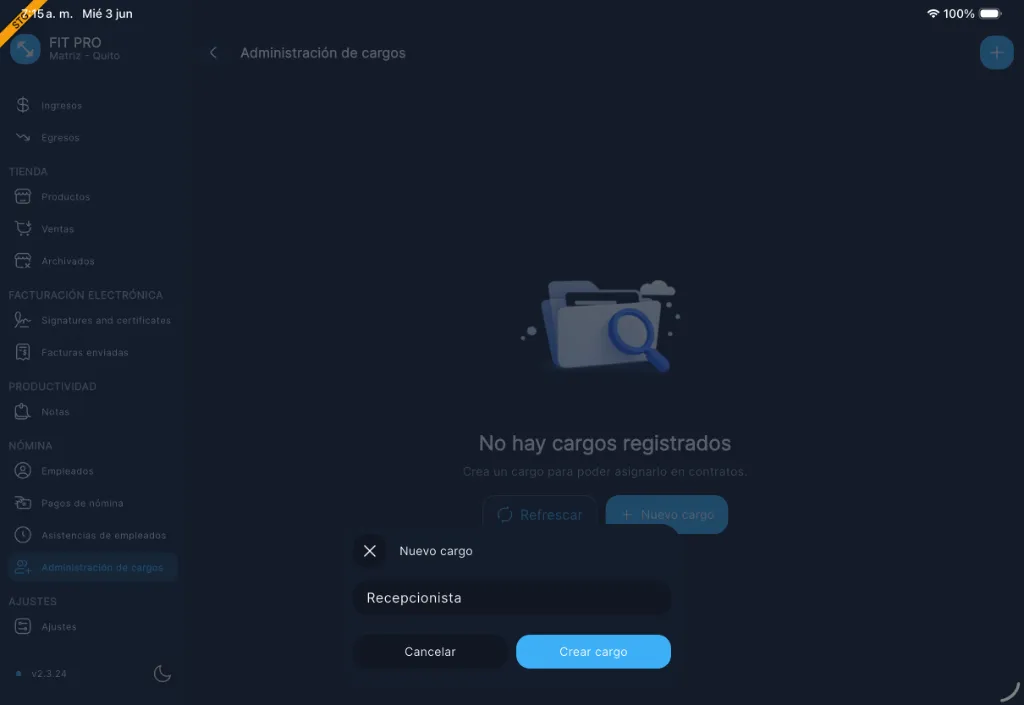
- En el menú lateral izquierdo de la App de Administración, dirígete a la sección NÓMINA y haz clic en Administración de cargos.
- Si no hay cargos registrados, presiona el botón azul + Nuevo cargo (en la esquina superior derecha o en el centro de la pantalla).
- En el panel que se abre, escribe el nombre de la función (ej.
Recepcionista) y haz clic en Crear cargo.
2) Acceder a la sección de contratos del trabajador
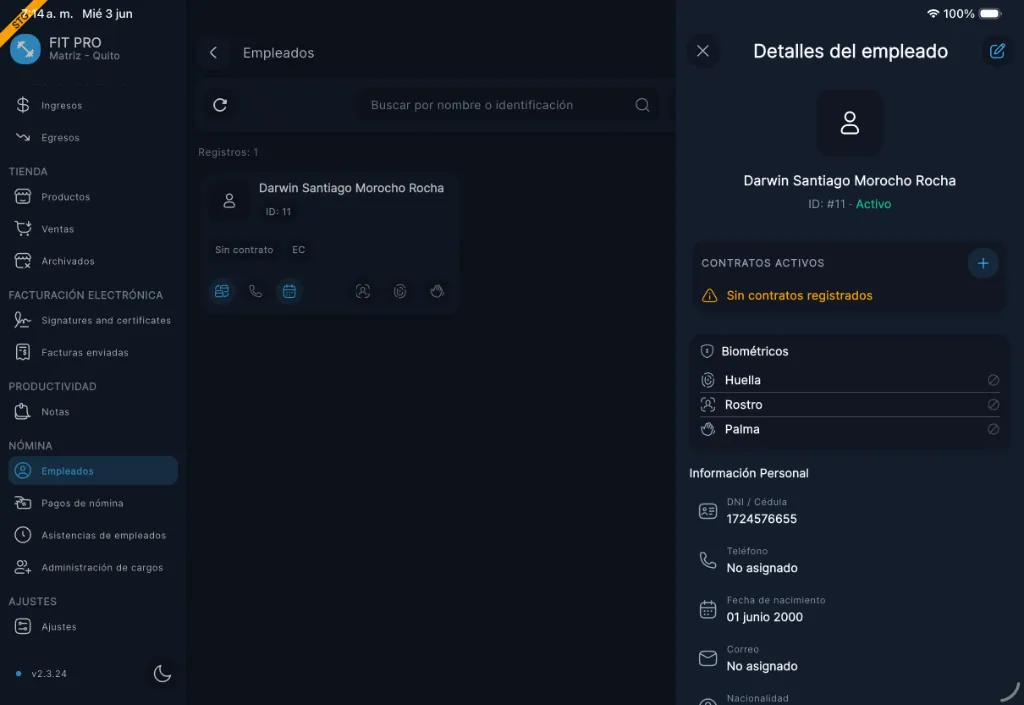
Sección titulada «2) Acceder a la sección de contratos del trabajador»- Ve a NÓMINA > Empleados en el menú lateral izquierdo.
- Haz clic en la tarjeta del empleado para abrir el panel lateral de Detalles del empleado.
- Localiza la sección CONTRATOS ACTIVOS (que mostrará la alerta
Sin contratos registrados) y presiona el botón + azul a la derecha para iniciar la vinculación.
3) Completar la información del contrato
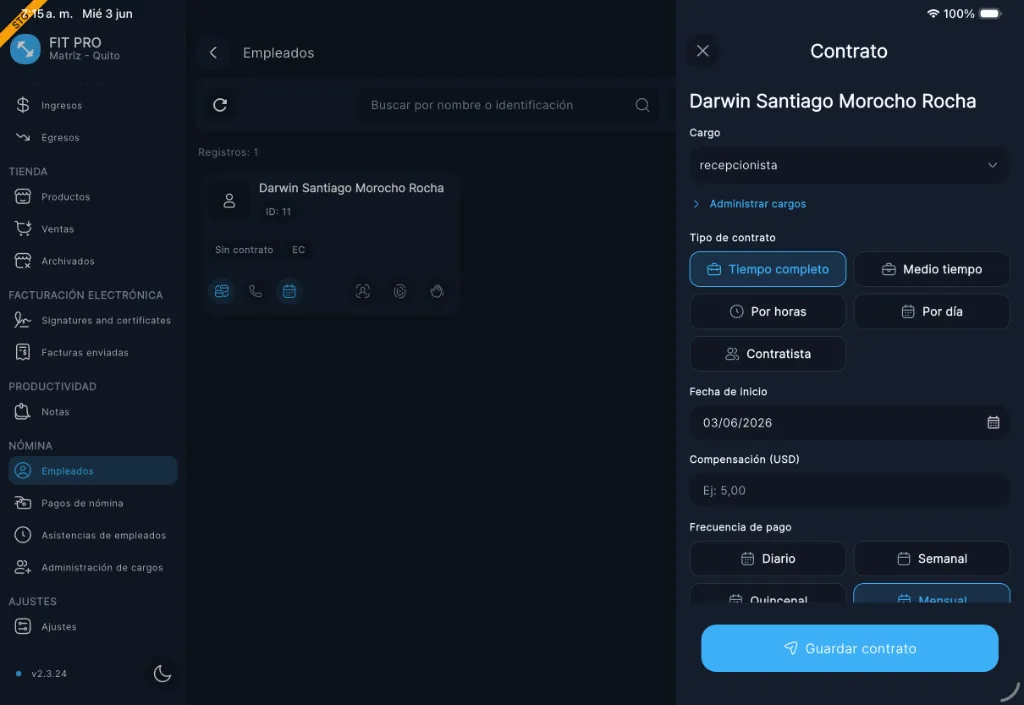
Sección titulada «3) Completar la información del contrato»En el formulario lateral de Contrato, completa los siguientes campos:
- Cargo: Haz clic en el campo y selecciona el cargo correspondiente de la lista desplegable (ej.
recepcionista).- Nota: Si el cargo no aparece, puedes dar clic en el enlace azul
> Administrar cargospara crearlo sin salir del flujo.
- Nota: Si el cargo no aparece, puedes dar clic en el enlace azul
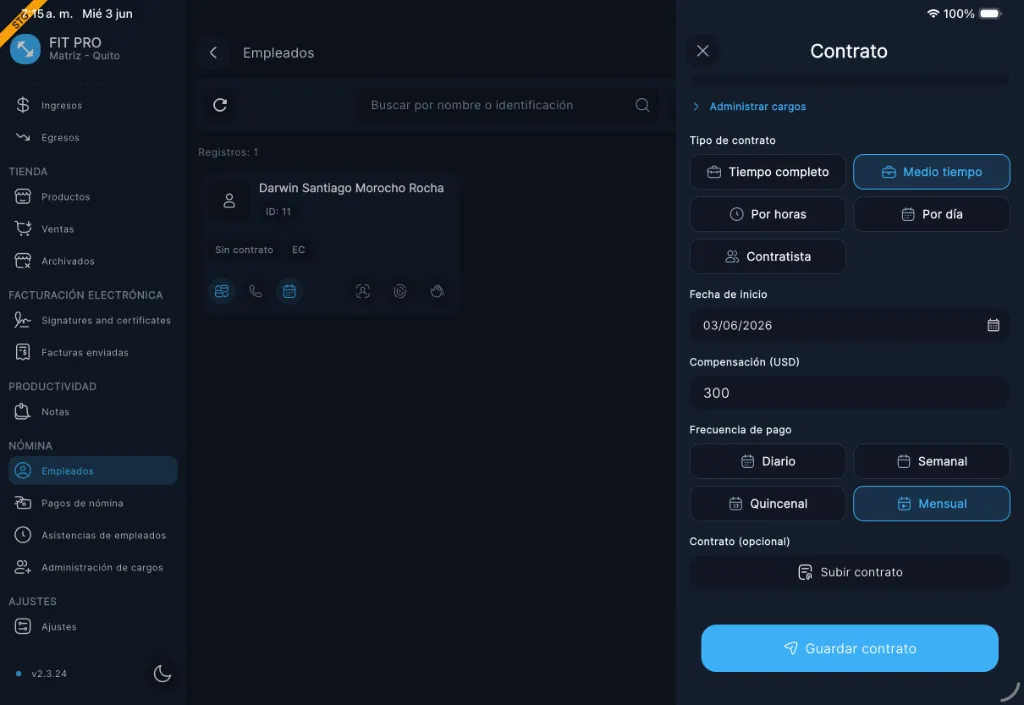
- Tipo de contrato: Selecciona la modalidad laboral: Tiempo completo, Medio tiempo, Por horas, Por día o Contratista.
- Fecha de inicio: Define la fecha en que comienza la relación laboral y la vigencia del contrato.
- Compensación (USD): Digita el sueldo o valor acordado para el período de pago (ej.
300). - Frecuencia de pago: Elige el período en que se liquidará el sueldo (Diario, Semanal, Quincenal o Mensual).
- Contrato (Opcional): Sube el archivo digital de respaldo haciendo clic en el botón Subir contrato.
4) Guardar y confirmar el contrato
Sección titulada «4) Guardar y confirmar el contrato»- Haz clic en el botón azul Guardar contrato al final de la pantalla.
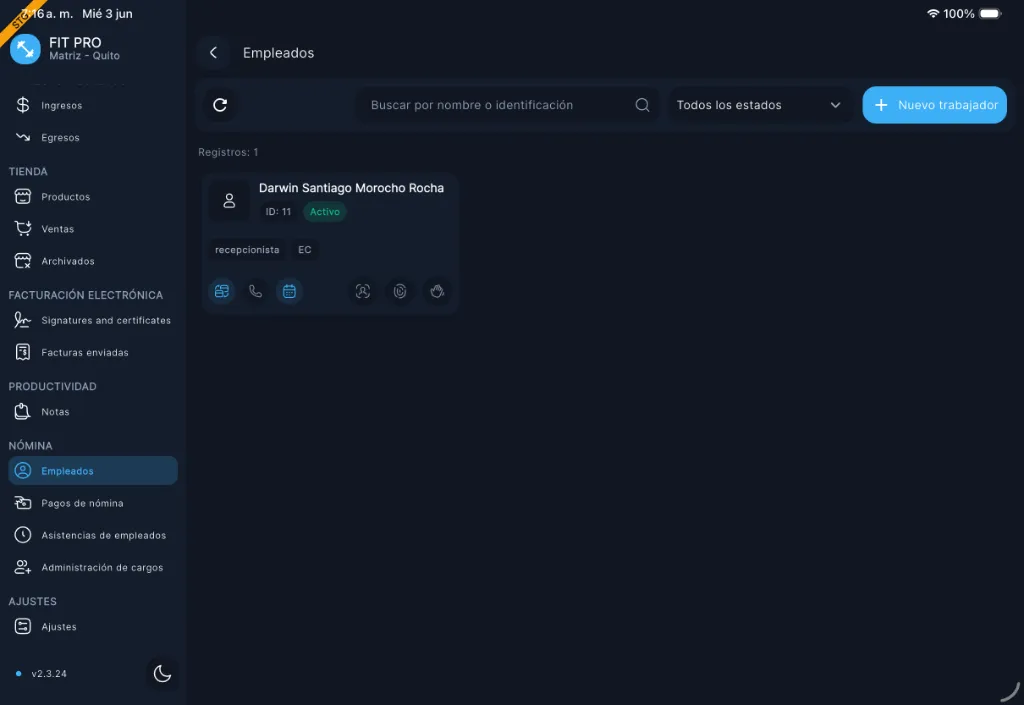
- Una vez guardado con éxito, la tarjeta del trabajador en el listado general de Empleados mostrará la etiqueta del cargo y tipo de contrato vinculados (ej.
recepcionistayEC).
¿Qué pasa después?
Con el contrato guardado y activo, el sistema habilitará automáticamente la posibilidad de registrar y procesar pagos de nómina periódicos para este empleado en la sección de NÓMINA > Pagos de nómina.
Con el contrato guardado y activo, el sistema habilitará automáticamente la posibilidad de registrar y procesar pagos de nómina periódicos para este empleado en la sección de NÓMINA > Pagos de nómina.