
Vincular biométrico a un empleado
Objetivo de esta guía
Sección titulada «Objetivo de esta guía»Para que los empleados (recepcionistas, entrenadores, administradores, etc.) puedan registrar sus ingresos utilizando la App de Control de Acceso, es necesario vincular sus datos biométricos (huella, rostro o palma) a su ficha de trabajador en la App de Administración.
Esta guía detalla el flujo de vinculación, el proceso de enrolamiento físico y cómo solucionar problemas de conexión comunes entre ambas aplicaciones.
Paso a paso para la vinculación
Sección titulada «Paso a paso para la vinculación»1) Seleccionar al empleado
Sección titulada «1) Seleccionar al empleado»- Inicia sesión en la App de Administración con una cuenta autorizada.
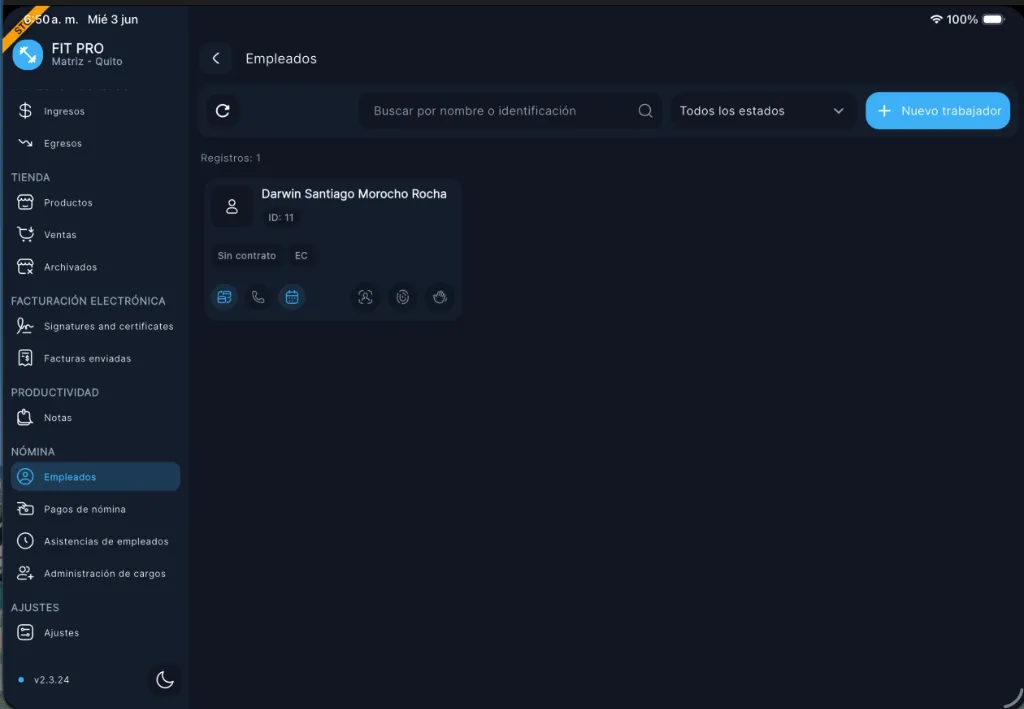
- En el menú lateral izquierdo, dirígete a la sección NÓMINA y haz clic en Empleados.
- Busca al empleado en la lista y haz clic sobre su tarjeta para abrir el panel lateral de detalles.
2) Verificar la disponibilidad del dispositivo de control de acceso
Sección titulada «2) Verificar la disponibilidad del dispositivo de control de acceso»Una vez abierto el panel lateral Detalles del empleado, localiza la sección Biométricos. La disponibilidad de las opciones de registro dependerá de si la App de Administración tiene comunicación activa con la App de Control de Acceso (ya sea en la red local o mediante el servidor):
Caso A: Dispositivo Desconectado (Botones Desactivados 🚫)
Sección titulada «Caso A: Dispositivo Desconectado (Botones Desactivados 🚫)»Si la aplicación de administración no detecta ningún dispositivo de control de acceso activo, los botones para agregar nuevos biométricos aparecerán deshabilitados con un icono de restricción.
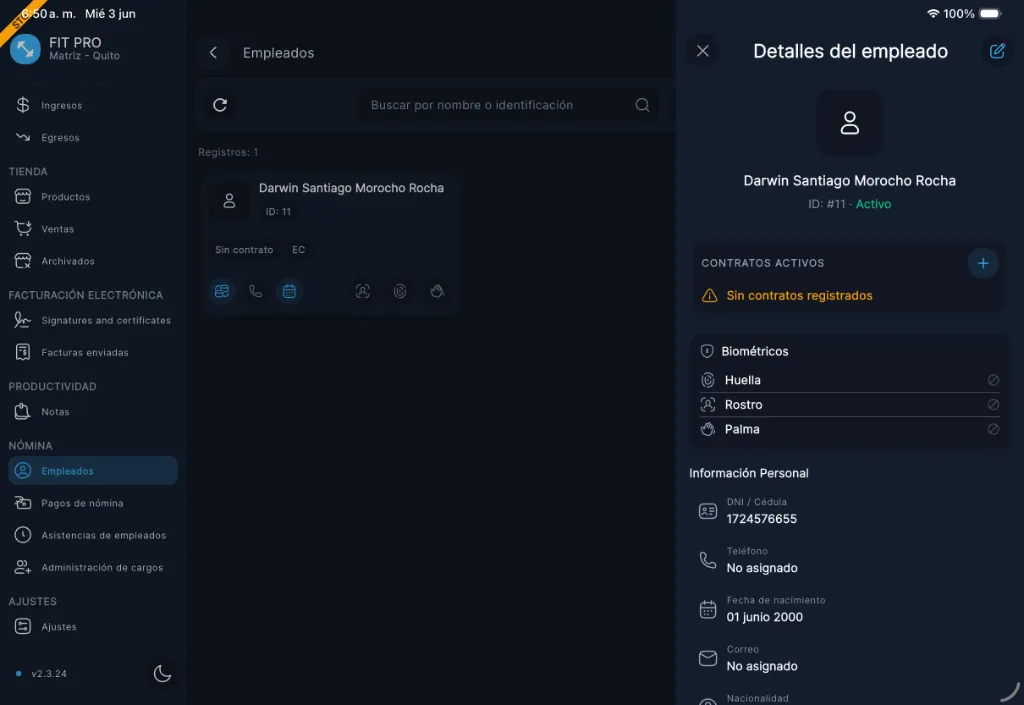
Si los botones aparecen deshabilitados, sigue estos pasos para restablecer la comunicación:
- Asegúrate de que el dispositivo que ejecuta la App de Control de Acceso tenga una conexión a internet estable.
- Verifica que se haya completado correctamente la configuración del punto de acceso.
- A veces, la conexión puede perderse por un momento. Para solucionarlo, cierra la App de Control de Acceso por completo (deslízala hacia arriba desde la pantalla de aplicaciones recientes del dispositivo donde está instalada para cerrarla del todo, sin cerrar sesión) y vuélvela a abrir.
Caso B: Dispositivo Detectado (Botones Activos ➕)
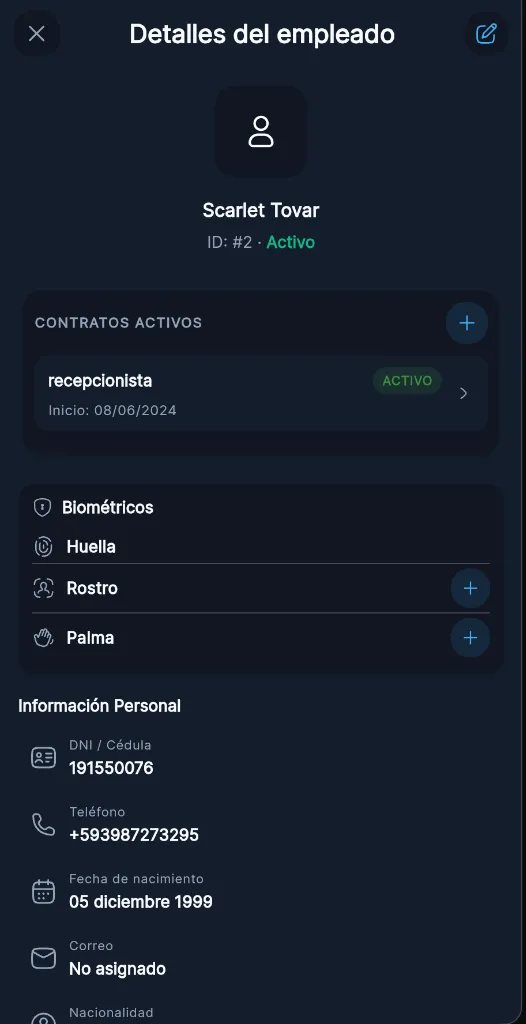
Sección titulada «Caso B: Dispositivo Detectado (Botones Activos ➕)»Si la App de Administración detecta el dispositivo de control de acceso activo y disponible, los botones con el icono + se mostrarán habilitados para iniciar el registro del biométrico correspondiente.
3) Iniciar el proceso de enrolamiento
Sección titulada «3) Iniciar el proceso de enrolamiento»- Presiona el botón + al lado del biométrico que deseas registrar (ej. Rostro o Palma).
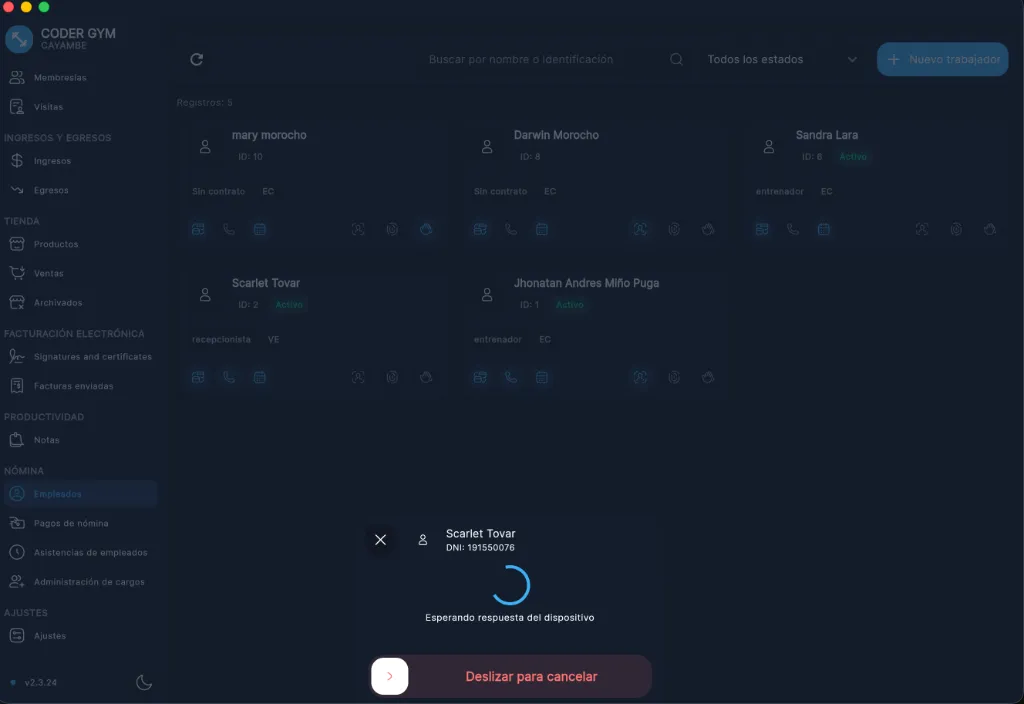
- De inmediato, la App de Administración mostrará una pantalla de espera con el mensaje “Esperando respuesta del dispositivo” y un control deslizable para cancelar si es necesario.
- Al mismo tiempo, se enviará la solicitud de enrolamiento de manera automática a la App de Control de Acceso instalada en el punto de acceso.
4) Instrucciones de registro físico en el dispositivo
Sección titulada «4) Instrucciones de registro físico en el dispositivo»El empleado debe acercarse al dispositivo que tiene la App de Control de Acceso abierta y seguir detalladamente las instrucciones en pantalla según el tipo de biométrico seleccionado:
✋ Palma
Sección titulada «✋ Palma»- Coloca la palma de la mano totalmente descubierta frente al sensor.
- Mantén la palma firme y separada a unos 10 cm del sensor hasta que la lectura finalice.
👤 Rostro
Sección titulada «👤 Rostro»- Colócate frente a la cámara del dispositivo.
- IMPORTANTE: Si usas lentes/gafas, quítatelas únicamente durante el proceso de registro. Para los ingresos diarios posteriores, podrás usarlas sin ningún inconveniente.
👤 Huella
Sección titulada «👤 Huella»- Coloca el dedo en el lector de huellas.
- Deberás realizar este proceso 3 veces.
- IMPORTANTE: Al colocar el dedo en el lector, se encenderá una luz verde. Retira tu dedo únicamente cuando la luz verde se apague, y luego repite este paso para la siguiente lectura.
5) Confirmación de registro exitoso
Sección titulada «5) Confirmación de registro exitoso»Una vez que el dispositivo de control de acceso procese y valide la información biométrica correctamente, notificará a la App de Administración. El panel de detalles del empleado se actualizará de forma automática mostrando el biométrico vinculado y activo, permitiéndole el acceso a las instalaciones desde ese instante.