
Registrar trabajador en nómina
Objetivo de esta guía
Sección titulada «Objetivo de esta guía»El módulo de Nómina te permite registrar la información de todo el personal (entrenadores, recepcionistas, personal de limpieza y administradores) que labora en tu centro fitness.
Esta guía describe el flujo completo para registrar un nuevo trabajador, seleccionar su nacionalidad, vincularlo con su perfil de acceso a la Admin App y configurar su modalidad de trabajo.
Paso a paso
Sección titulada «Paso a paso»1) Acceder a la sección de Empleados
Sección titulada «1) Acceder a la sección de Empleados»- Inicia sesión en la Admin App con una cuenta de Propietario o Administrador autorizado.
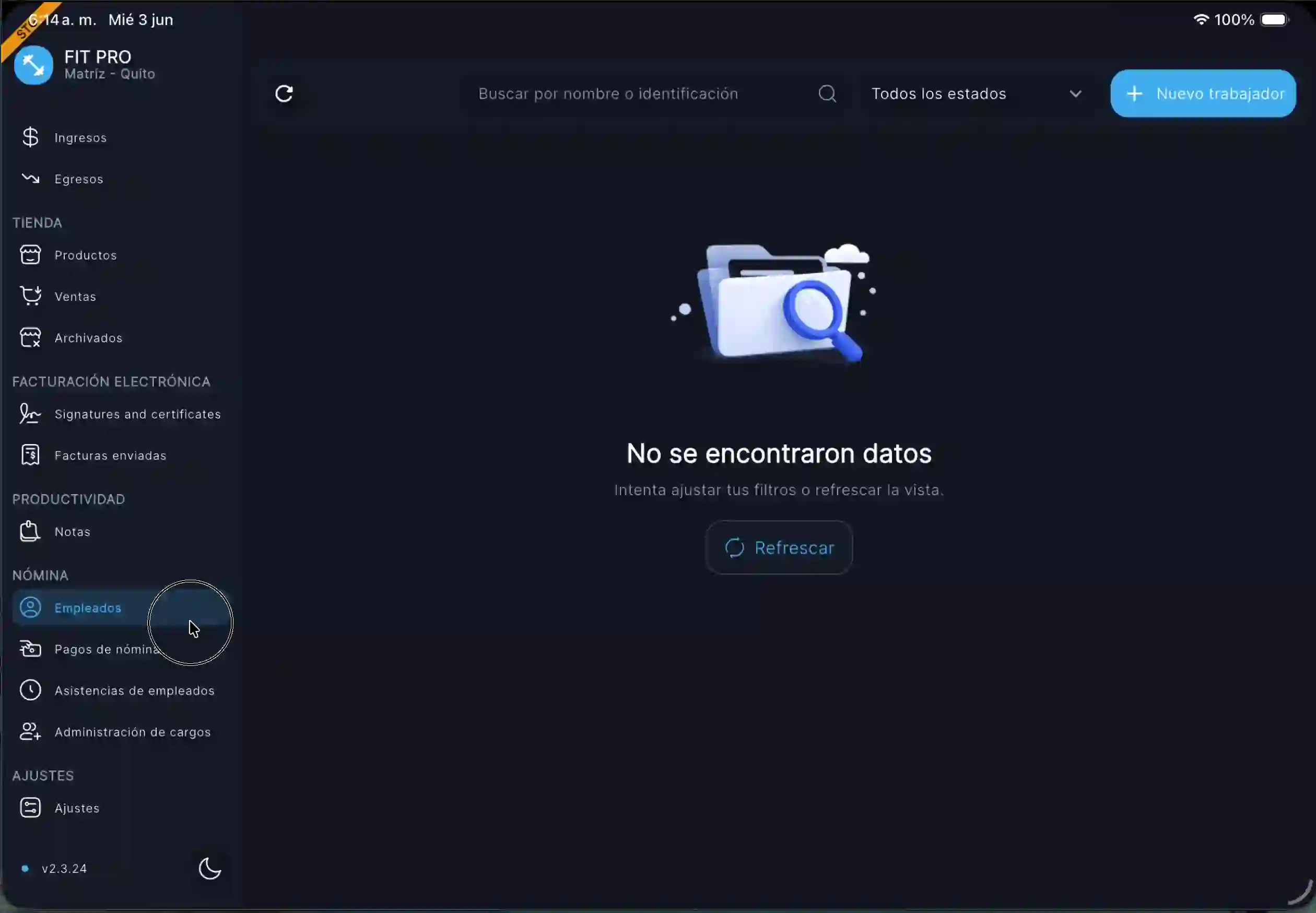
- En el menú lateral izquierdo, ve a la sección NÓMINA y haz clic en Empleados.
- En la esquina superior derecha de la pantalla, presiona el botón azul + Nuevo trabajador.
2) Ingresar los datos de identidad básica
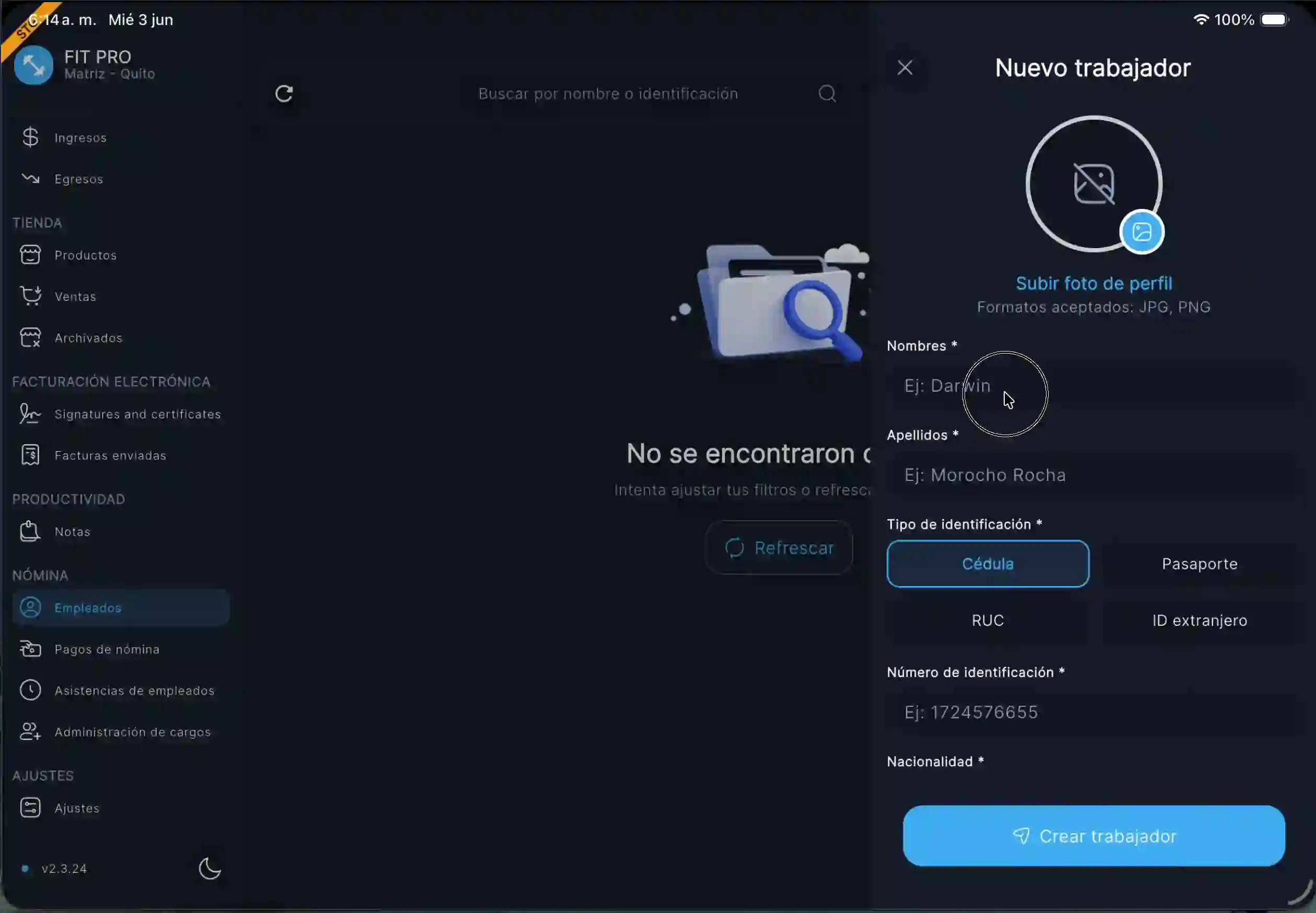
Sección titulada «2) Ingresar los datos de identidad básica»Al hacer clic, se abrirá el panel lateral derecho Nuevo trabajador.
- Foto de perfil (Opcional): Sube una imagen en formato JPG o PNG para facilitar la identificación visual del empleado.
- Nombres y Apellidos: Escribe el nombre completo (ej. Darwin Santiago Morocho Rocha).
- Tipo de identificación: Elige el tipo de documento (ej. selecciona
Cédula,Pasaporte,RUCoID extranjero). - Número de identificación: Digita el código del documento (ej.
1724576655).
3) Seleccionar la nacionalidad
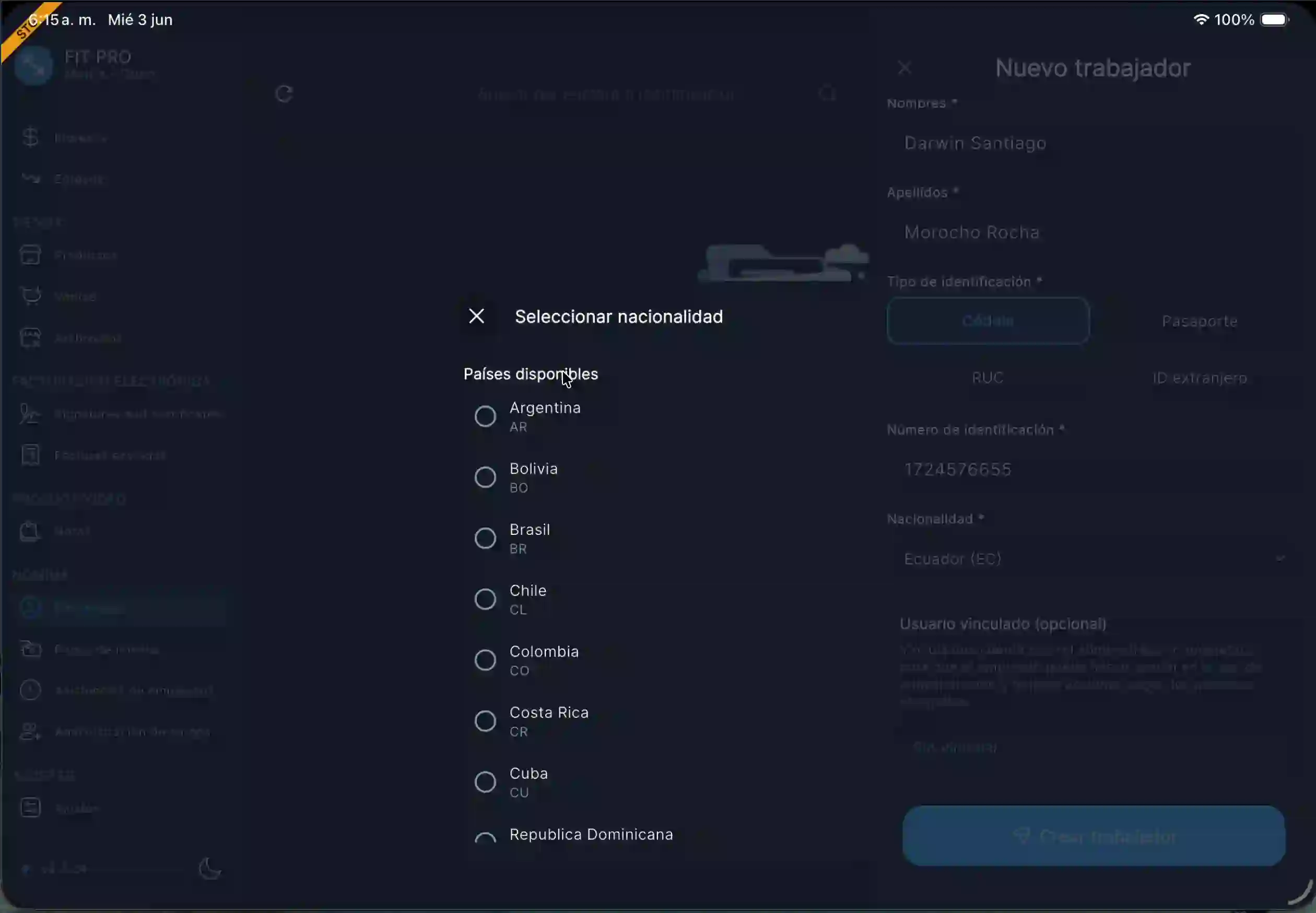
Sección titulada «3) Seleccionar la nacionalidad»- Haz clic en el campo Nacionalidad.
- Se desplegará un menú inferior con países disponibles. Selecciona el país correspondiente (ej. selecciona
Ecuador (EC)).
4) Vincular con un usuario de la Admin App (Opcional)
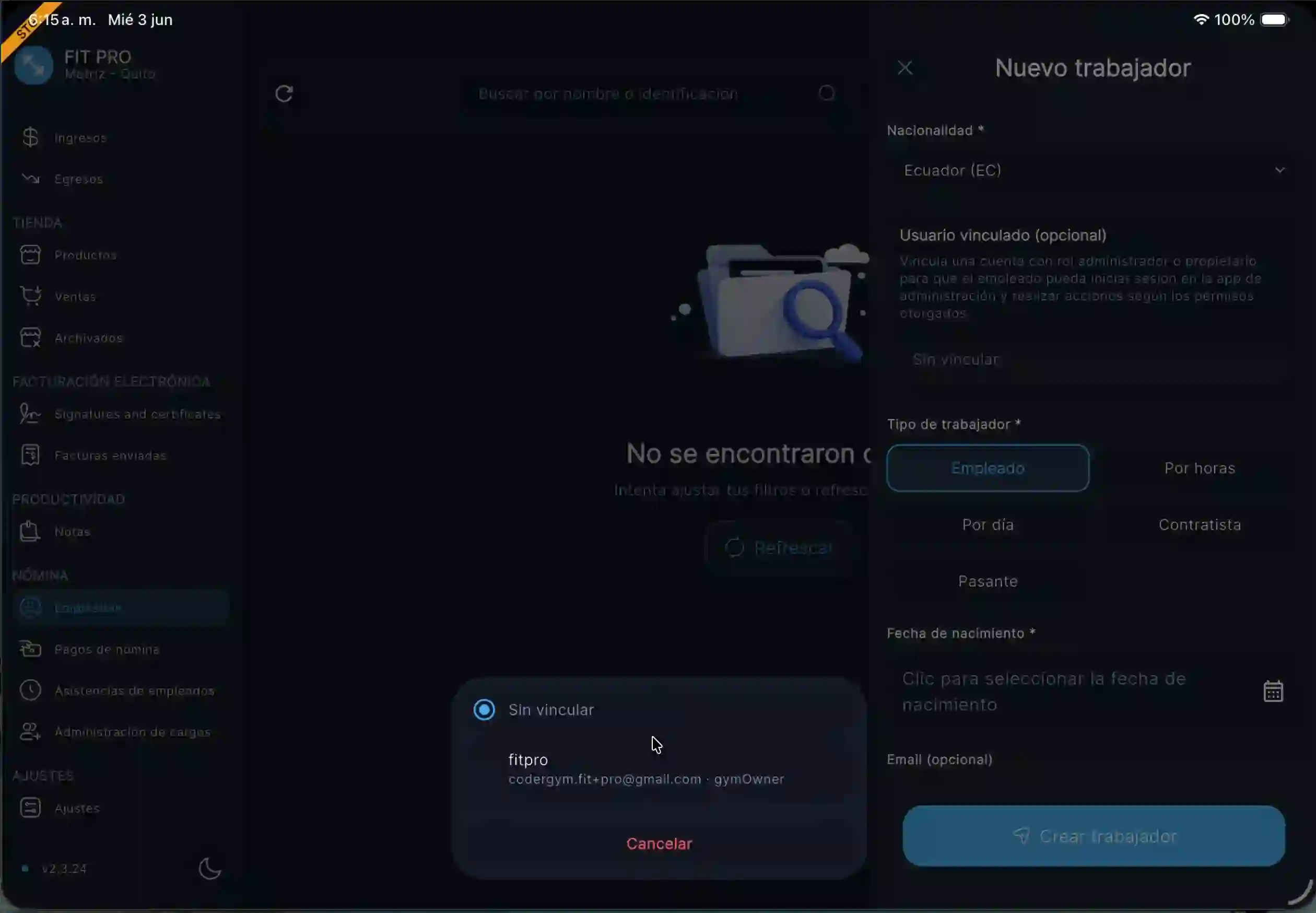
Sección titulada «4) Vincular con un usuario de la Admin App (Opcional)»- ¿Para qué sirve? La opción Usuario vinculado conecta la ficha de este trabajador con su respectiva cuenta de usuario digital (la cuenta con la que inicia sesión y opera en la Admin App). De esta manera, el sistema asocia de forma directa qué persona física está realizando las acciones, cobros o registros dentro de la aplicación.
- Cómo configurar: Haz clic en el campo y selecciona la cuenta de usuario del sistema asignada a este empleado (ej. selecciona
fitpro * gymOwner). Si el trabajador no requiere usar la Admin App (por ejemplo, personal de limpieza), déjalo como Sin vincular.
5) Ingresar fecha de nacimiento y datos de contacto
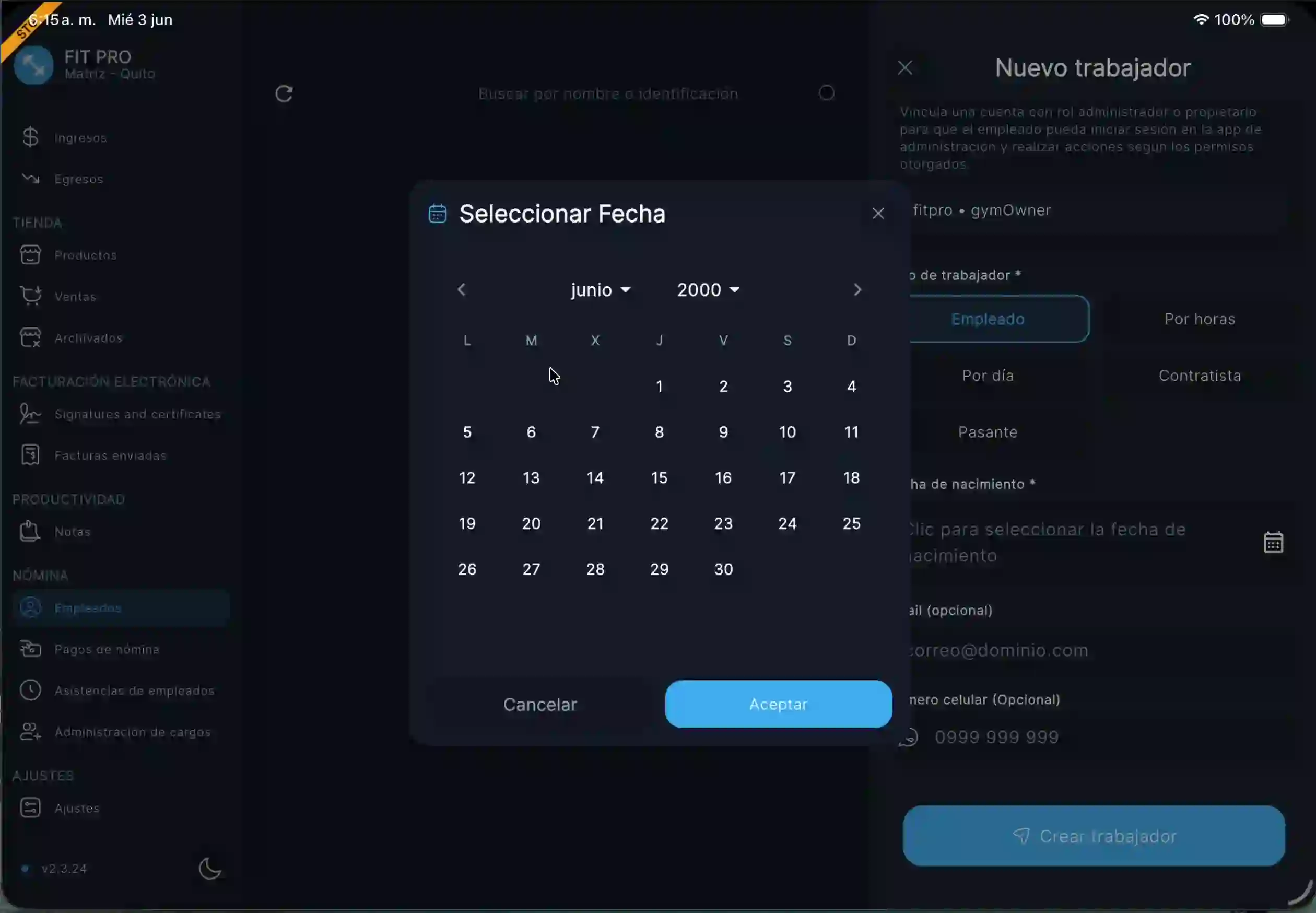
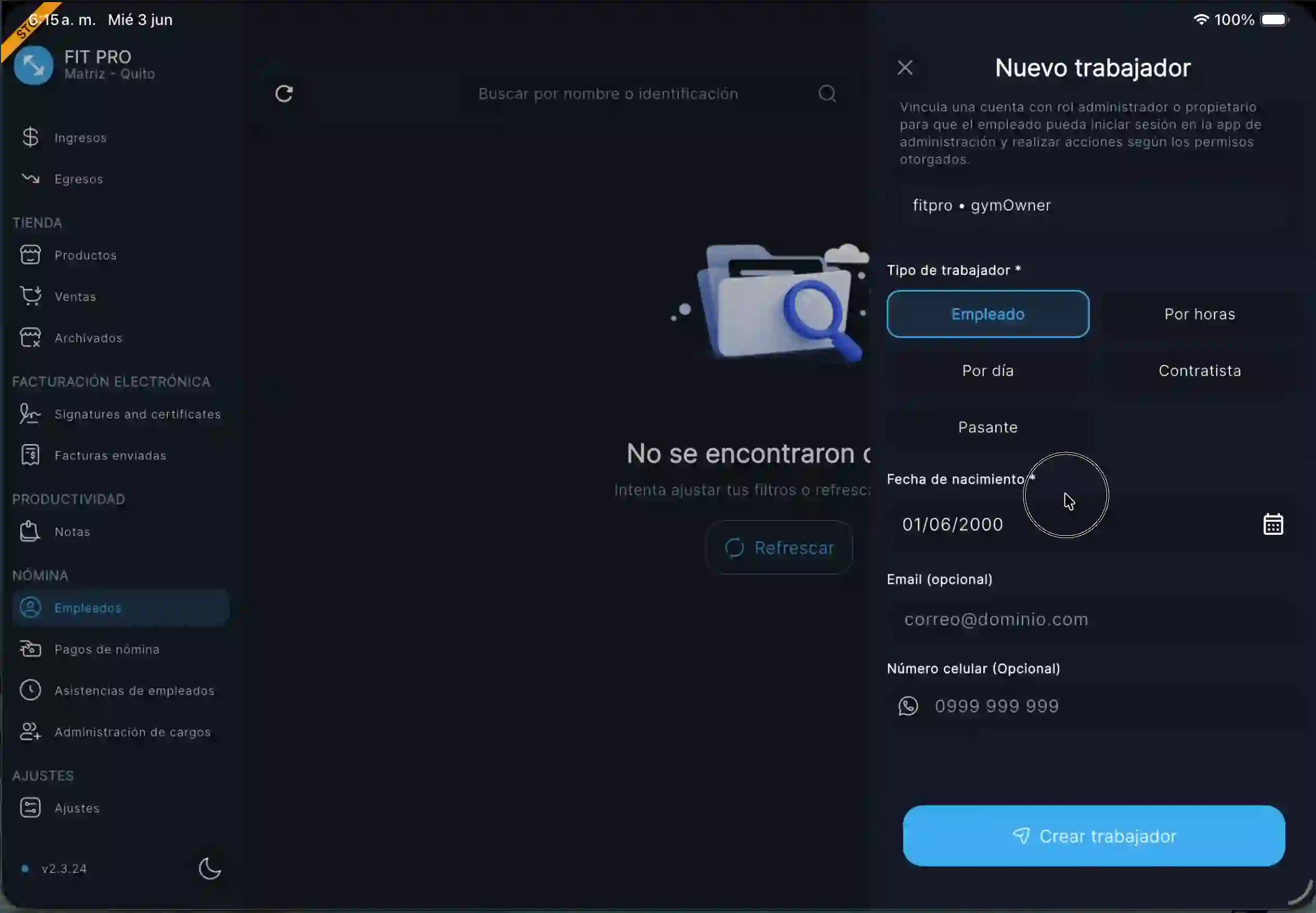
Sección titulada «5) Ingresar fecha de nacimiento y datos de contacto»- Haz clic en Fecha de nacimiento para abrir el selector de calendario y define su fecha de nacimiento.
- Email (Opcional): Escribe el correo electrónico de contacto.
- Número celular (Opcional): Escribe el número de teléfono celular del trabajador.
6) Crear y confirmar el registro
Sección titulada «6) Crear y confirmar el registro»- Presiona el botón azul Crear trabajador al final del formulario.
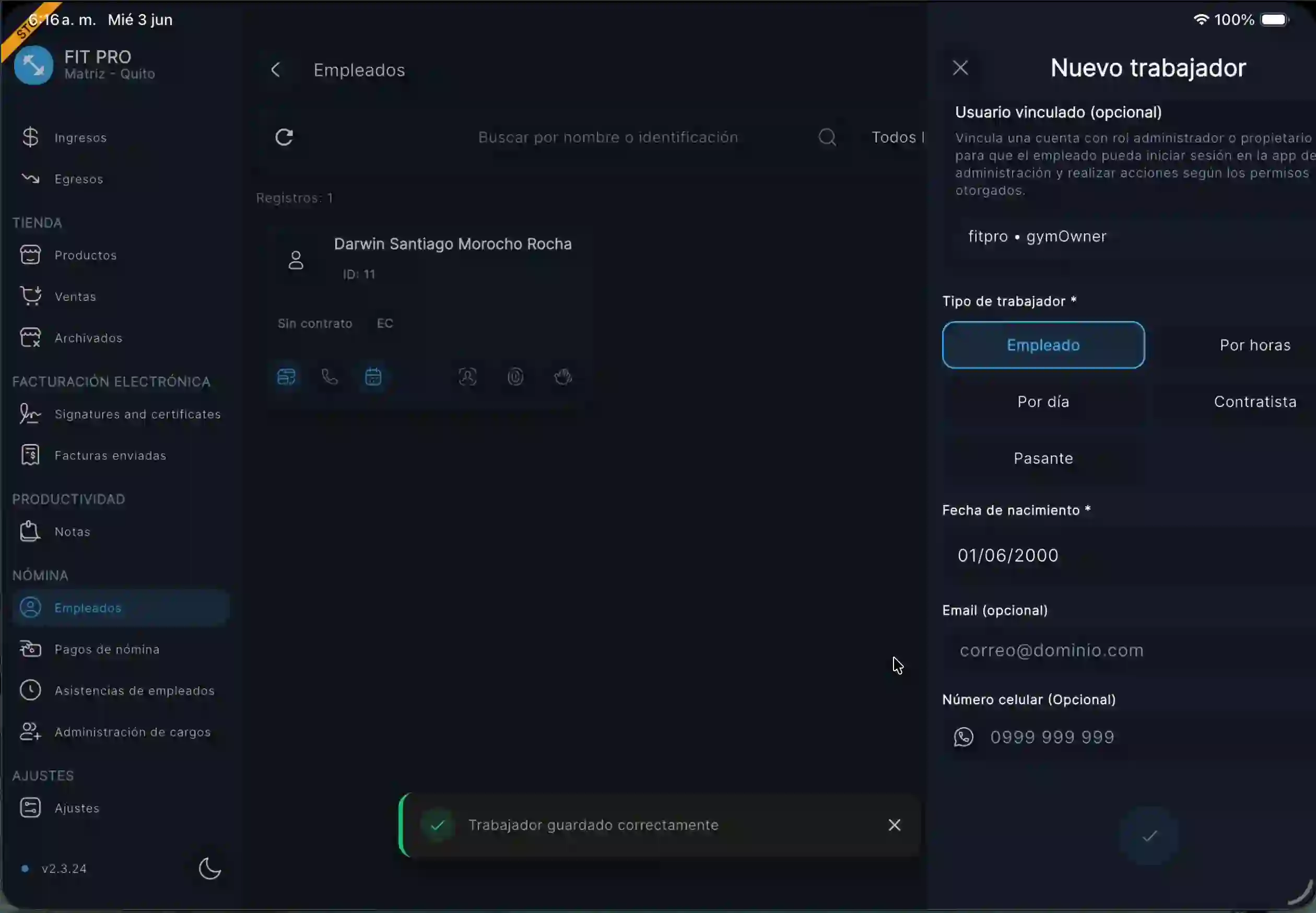
- Una vez guardado, se mostrará el toast de éxito:
Trabajador guardado correctamente. - El trabajador aparecerá de inmediato en tu listado general con su tarjeta correspondiente.
Puntos clave que debes recordar
Sección titulada «Puntos clave que debes recordar»- El registro de Nómina no otorga acceso al sistema: Registrar a un empleado en esta pantalla sirve únicamente para el control administrativo de nómina. Si el trabajador necesita iniciar sesión en la Admin App para registrar pagos, gestionar clientes o realizar ventas, debes crear primero su cuenta de acceso en Ajustes > Usuarios y permisos. Una vez creada, podrás regresar aquí y vincularla a su ficha.