Vincular biométrico a una membresía
Objetivo de esta guía
Sección titulada «Objetivo de esta guía»Para que tus clientes puedan ingresar a las instalaciones utilizando la App de Control de Acceso, es necesario vincular sus datos biométricos (palma o rostro) a su membresía activa desde la App de Administración.
Esta guía describe el proceso de vinculación de biométricos, los flujos de videollamada para el registro facial y cómo solucionar problemas si los dispositivos no se detectan.
Paso a paso para la vinculación
Sección titulada «Paso a paso para la vinculación»1) Seleccionar la membresía del cliente
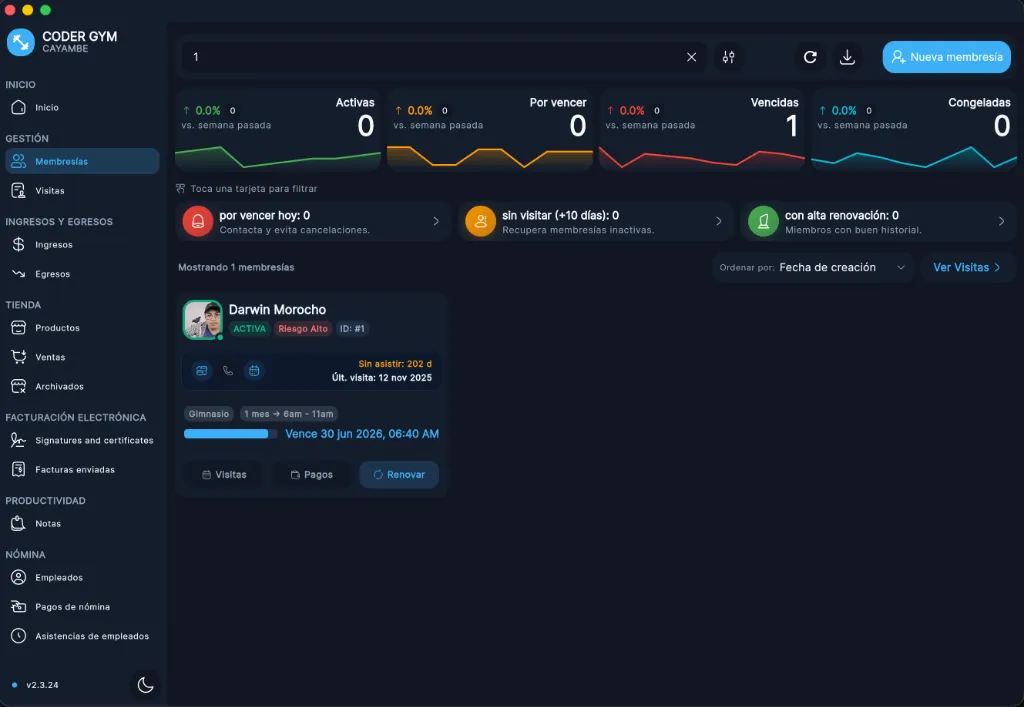
Sección titulada «1) Seleccionar la membresía del cliente»- En el menú lateral izquierdo, dirígete a la sección GESTIÓN y haz clic en Membresías.
- Busca al cliente en el listado y haz clic sobre su tarjeta de membresía para abrir el panel de detalles.
2) Localizar las opciones de registro biométrico
Sección titulada «2) Localizar las opciones de registro biométrico»En la parte inferior del panel lateral Detalles de la membresía, ubica los botones Registrar palma y Registrar cara:
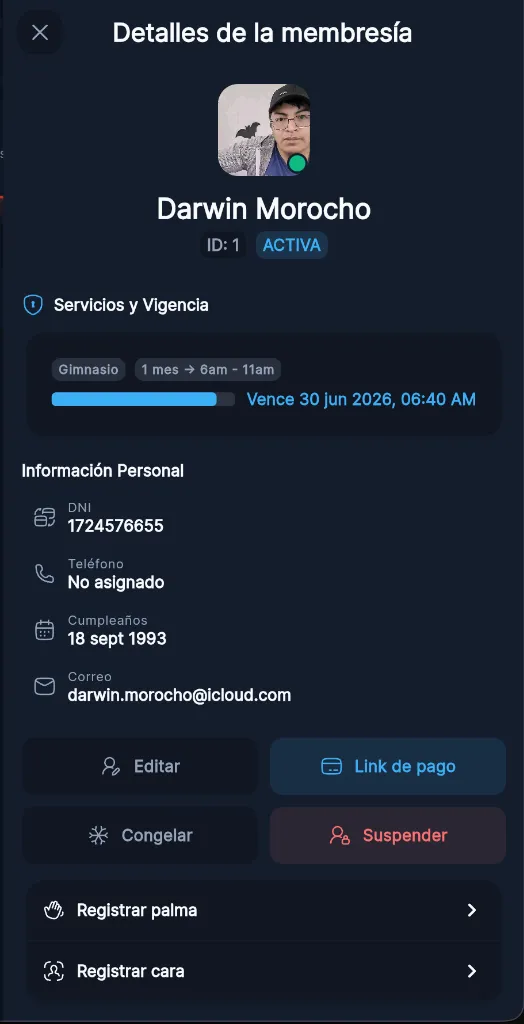
La App de Administración solo mostrará estos botones si detecta que hay dispositivos de lectura activos y configurados en la red. Si no se muestran las opciones, realiza las siguientes verificaciones:
- Asegúrate de que el dispositivo que ejecuta la App de Control de Acceso tenga una conexión a internet estable.
- Verifica que se haya completado correctamente la configuración inicial del punto de acceso.
- Si la conexión se perdió de forma temporal, cierra la App de Control de Acceso por completo (deslízala hacia arriba desde la pantalla de aplicaciones recientes de tu dispositivo para cerrarla del todo, sin cerrar sesión) y vuélvela a abrir.
3) Enviar señal e iniciar enrolamiento físico
Sección titulada «3) Enviar señal e iniciar enrolamiento físico»Al hacer clic en el biométrico que deseas asociar, la App de Administración enviará la solicitud de enrolamiento al dispositivo de control de acceso de forma automática. El cliente frente al dispositivo de lectura debe seguir las instrucciones indicadas:
✋ Palma
Sección titulada «✋ Palma»- Coloca la palma de la mano totalmente descubierta frente al sensor.
- Mantén la palma firme y separada a unos 10 cm del sensor hasta que finalice el escaneo.
👤 Rostro (Requiere Agora.io)
Sección titulada «👤 Rostro (Requiere Agora.io)»El proceso de captura de rostros permite visualizar la transmisión en tiempo real de la cámara del reconocimiento facial directamente desde el navegador de la App de Administración:
Para recuperar la transmisión de video en tiempo real de la cámara, se deben haber configurado previamente las credenciales de agora.io. Para realizar este paso, sigue la guía de Configurar credenciales de Agora.io.
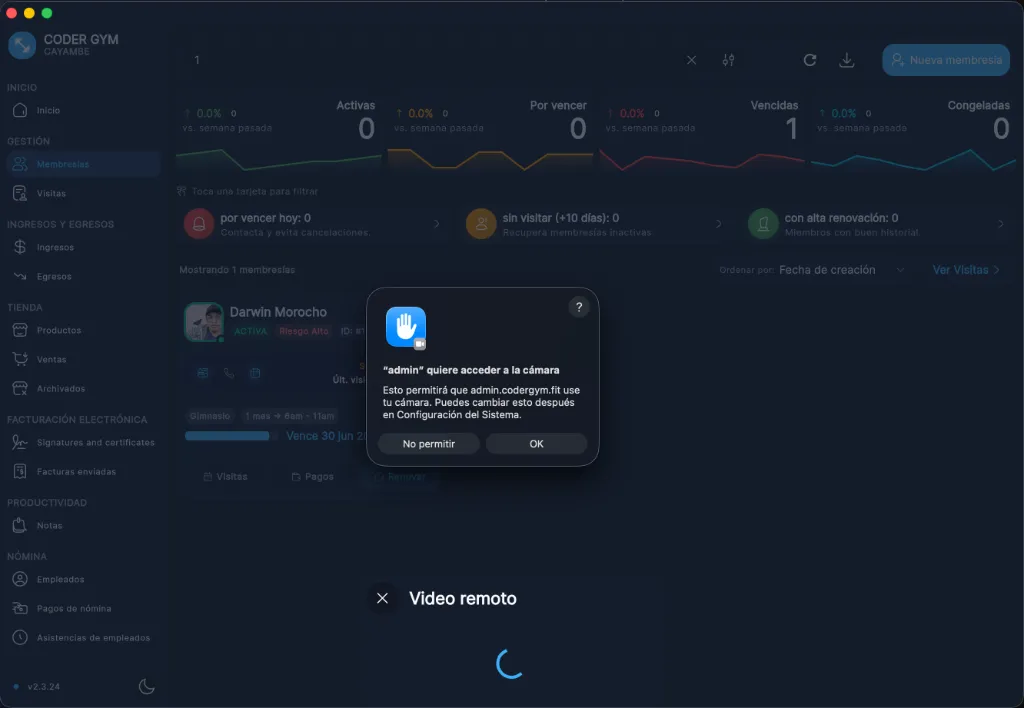
- Al dar clic en Registrar cara, el navegador te solicitará autorización para acceder a la cámara (
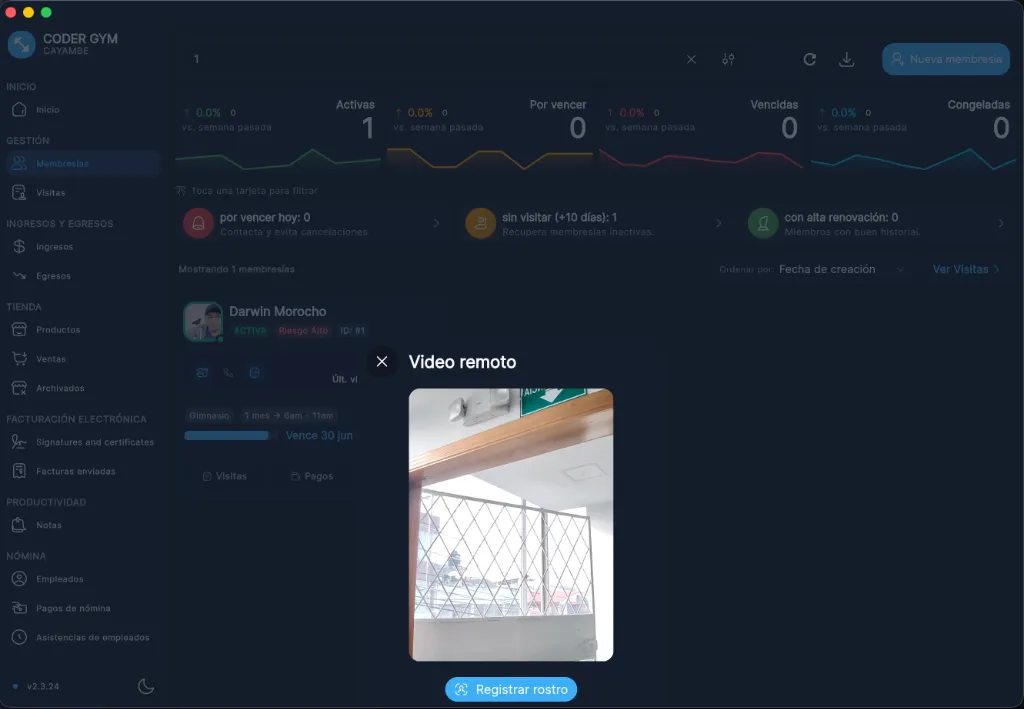
"admin" quiere acceder a la cámara). Presiona OK para aceptar. - En la pantalla aparecerá el modal Video remoto mostrando la señal en vivo de la cámara del dispositivo.
- Solicita al cliente que se coloque frente a la cámara. Si usa lentes/gafas, debe quitárselas únicamente para este registro (podrá usarlas sin problema para sus ingresos diarios).
- Cuando el rostro esté correctamente enfocado y centrado en la transmisión, haz clic en el botón azul Registrar rostro en la App de Administración para guardar la lectura.