Configurar credenciales de Agora.io
Objetivo de esta guía
Sección titulada «Objetivo de esta guía»Para poder visualizar en tiempo real la cámara del dispositivo de reconocimiento facial (la App de Control de Acceso) directamente desde el navegador de tu App de Administración de forma exclusiva durante el registro de rostro para una membresía de cliente, es indispensable integrar el servicio de videollamadas de Agora.io.
Esta guía detalla el proceso para crear una cuenta en Agora, obtener las credenciales necesarias y vincularlas en tu sistema.
Paso a paso para la configuración
Sección titulada «Paso a paso para la configuración»1) Registrarse en Agora.io
Sección titulada «1) Registrarse en Agora.io»Agora.io es la plataforma de comunicación en tiempo real que permite recibir la señal de video del dispositivo.
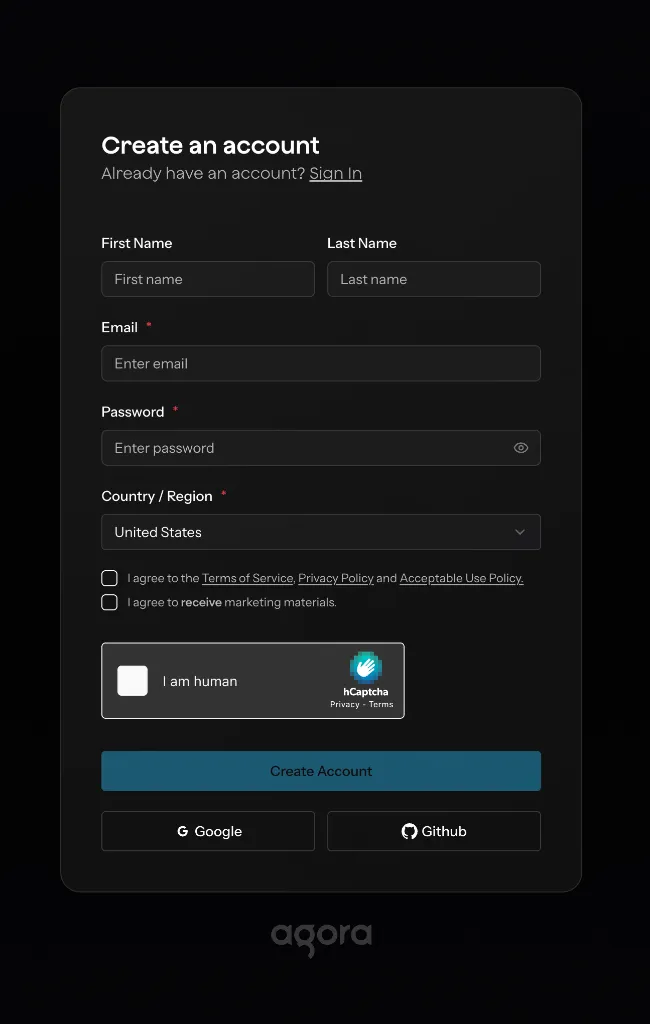
- Ingresa a la página de registro: https://sso2.agora.io/en/signup.
- Puedes registrarte digitando tus datos y un correo electrónico, o vincular de forma directa tu cuenta de Google o GitHub (en esta guía utilizaremos Google para el registro rápido).
Verificación del correo electrónico:
Si decides registrarte ingresando tu correo electrónico de forma manual en lugar de usar Google, verifica si agora.io te envió un correo de confirmación (asegúrate de revisar tu bandeja de entrada y la carpeta de correo no deseado o spam) para validar tu cuenta y prevenir suspensiones por seguridad.
Si decides registrarte ingresando tu correo electrónico de forma manual en lugar de usar Google, verifica si agora.io te envió un correo de confirmación (asegúrate de revisar tu bandeja de entrada y la carpeta de correo no deseado o spam) para validar tu cuenta y prevenir suspensiones por seguridad.
2) Crear el tipo de cuenta
Sección titulada «2) Crear el tipo de cuenta»Una vez que inicies sesión en la consola de Agora por primera vez:
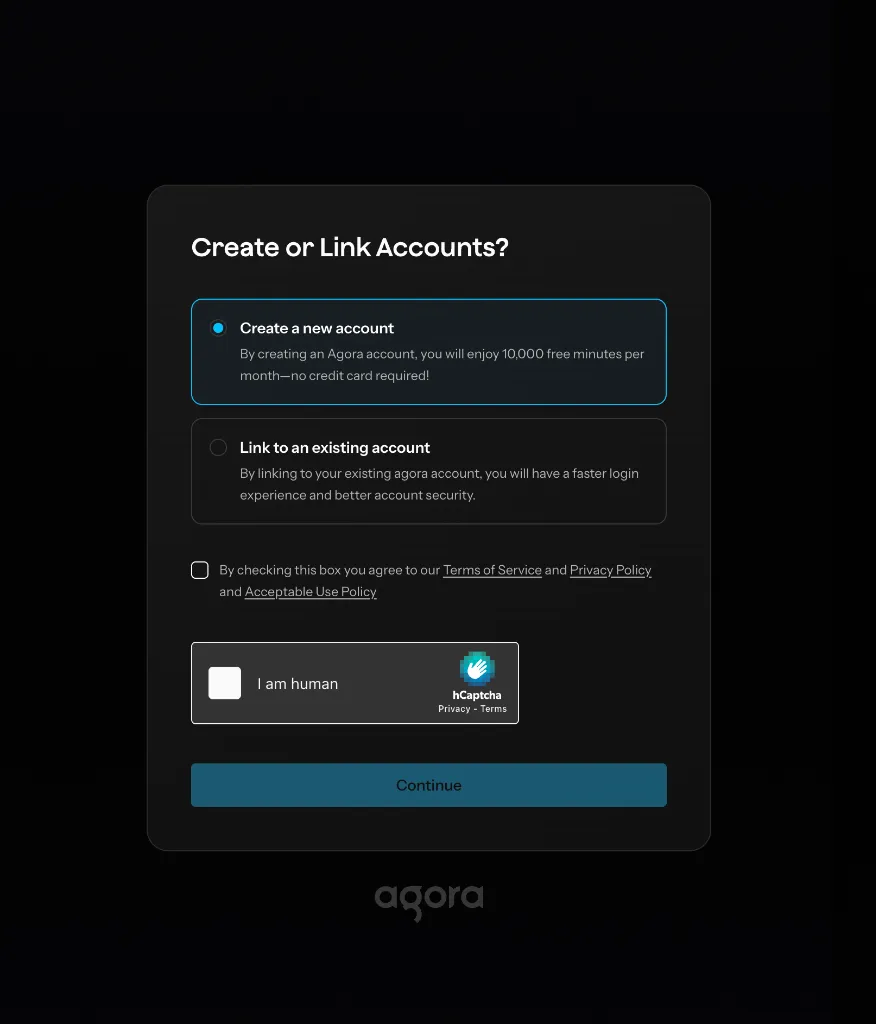
- En la pantalla de opciones, selecciona la casilla Create a new account (Crear una nueva cuenta).
- Nota: Esta opción te otorga 10,000 minutos de transmisión gratuitos mensuales sin necesidad de ingresar una tarjeta de crédito.
- Completa la validación del Captcha de seguridad y presiona el botón Continue.
3) Configurar el proyecto y obtener credenciales
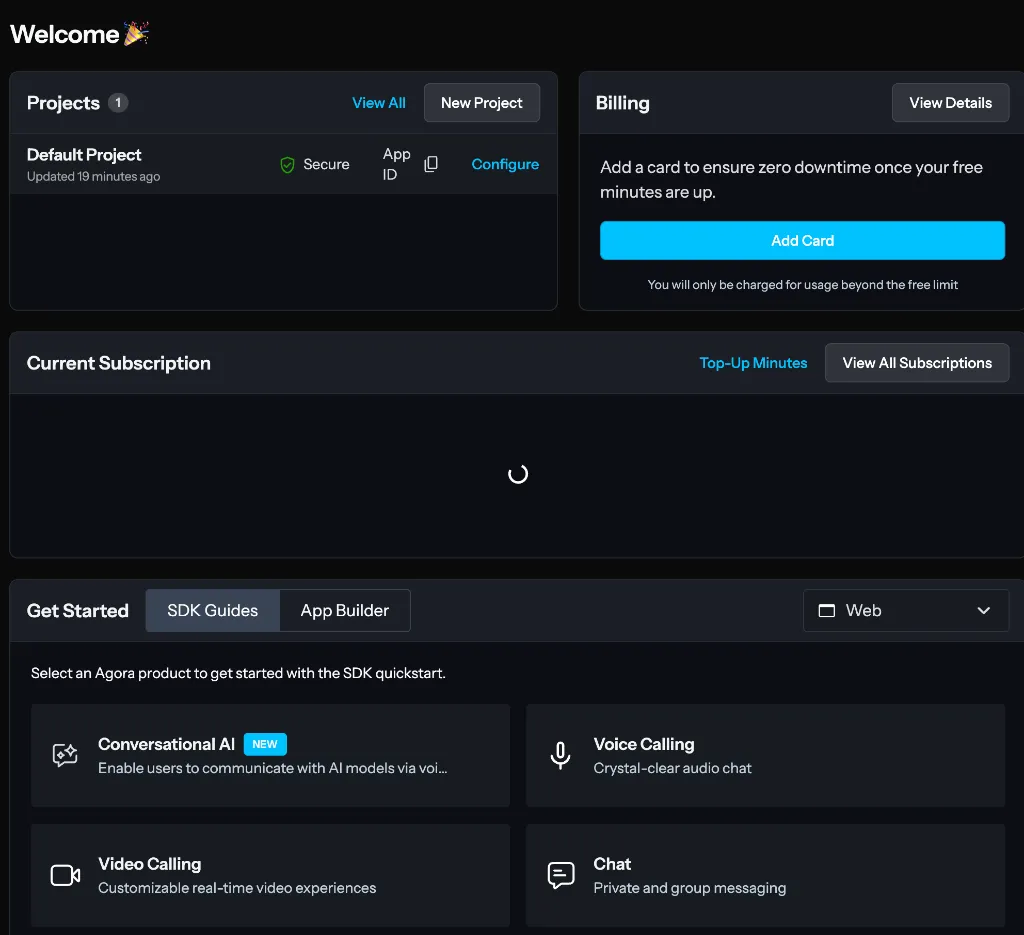
Sección titulada «3) Configurar el proyecto y obtener credenciales»- Una vez completado el registro, accederás a la consola principal de Agora (pantalla de Welcome).
- Ubica la sección Projects y en la tarjeta de tu proyecto (ej.
Default Project), haz clic en el botón azul Configure.
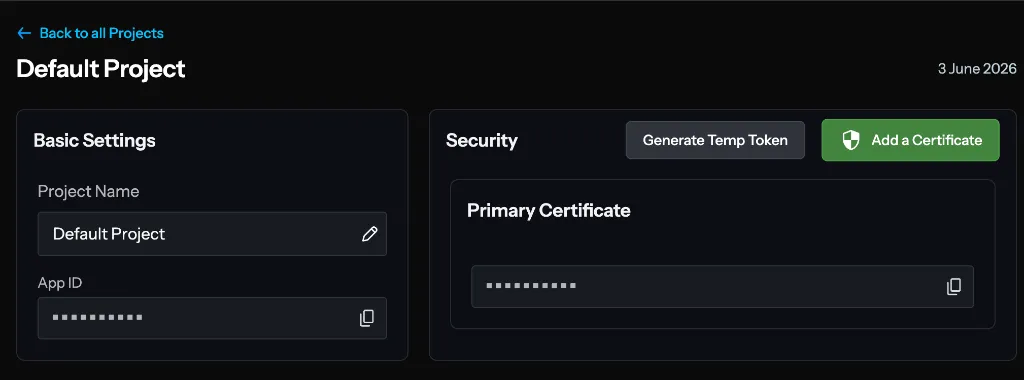
- En la pantalla de ajustes de tu proyecto, localiza las secciones Basic Settings y Security:
- App ID: Haz clic en el botón de copiar para obtener el identificador.
- Primary Certificate: Haz clic en el botón de copiar del certificado principal (este valor lo utilizaremos en el campo App Certificate del sistema).
4) Configurar las credenciales en la App de Administración
Sección titulada «4) Configurar las credenciales en la App de Administración»- Abre tu App de Administración e inicia sesión con una cuenta de Propietario o Administrador.
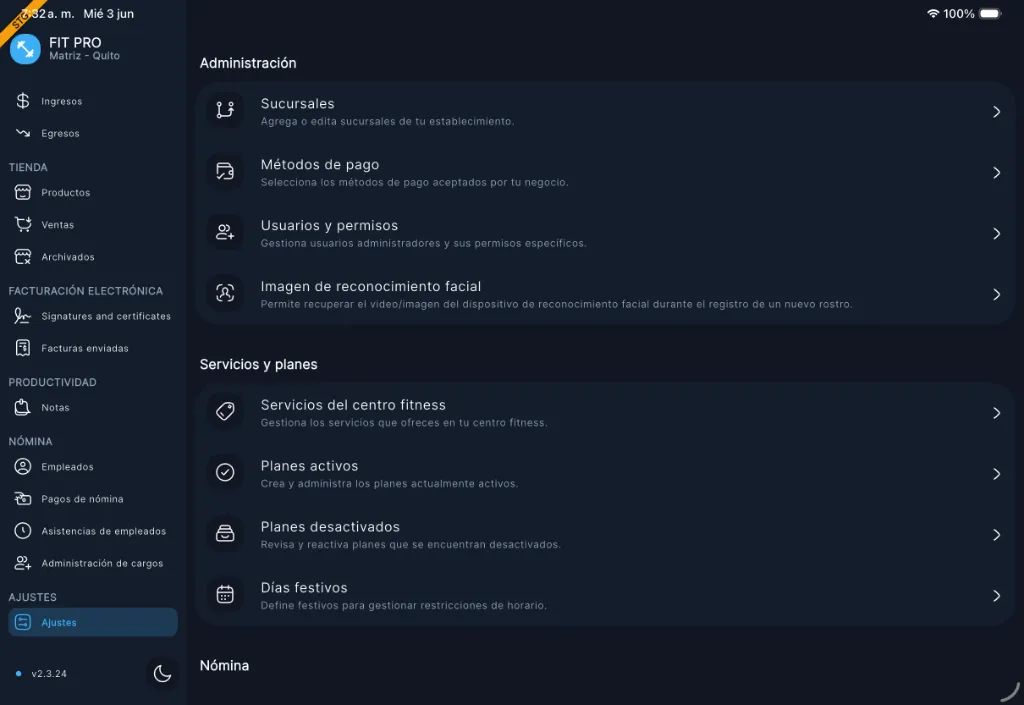
- En el menú lateral izquierdo, ve a la sección AJUSTES y haz clic en Ajustes.
- En la sección superior Administración, selecciona la opción Imagen de reconocimiento facial.
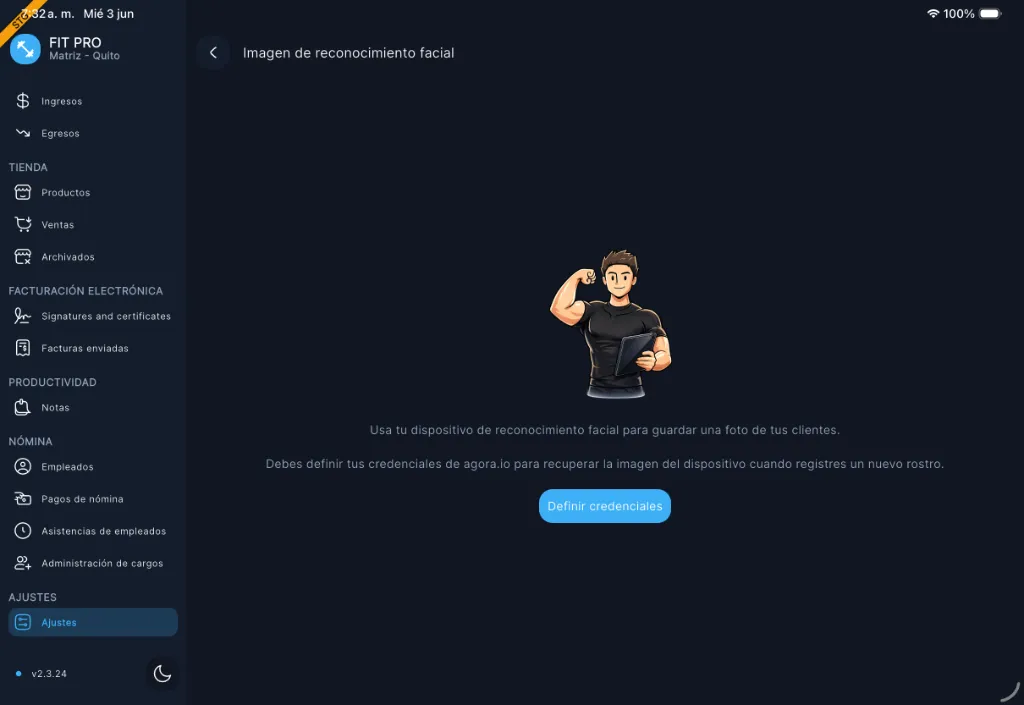
- En la pantalla que se abre, verás una indicación de que debes ingresar las credenciales para poder capturar imágenes del dispositivo remoto. Presiona el botón azul Definir credenciales.
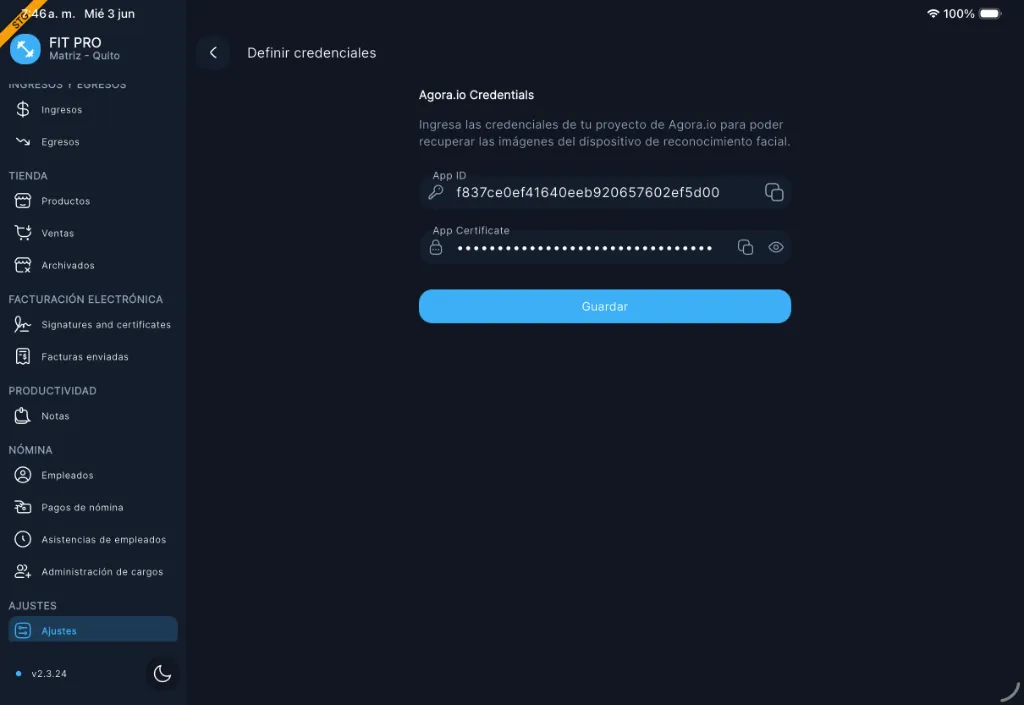
- En el formulario Definir credenciales, pega los valores copiados de la consola de Agora.io:
- Pega el App ID en el campo App ID.
- Pega el Primary Certificate en el campo App Certificate.
- Haz clic en el botón azul Guardar para finalizar la configuración.
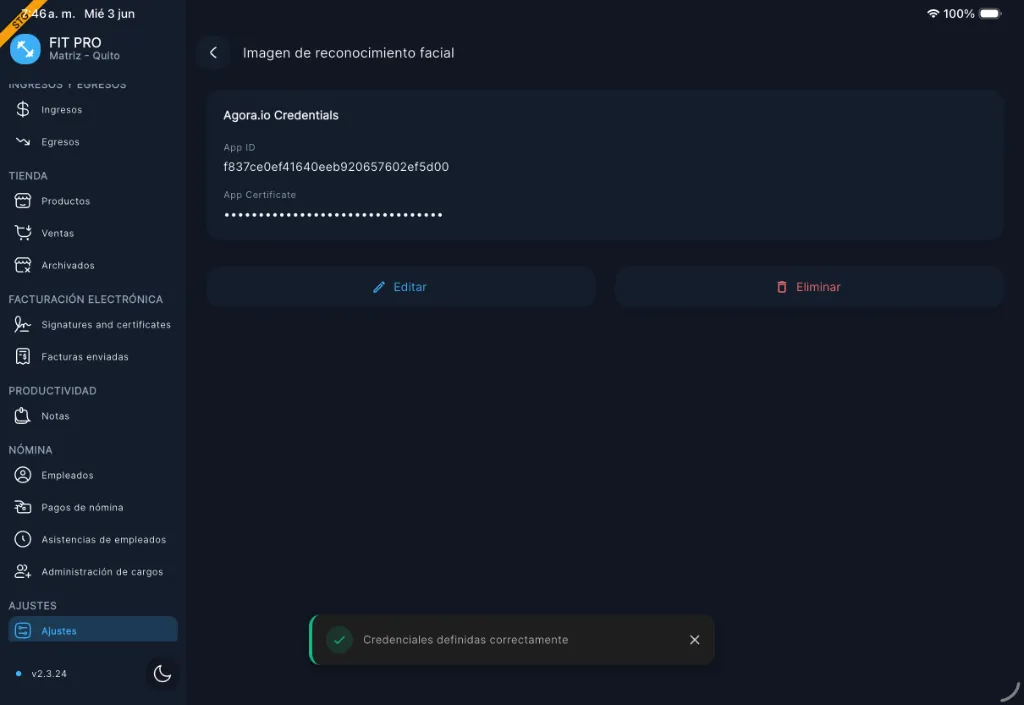
- Una vez guardadas con éxito, verás la pantalla con los datos activos, los botones de Editar / Eliminar y el mensaje de confirmación
Credenciales definidas correctamente.