Iniciar sesión y configurar reconocimiento facial
Objetivo de esta guía
Sección titulada «Objetivo de esta guía»Esta guía describe el proceso de inicio de sesión y la configuración inicial por pasos de la aplicación de control de accesos por reconocimiento facial de Coder Gym.
Aprenderás a vincular tu dispositivo a un punto de acceso específico, autorizar servicios, integrar cerraduras electromagnéticas (IoT) y establecer un PIN de protección.
Prerrequisitos obligatorios
Sección titulada «Prerrequisitos obligatorios»Antes de iniciar la instalación e inicio de sesión de la aplicación de control de acceso, asegúrate de cumplir con el siguiente requisito en la plataforma de administración:
Debes haber definido previamente los servicios de tu establecimiento (por ejemplo: Gimnasio, Bailoterapia, Crossfit, etc.) desde la Admin App.
Si no has configurado los servicios aún, la lista de selección en el Paso 4 de esta guía aparecerá vacía, lo cual impedirá configurar de forma correcta qué membresías tienen autorizado el ingreso por este punto de acceso. Para hacerlo, sigue la guía de Crear servicios del centro fitness.
Flujo de Inicio de Sesión
Sección titulada «Flujo de Inicio de Sesión»1) Seleccionar el centro fitness
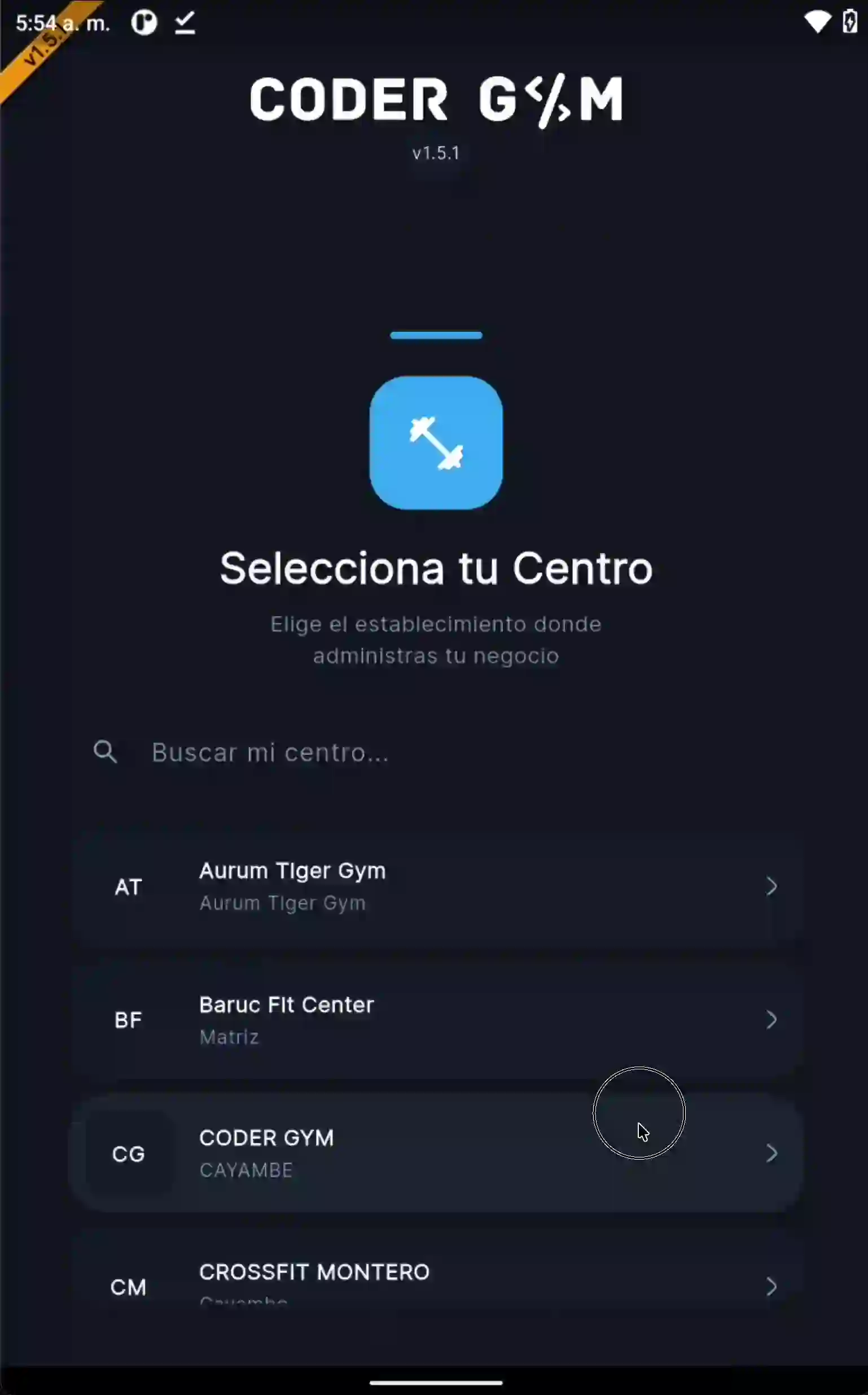
Sección titulada «1) Seleccionar el centro fitness»Al abrir la aplicación por primera vez, verás la lista de centros registrados.
- Utiliza la barra de búsqueda o navega en la lista para localizar tu negocio (ej. selecciona
CODER GYM).
2) Cambiar al inicio de sesión con contraseña
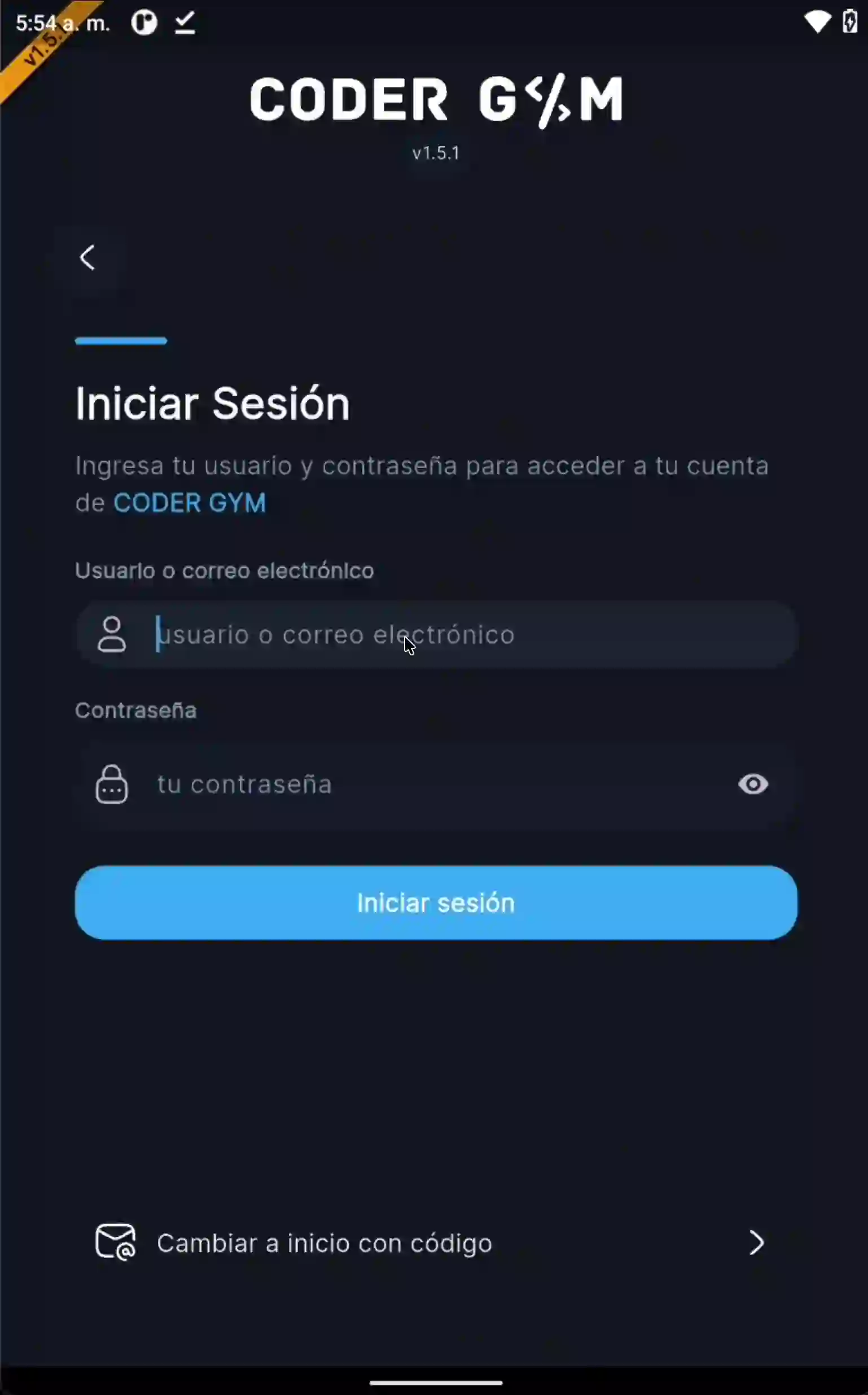
Sección titulada «2) Cambiar al inicio de sesión con contraseña»- En la pantalla de inicio de sesión, presiona el botón inferior Iniciar sesión con contraseña (identificado con el ícono de candado).
- Ingresa el nombre de usuario (ej.
acceso) y tu contraseña correspondiente. - Presiona Iniciar sesión.
Configuración paso a paso (7 Pasos)
Sección titulada «Configuración paso a paso (7 Pasos)»Una vez ingresado, el sistema te guiará automáticamente por el asistente de configuración del punto de acceso.
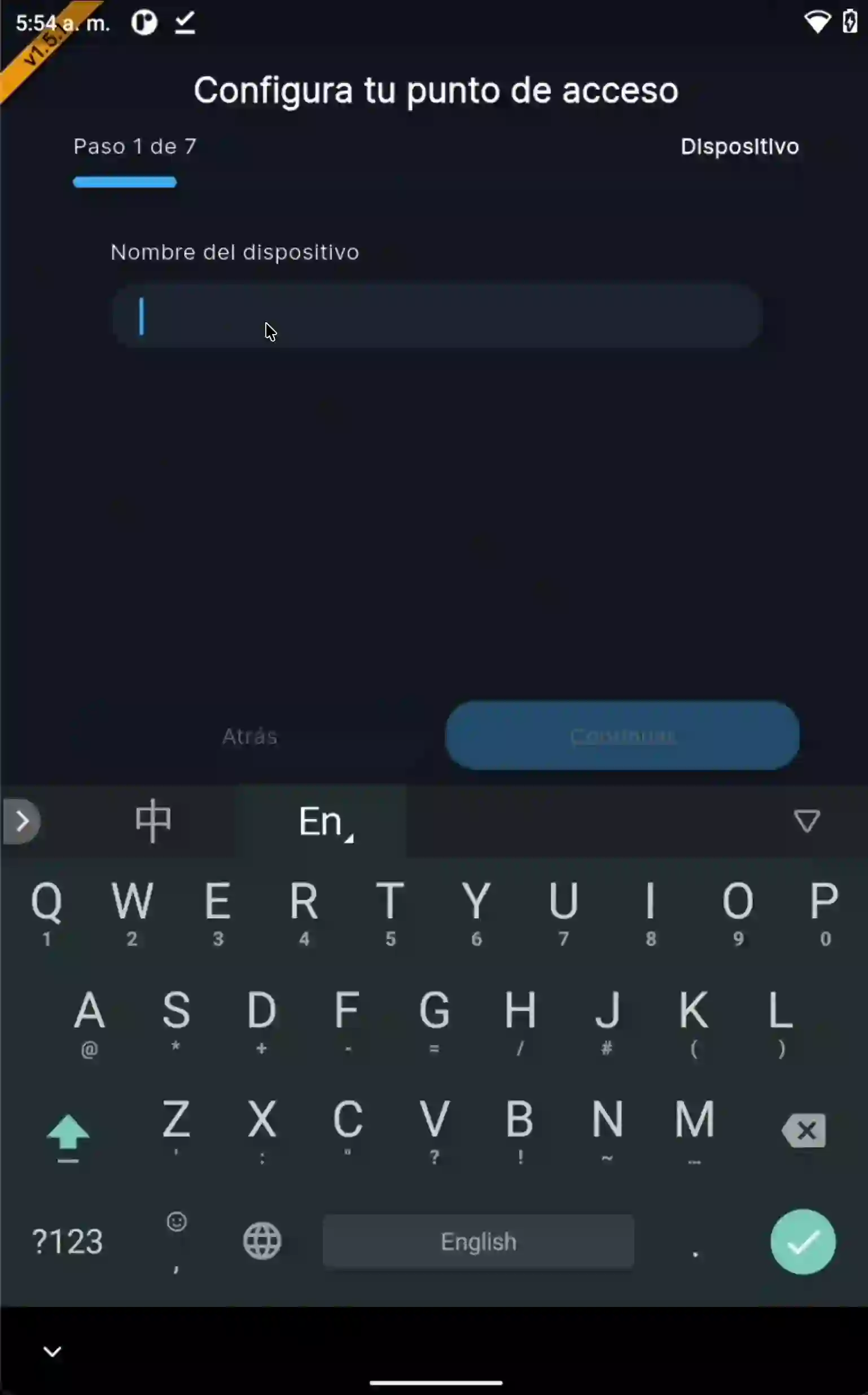
Paso 1 de 7: Nombre del punto de acceso
Sección titulada «Paso 1 de 7: Nombre del punto de acceso»Asigna un nombre descriptivo al dispositivo (ej. Entrada, Torniquete principal, Entrada VIP).
- ¿Para qué sirve? Esto es fundamental para diferenciar los reportes de ingresos si tu establecimiento cuenta con múltiples puntos de acceso físicos.
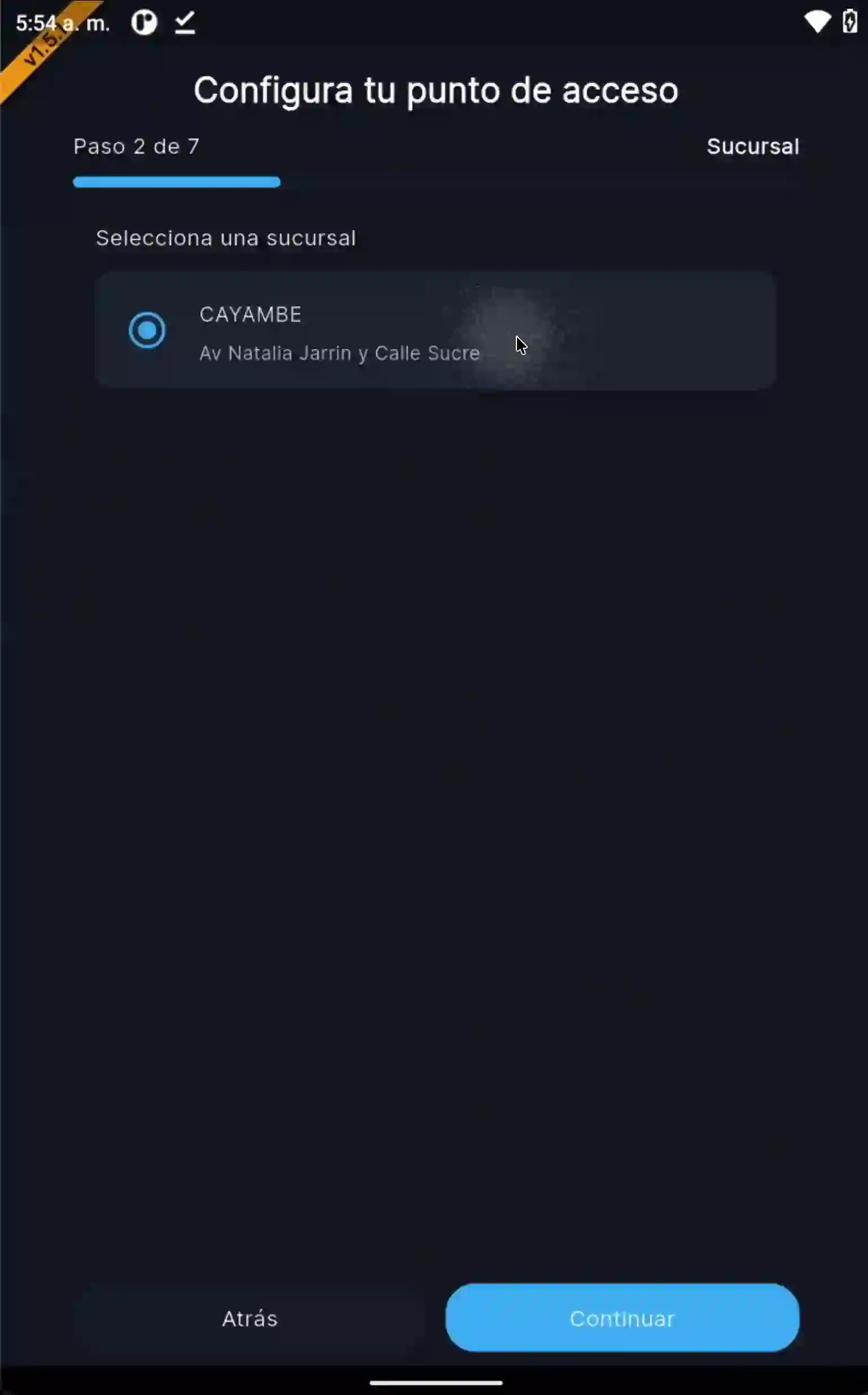
Paso 2 de 7: Seleccionar la sucursal
Sección titulada «Paso 2 de 7: Seleccionar la sucursal»Selecciona la sucursal física en la que está instalado el dispositivo (ej. CAYAMBE).
- Esto asegura que el sistema solo valide membresías activas asignadas a esta sucursal.
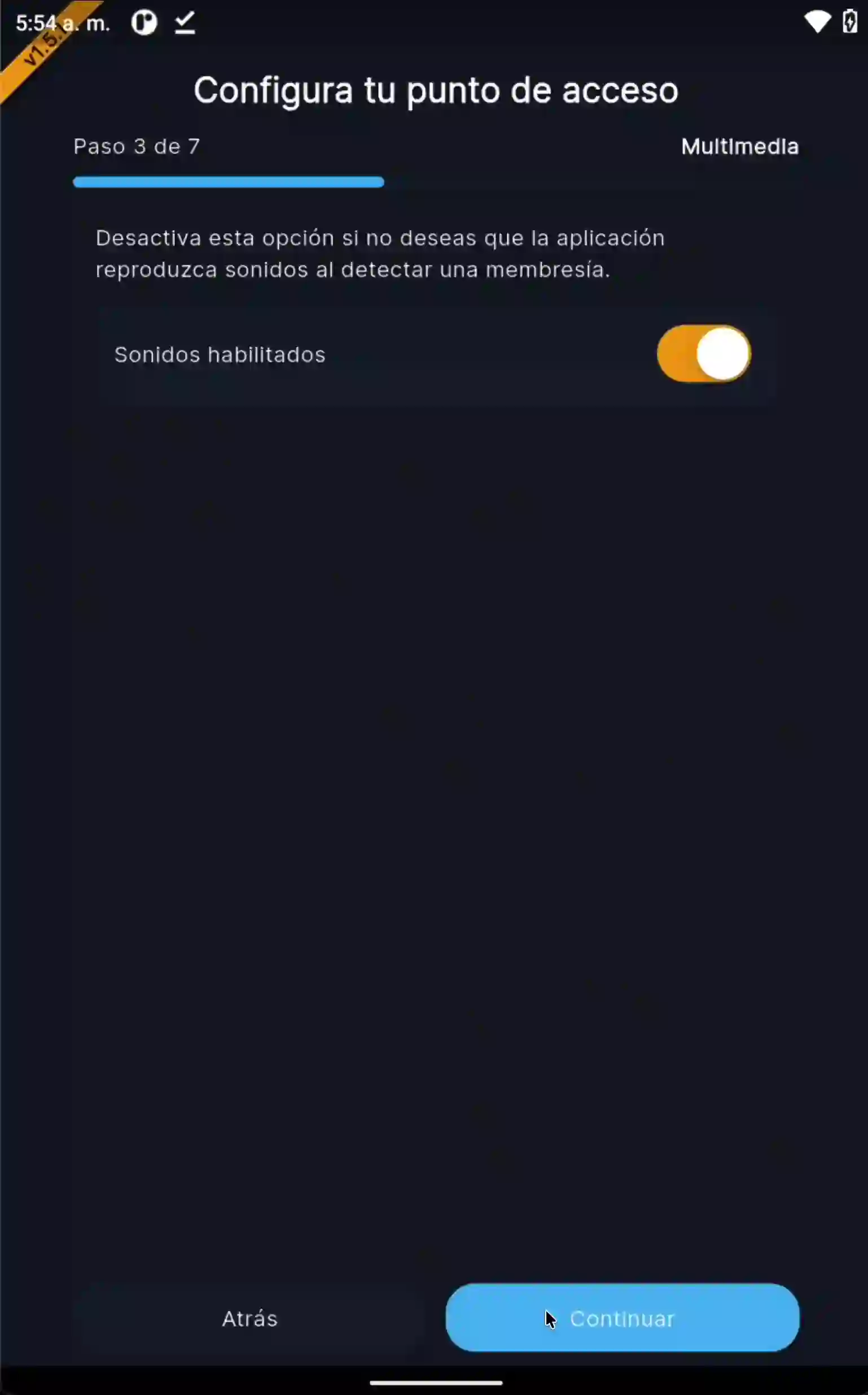
Paso 3 de 7: Configuración de sonidos (Multimedia)
Sección titulada «Paso 3 de 7: Configuración de sonidos (Multimedia)»- Sonidos habilitados: Mantén activo este switch si deseas que el dispositivo emita sonidos (alertas sonoras de éxito o error) al validar la membresía de un cliente.
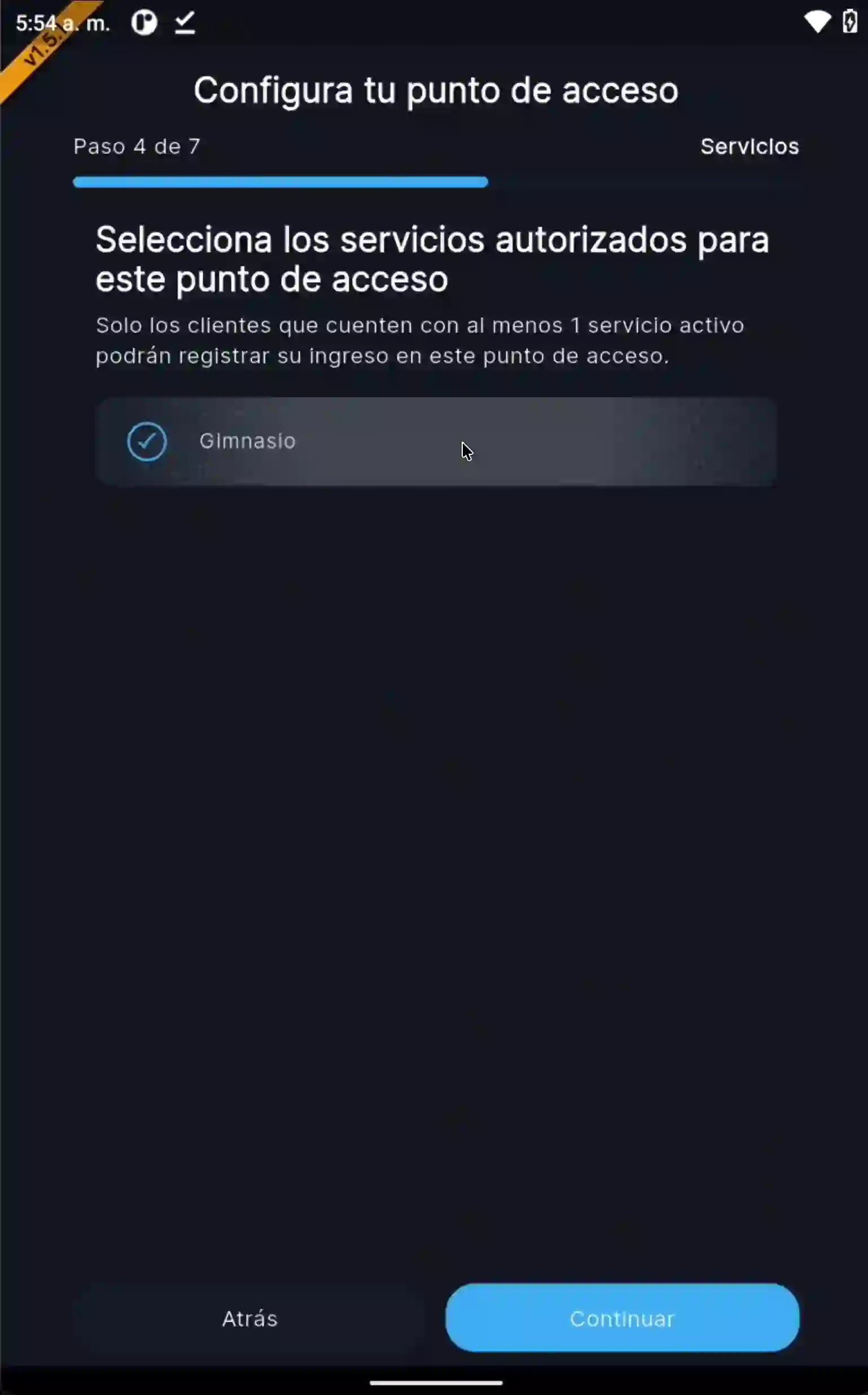
Paso 4 de 7: Seleccionar servicios autorizados
Sección titulada «Paso 4 de 7: Seleccionar servicios autorizados»Marca los servicios específicos del centro fitness a los que este punto de acceso da entrada (ej. marca la casilla Gimnasio).
- Regla de acceso: Solo los clientes que cuenten con al menos un servicio activo de los seleccionados en esta lista podrán registrar su ingreso por este dispositivo.
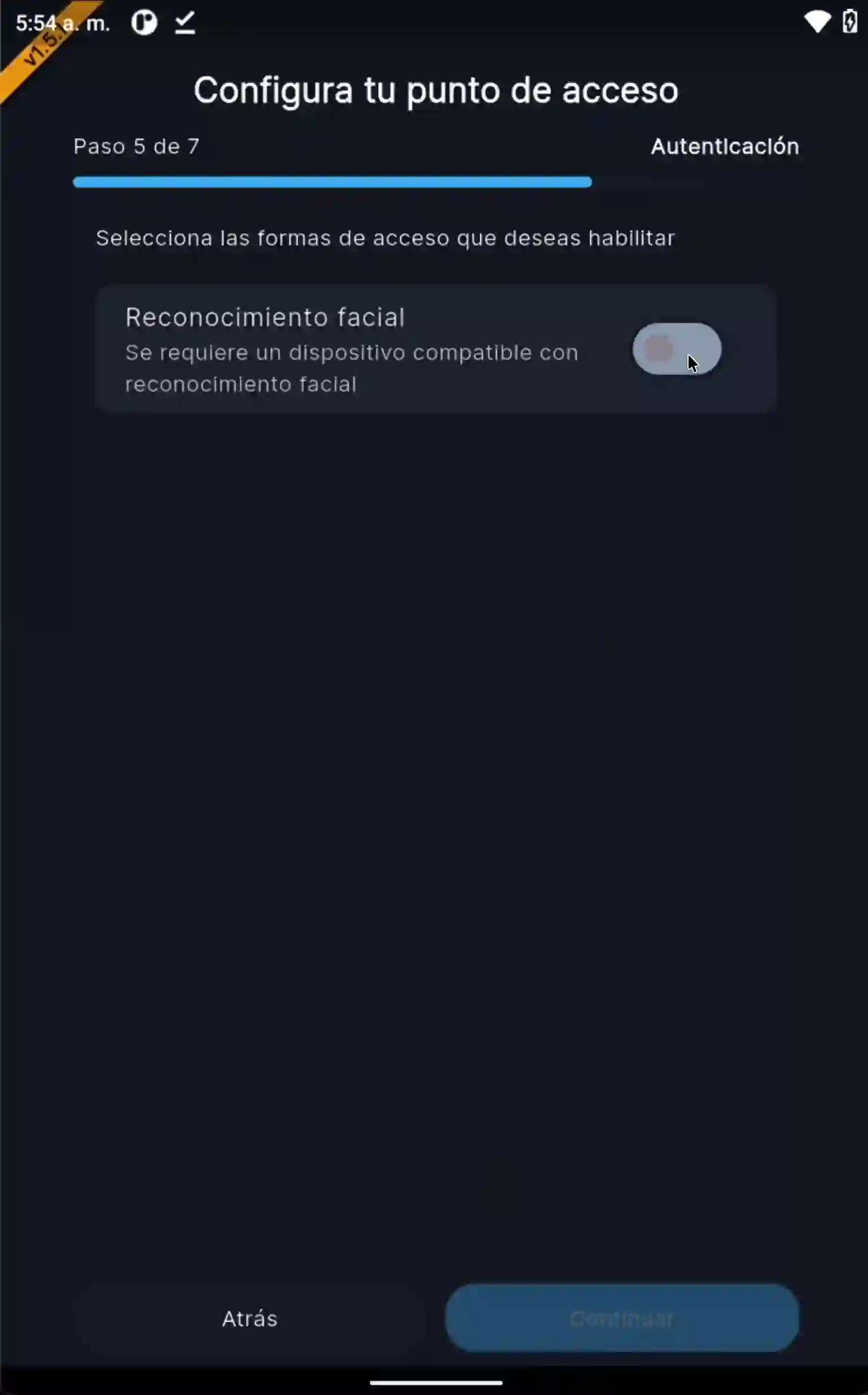
Paso 5 de 7: Habilitar reconocimiento facial
Sección titulada «Paso 5 de 7: Habilitar reconocimiento facial»- Activa el switch Reconocimiento facial para configurar la cámara del dispositivo como el lector biométrico principal de accesos.
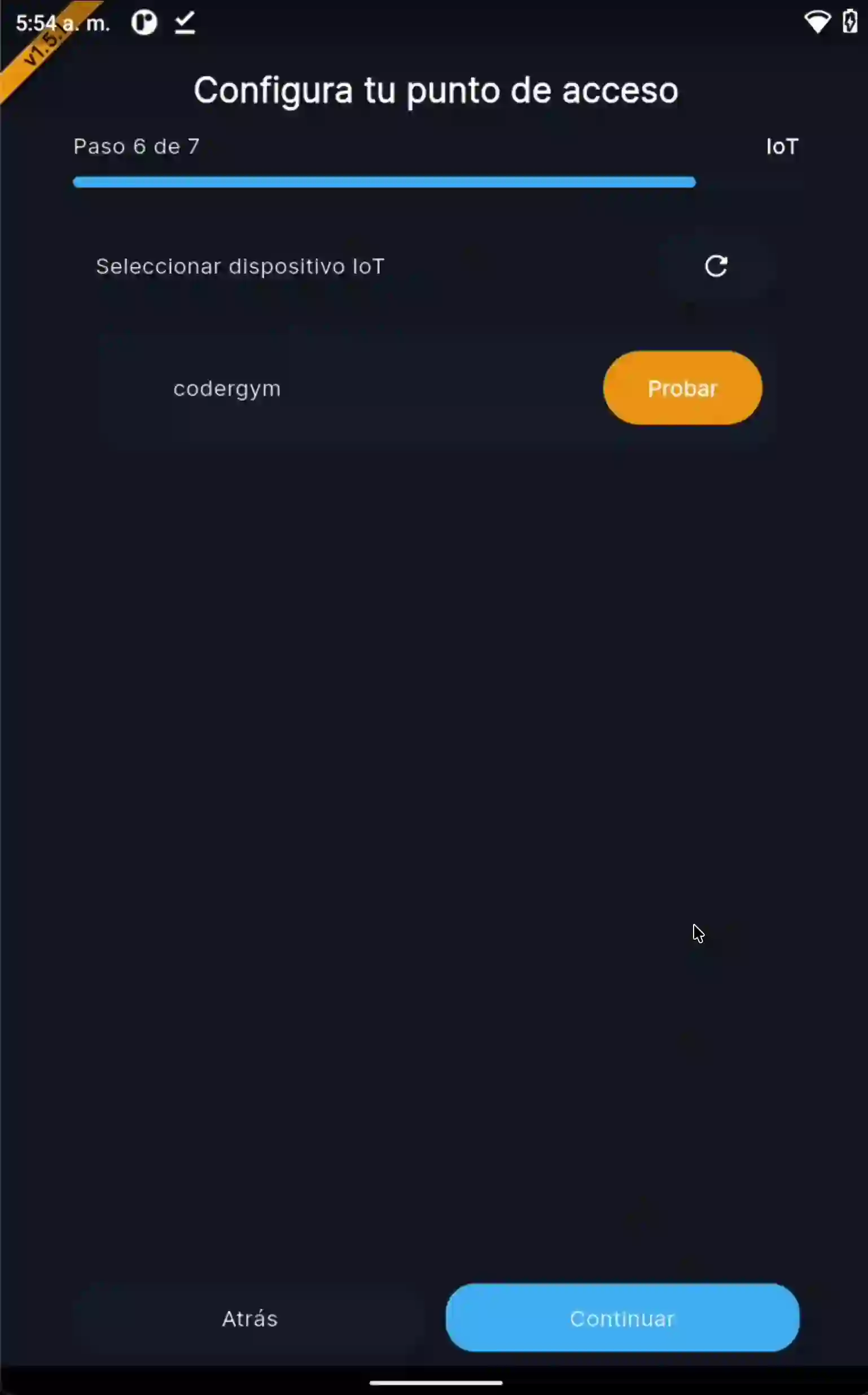
Paso 6 de 7: Configurar dispositivo IoT (Cerraduras)
Sección titulada «Paso 6 de 7: Configurar dispositivo IoT (Cerraduras)»Si cuentas con una cerradura electromagnética o cerradura eléctrica vinculada a un relay inteligente:
- Selecciona el dispositivo IoT correspondiente de la lista (ej. codergym) y presiona Probar para testear el pulso de apertura.
- Sin cerradura física: Si no utilizas cerraduras automáticas o la lista aparece vacía, déjalo desmarcado y simplemente presiona Continuar.
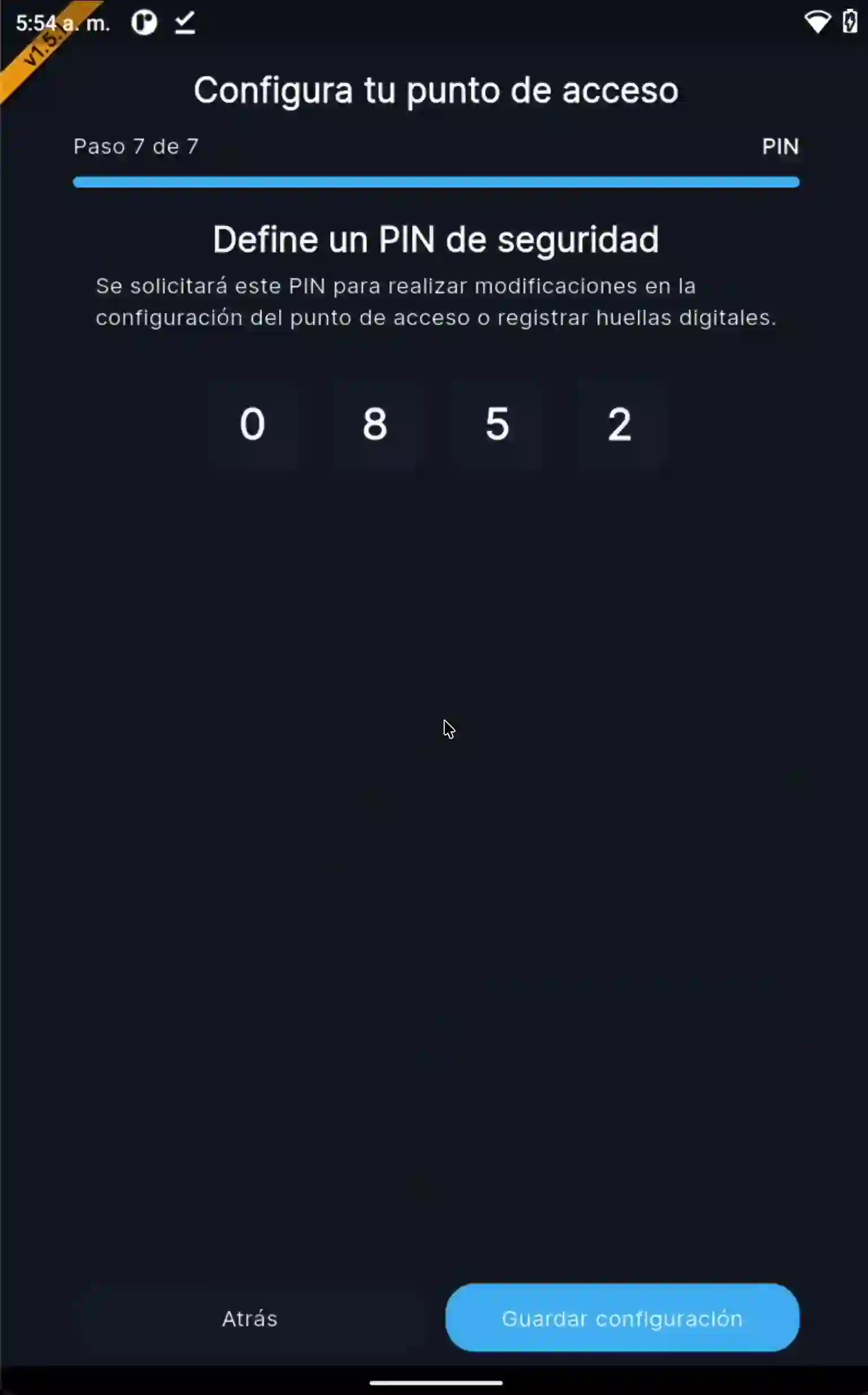
Paso 7 de 7: Definir PIN de seguridad
Sección titulada «Paso 7 de 7: Definir PIN de seguridad»- Ingresa un código PIN de 4 dígitos (ej.
0852). - Presiona Guardar configuración.
- ¿Para qué sirve? Este PIN se solicitará de forma obligatoria cada vez que un administrador intente modificar la configuración del dispositivo o salir de la aplicación, previniendo manipulaciones por parte de clientes o personal no autorizado.
Pantalla Principal de Control
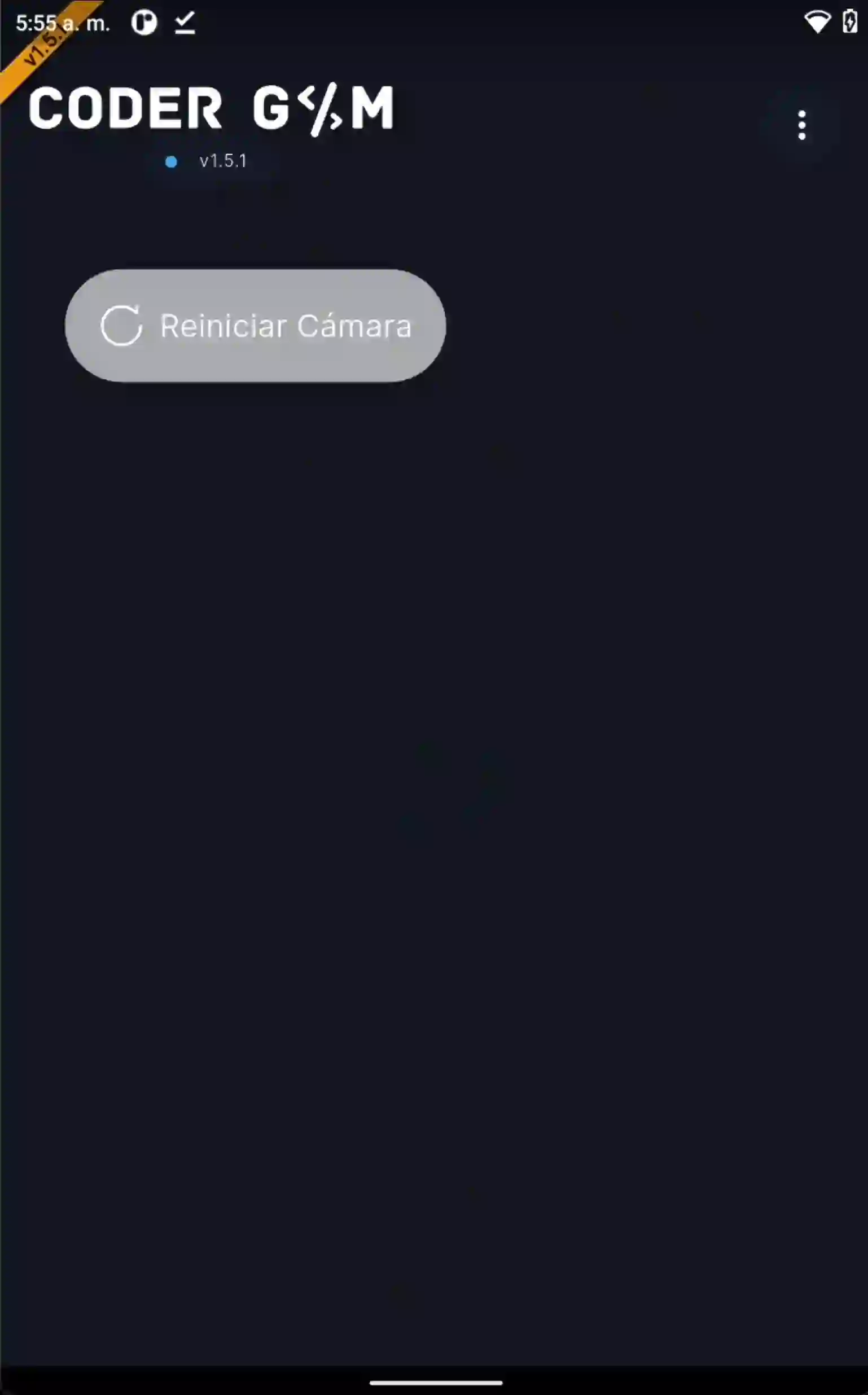
Sección titulada «Pantalla Principal de Control»Al finalizar la configuración, se activará la cámara del dispositivo.
- La aplicación escaneará los rostros de los clientes de forma continua.
- Si la cámara presenta algún inconveniente al encender, puedes presionar el botón Reiniciar Cámara para restablecer el lector.