
Filtrar pagos
Objetivo de esta guía
Sección titulada «Objetivo de esta guía»Encontrar y auditar transacciones rápidamente es vital para el control financiero de tu centro fitness. Esta guía explica cómo utilizar las herramientas de búsqueda y filtrado en el módulo de Ingresos para realizar arqueos de caja, cobrar saldos pendientes o analizar el rendimiento de planes específicos.
Herramientas de filtrado disponibles
Sección titulada «Herramientas de filtrado disponibles»El sistema cuenta con tres niveles de filtrado que pueden usarse de forma individual o combinada:
- Buscador rápido de cliente: Filtra las transacciones asociadas a un cliente específico.
- Selector de rango de fechas: Acota las transacciones al periodo de tiempo seleccionado.
- Panel de filtros avanzados: Permite segmentar por método de pago, tipo de usuario, estado de saldo o plan contratado.
Paso a paso
Sección titulada «Paso a paso»1) Acceder al módulo de Ingresos
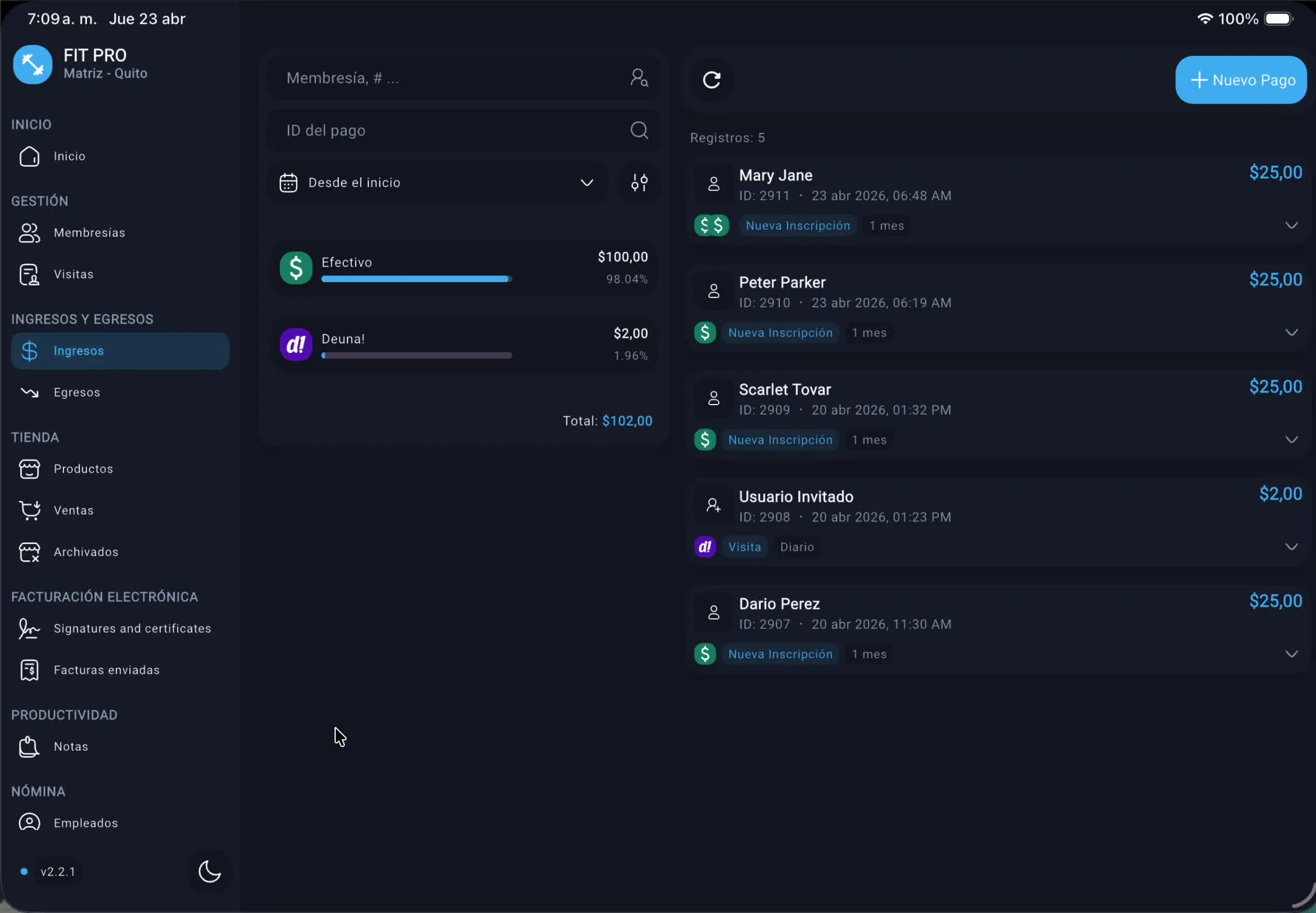
Sección titulada «1) Acceder al módulo de Ingresos»En el menú lateral izquierdo de la aplicación, haz clic en Ingresos. Se desplegará el listado general de pagos de la sucursal actual.
2) Filtrar por cliente (Búsqueda rápida)
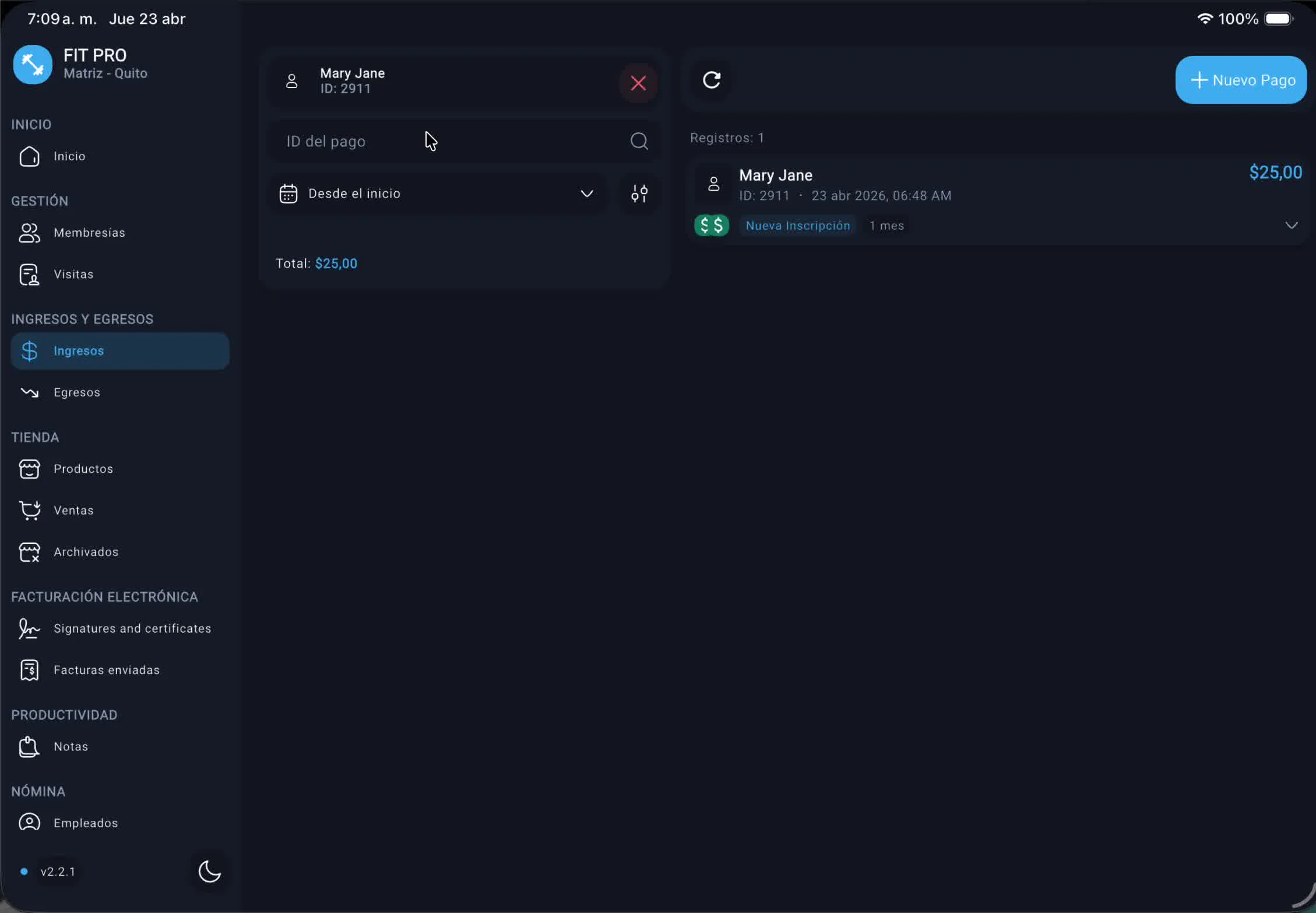
Sección titulada «2) Filtrar por cliente (Búsqueda rápida)»En la barra de búsqueda superior que indica Membresía, # ...:
- Escribe el nombre, apellido o número de membresía del cliente.
- Selecciona al usuario correcto de la lista autocompletable.
- Resultado: La lista mostrará únicamente el historial de pagos asociados a ese cliente.
3) Filtrar por rango de fechas
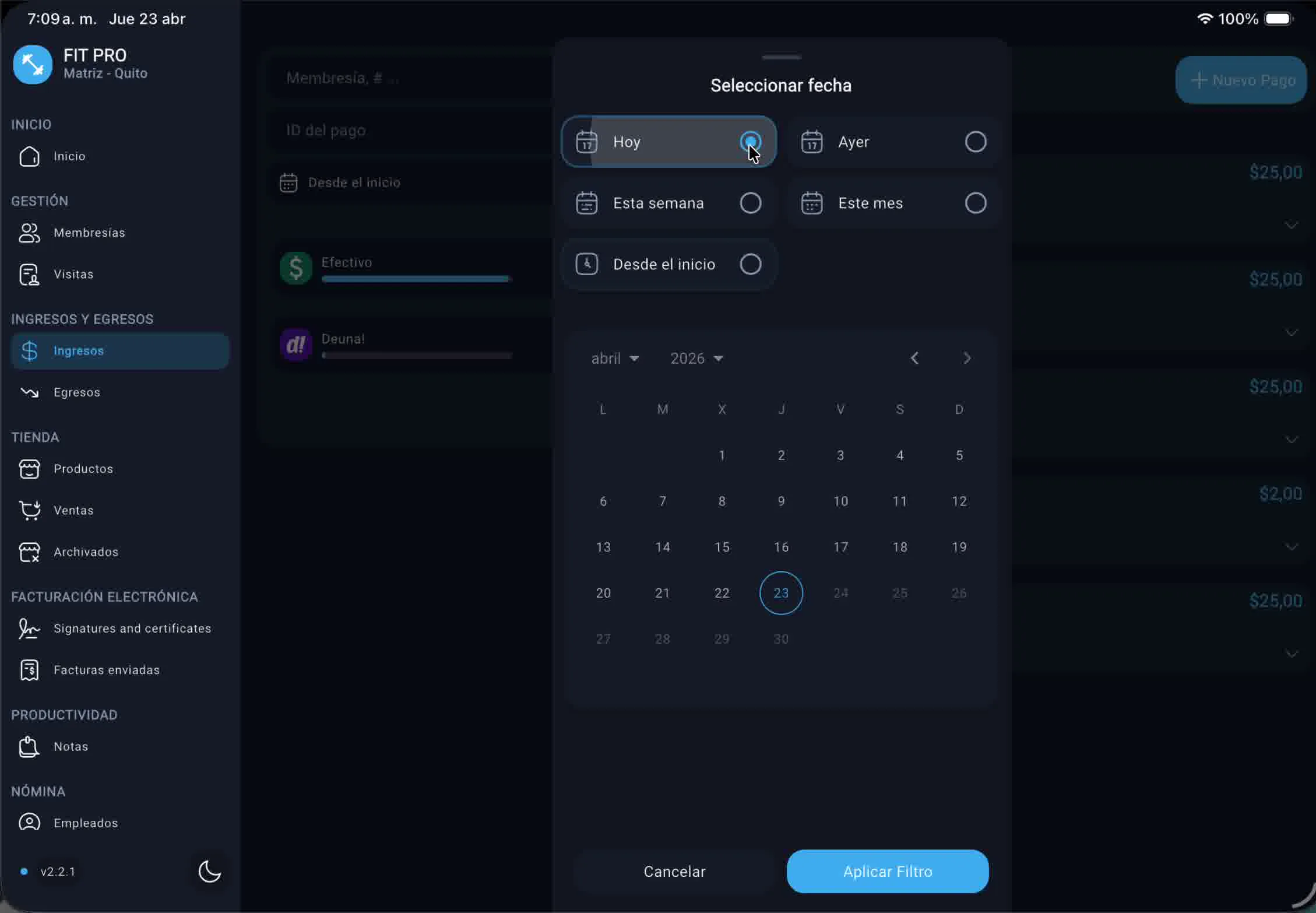
Sección titulada «3) Filtrar por rango de fechas»Por defecto, la vista de ingresos se carga mostrando únicamente las transacciones de Este mes. Para cambiarlo:
- Haz clic en el selector de fechas.
- Elige una de las opciones rápidas:
Hoy,Ayer,Esta semana,Este mesoDesde el inicio. - Si buscas un periodo específico, utiliza el calendario interactivo para seleccionar la fecha de inicio y fin.
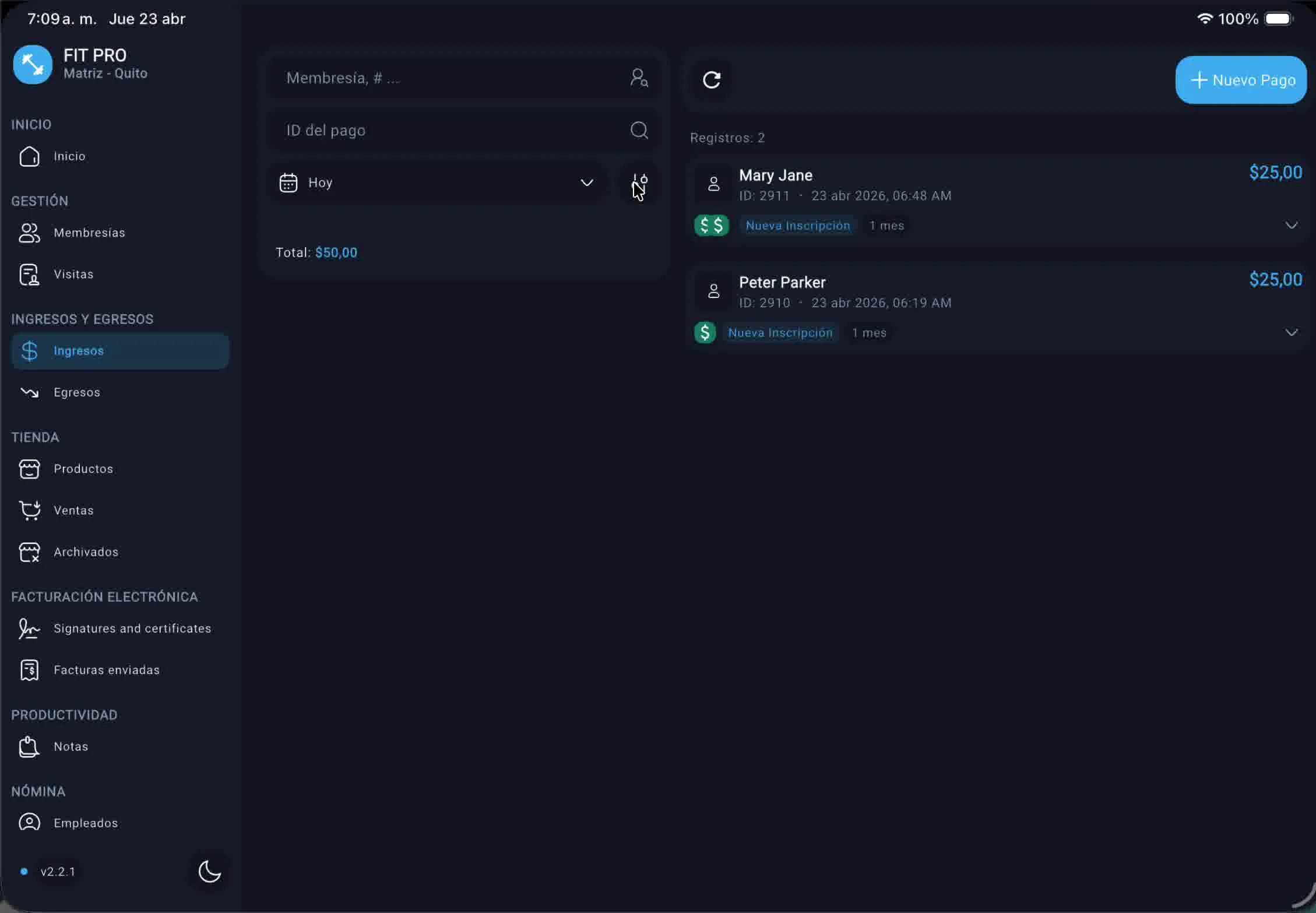
- Presiona Aplicar para actualizar la lista.
4) Usar el panel de filtros avanzados
Sección titulada «4) Usar el panel de filtros avanzados»Para segmentar las transacciones con mayor precisión, haz clic en el ícono de filtro avanzado  . Se abrirá un panel lateral con los siguientes campos:
- Forma de pago: Selecciona un método específico (ej. Efectivo, Transferencia, Deuna!). Es ideal para cuadrar la caja física contra lo registrado en el sistema.
- Tipo de pago: Filtra por tipo de cliente para separar los ingresos de miembros registrados de los ingresos rápidos de Invitados (usuarios sin cuenta).
- Saldos pendientes:
- Solo pendientes: Muestra únicamente las transacciones con saldos pendientes (deudas activas), facilitando la cobranza.
- Solo completados: Muestra los pagos liquidados al 100%.
- Plan: Filtra por un plan específico de tu catálogo para ver cuántos ingresos ha generado en el periodo seleccionado.
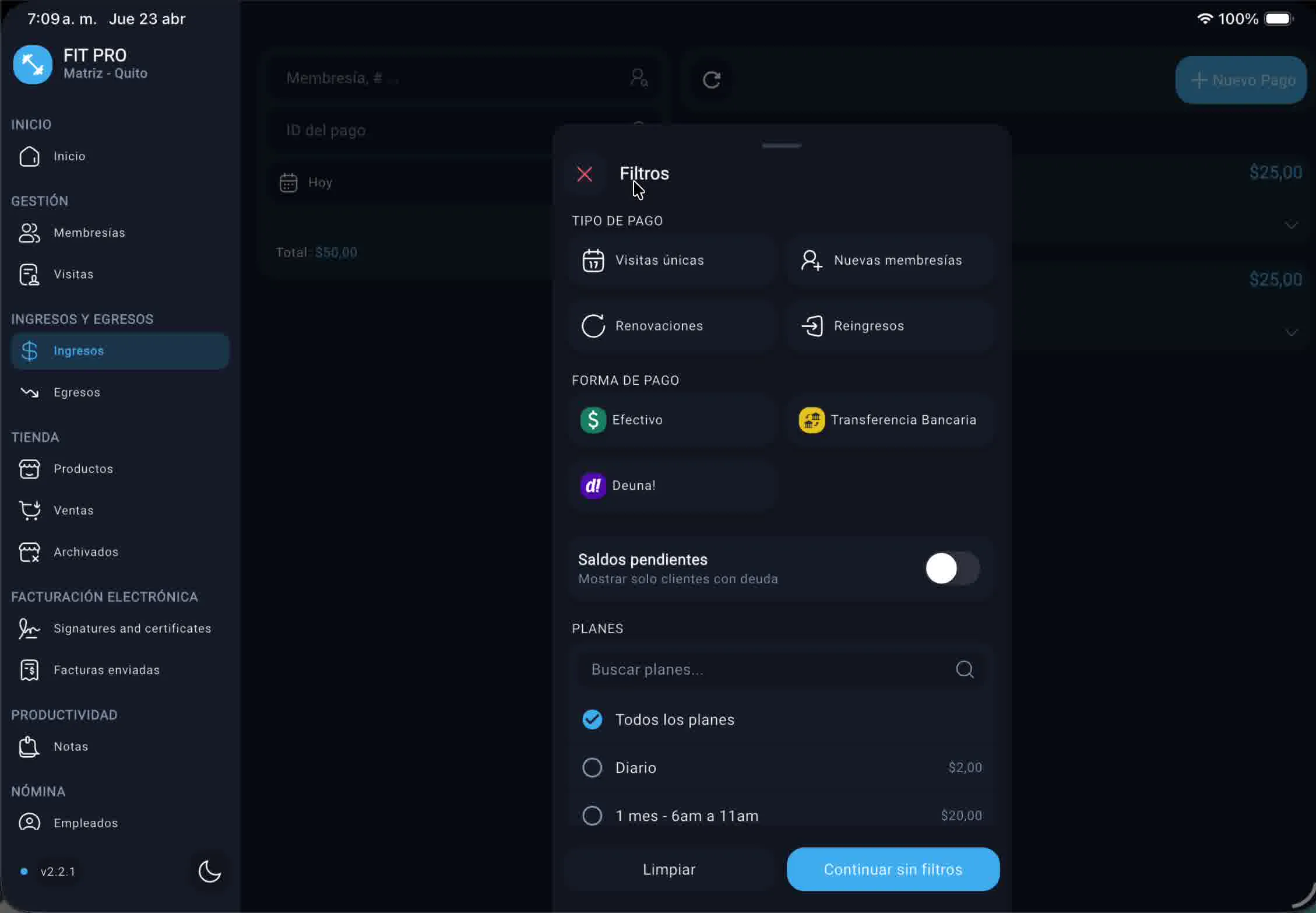
Una vez elegidos los criterios, presiona Aplicar Filtros.
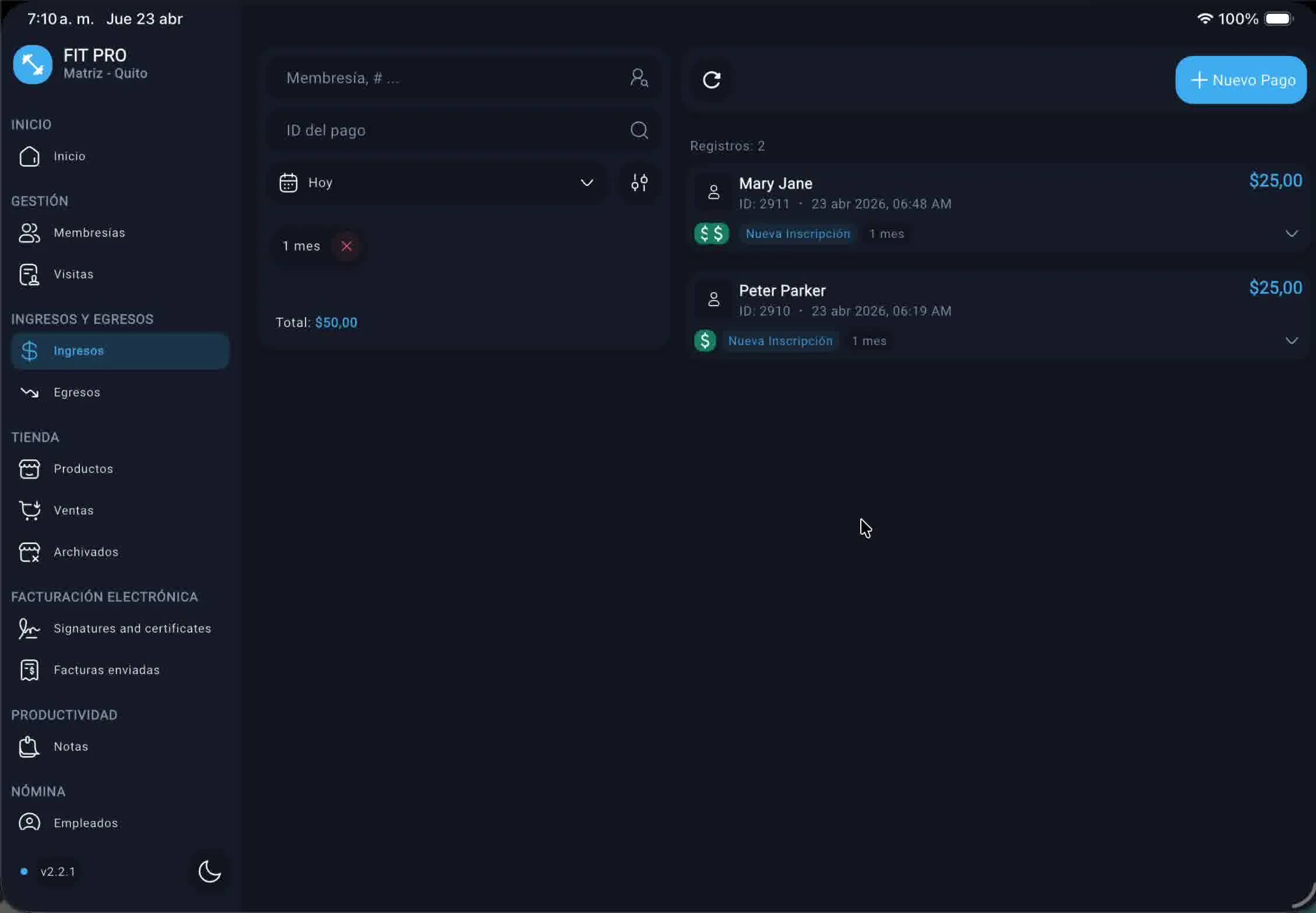
Combinación lógica de filtros (Lógica AND)
Sección titulada «Combinación lógica de filtros (Lógica AND)»Todos los filtros aplicados actúan de forma acumulativa (lógica AND).
Por ejemplo, si seleccionas:
- Rango de fecha:
Hoy - Forma de pago:
Transferencia - Saldos pendientes:
Solo pendientes
El sistema te mostrará únicamente los pagos registrados el día de hoy que se hayan abonado parcialmente por transferencia y que aún tengan una deuda restante.
Recomendaciones prácticas para administradores
Sección titulada «Recomendaciones prácticas para administradores»Al final del día, te recomendamos filtrar por fecha
Hoy y usar el filtro avanzado para revisar cada Forma de pago individualmente. Compara el total reportado por el sistema con el efectivo físico en caja y los estados de cuenta bancarios para asegurar un cuadre perfecto.
- Limpieza de filtros: Si necesitas realizar una nueva búsqueda general, recuerda limpiar o restablecer los filtros avanzados y la barra de búsqueda para que no oculten transacciones válidas.
- Búsqueda de deudas viejas: Si buscas a un cliente con saldo pendiente y no aparece, asegúrate de cambiar el filtro de fecha a Desde el inicio, ya que la deuda puede originarse en meses anteriores.