
Plan con vigencia y restricción horaria
¿Qué es un plan con restricción horaria?
Sección titulada «¿Qué es un plan con restricción horaria?»Es un plan de membresía diseñado para dar acceso a tu centro fitness únicamente en días y rangos de horas específicos (por ejemplo, un “Plan Matutino” de 6:00 AM a 11:00 AM, o un “Plan de Fin de Semana”).
Este tipo de planes son ideales para:
- Incentivar horarios de baja afluencia ofreciendo tarifas más económicas para las horas menos concurridas (horarios valle).
- Controlar accesos específicos para planes de clases en días puntuales.
Reglas y comportamiento en el Control de Acceso
Sección titulada «Reglas y comportamiento en el Control de Acceso»Cuando configuras un plan con límites de horario, la aplicación de acceso en tu recepción validará dos condiciones:
- Vigencia de tiempo: La membresía debe estar activa (la fecha y hora actuales deben ser anteriores a la fecha de vencimiento).
- Cumplimiento del horario: El cliente debe ingresar dentro del rango de horas y los días permitidos en su plan.
- Excepción (Ingresos fuera de horario): Puedes configurar un número máximo de “sesiones fuera de horario” (ej. permitir hasta 3 ingresos excepcionales por la tarde). Si este límite llega a
0, la aplicación negará el acceso automáticamente si el cliente asiste fuera de su horario. - Comportamiento en Días Festivos: Por defecto, las restricciones de horario no aplican en los días feriados que registres en tu sistema, lo que significa que el cliente podrá ingresar en cualquier horario durante esos días festivos (puedes cambiar esto para exigir el cumplimiento del horario incluso en feriados).
Reglas de este plan
Sección titulada «Reglas de este plan»Plan diario: desactivado.Usuario Invitado: desactivado.- El servicio debe configurarse con
Caducidady restricción horaria. - Debes seleccionar los días que aplican y definir al menos un intervalo horario.
- Opcional: puedes permitir ingresos fuera del horario configurado usando
Máximo de sesiones fuera del horario.
Paso a paso
Sección titulada «Paso a paso»1) Crear nuevo plan desde planes activos
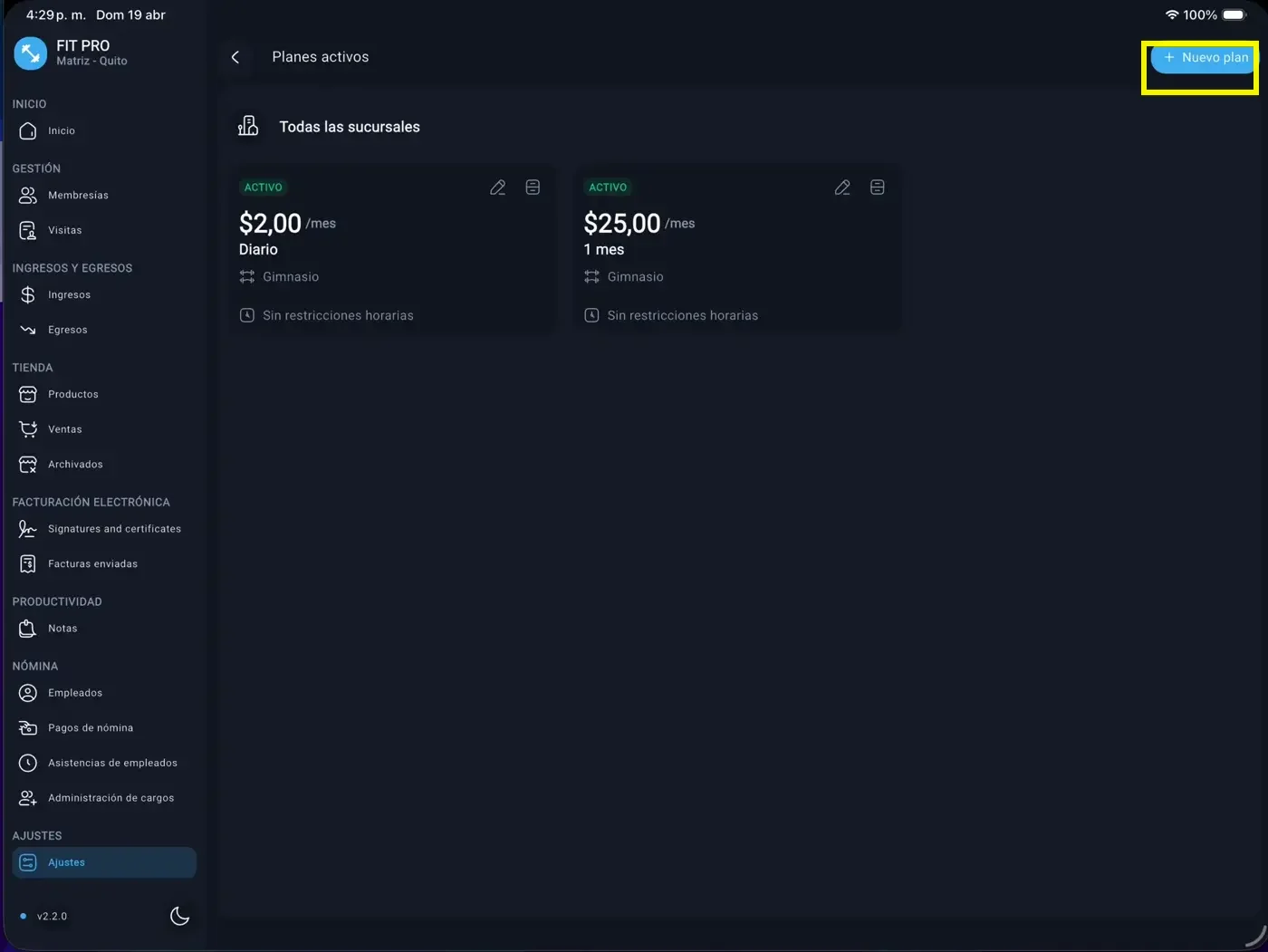
Sección titulada «1) Crear nuevo plan desde planes activos»En Ajustes > Planes activos, presiona + Nuevo plan.
2) Completar base del plan
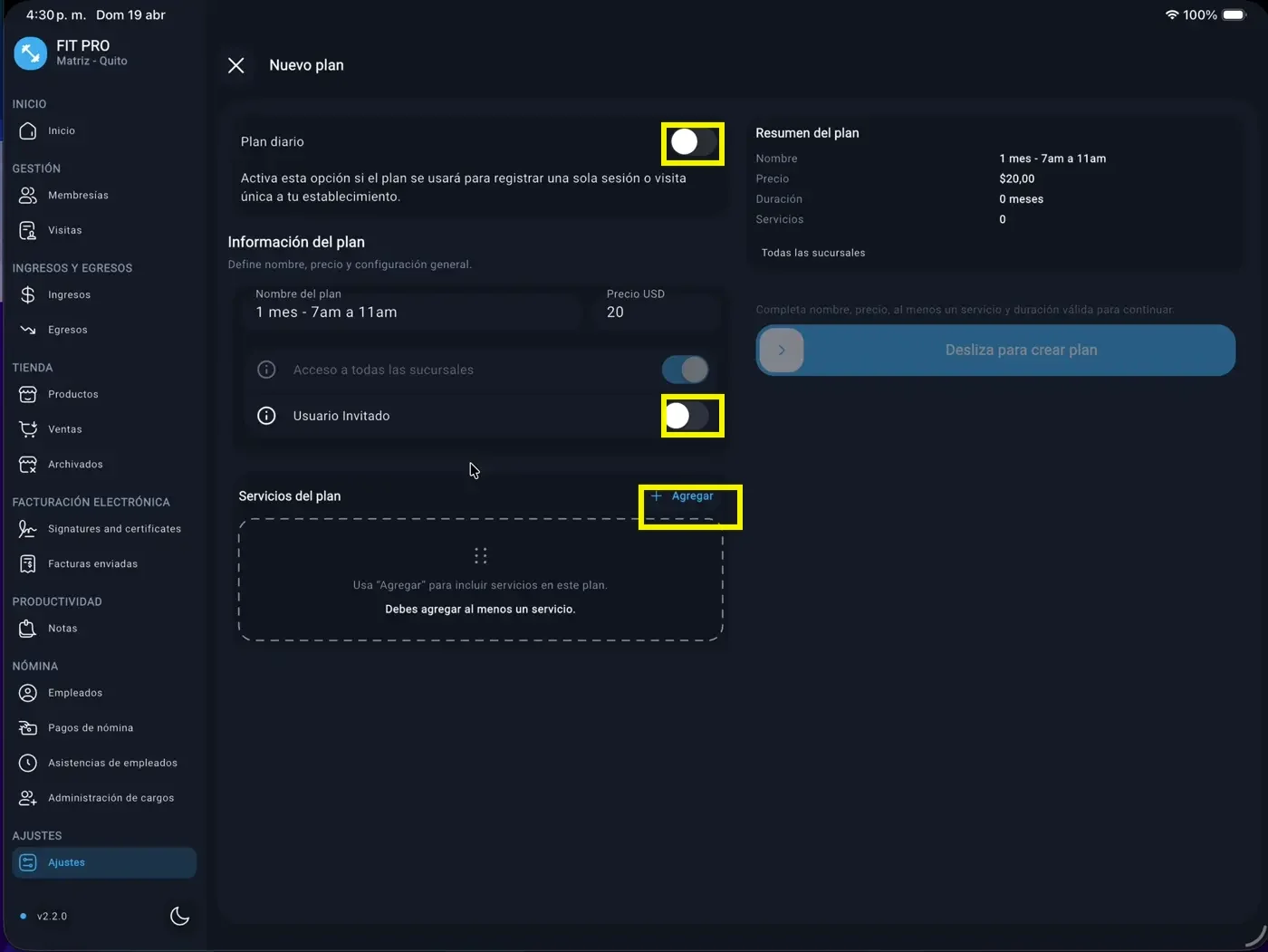
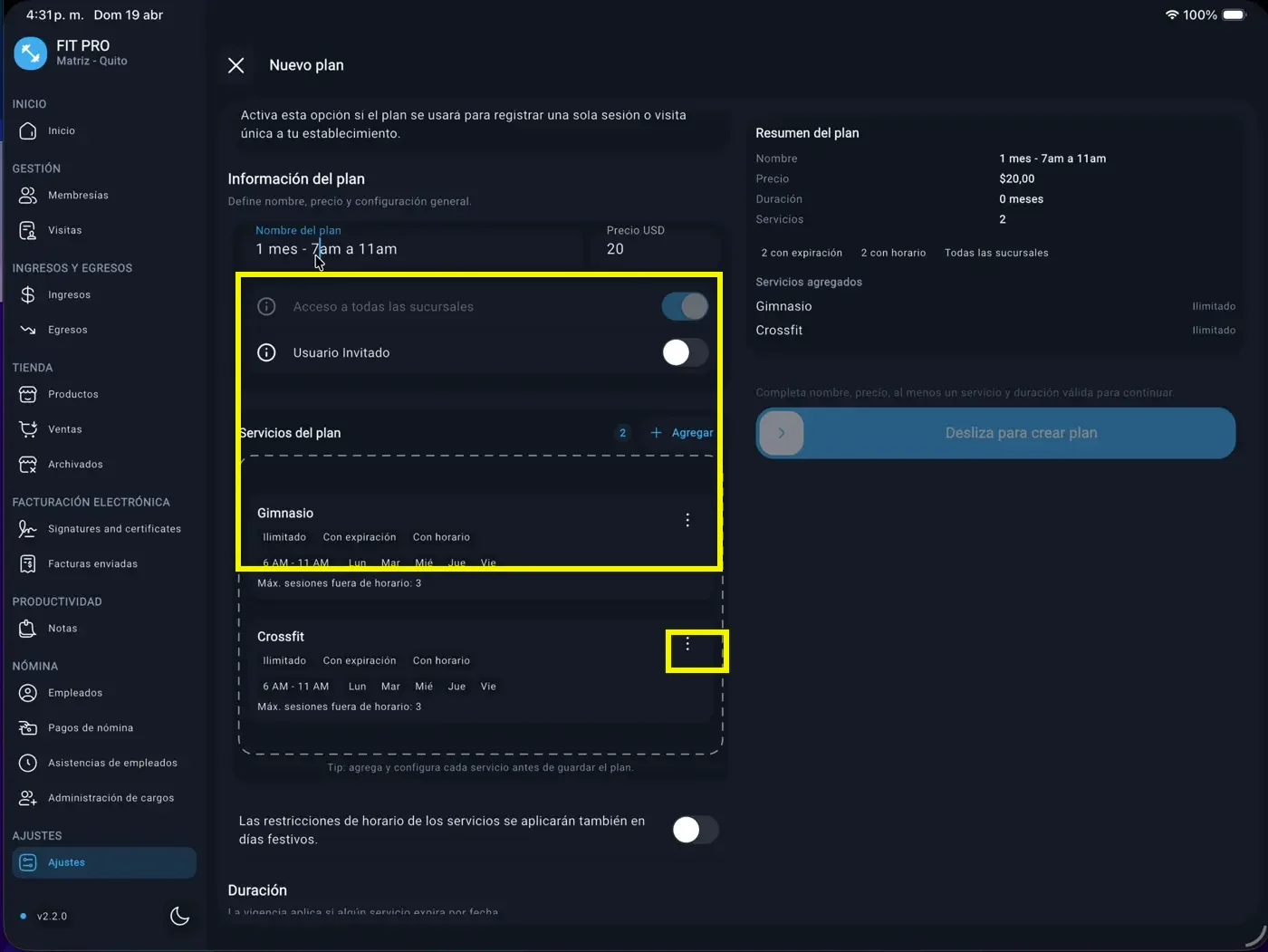
Sección titulada «2) Completar base del plan»Define nombre y precio del plan (ejemplo: 1 mes - 6am a 11am), y valida:
Plan diarioapagado.Usuario Invitadoapagado.
Luego presiona + Agregar para incluir servicios.
3) Configurar restricción en el primer servicio
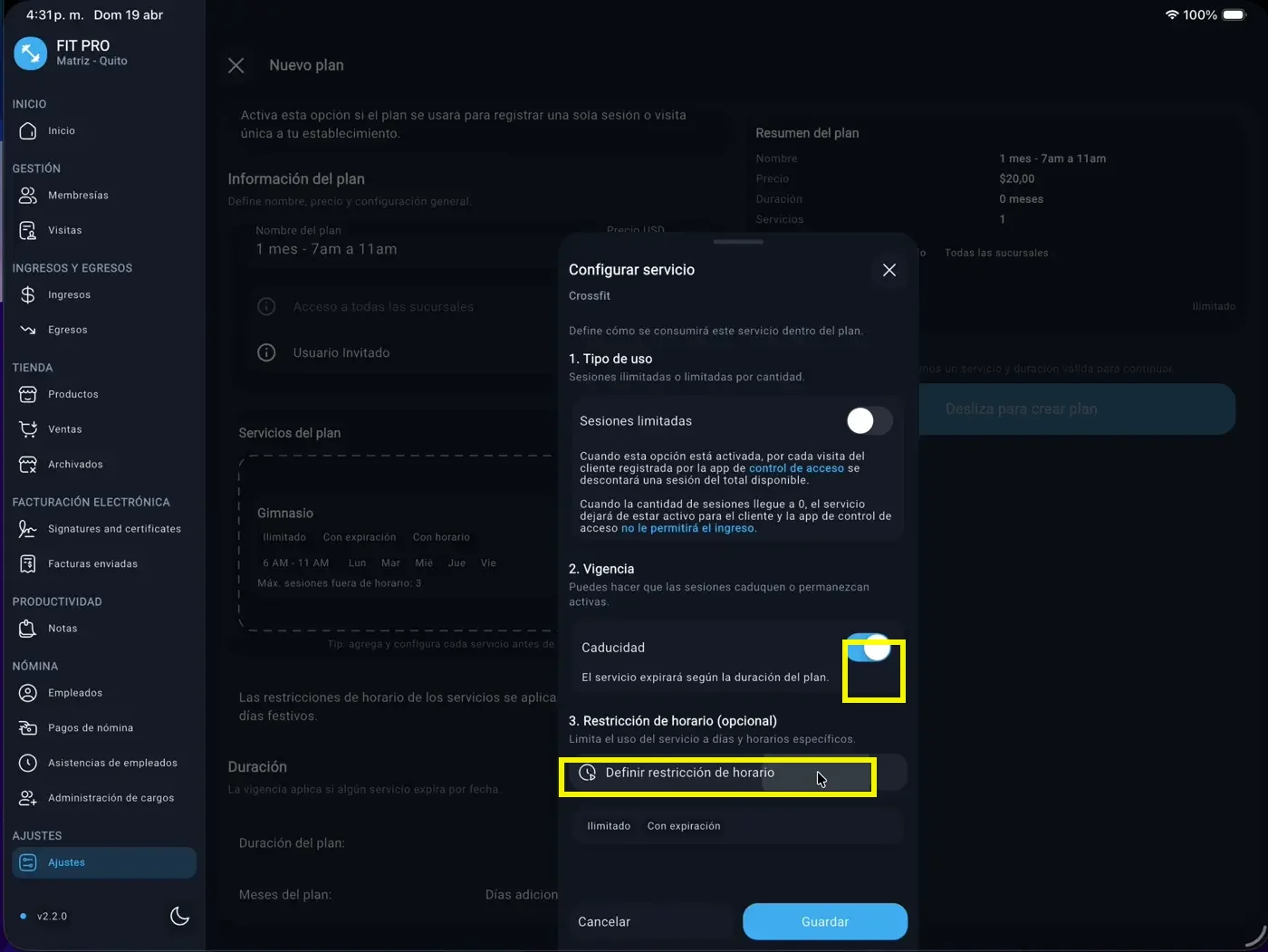
Sección titulada «3) Configurar restricción en el primer servicio»Al abrir Configurar servicio:
- Mantén
Sesiones limitadasapagado. - Activa
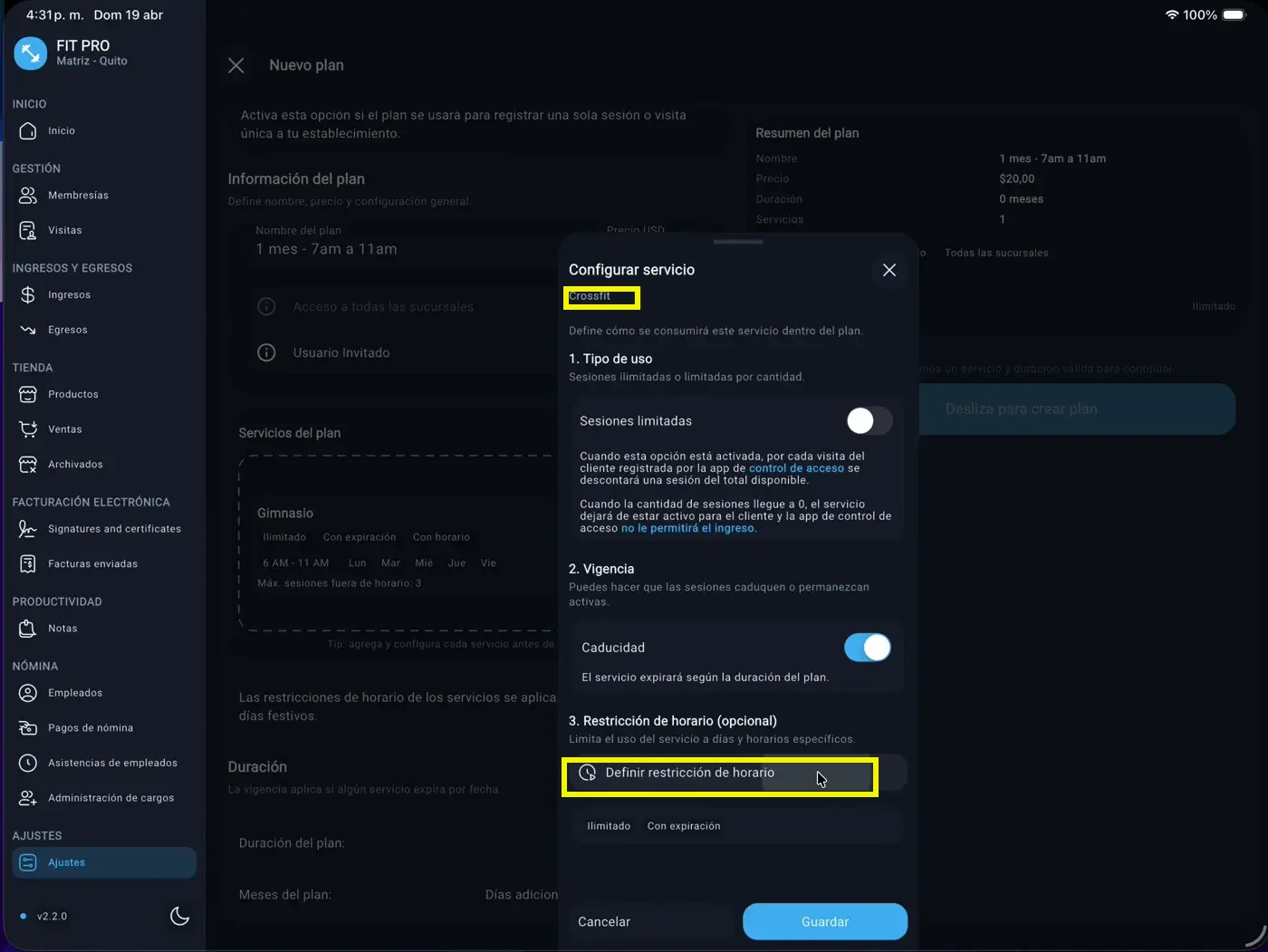
Caducidad. - Abre
Definir restricción de horario.
Si no entras a
Definir restricción de horario, el servicio quedará sin límite de acceso por hora.
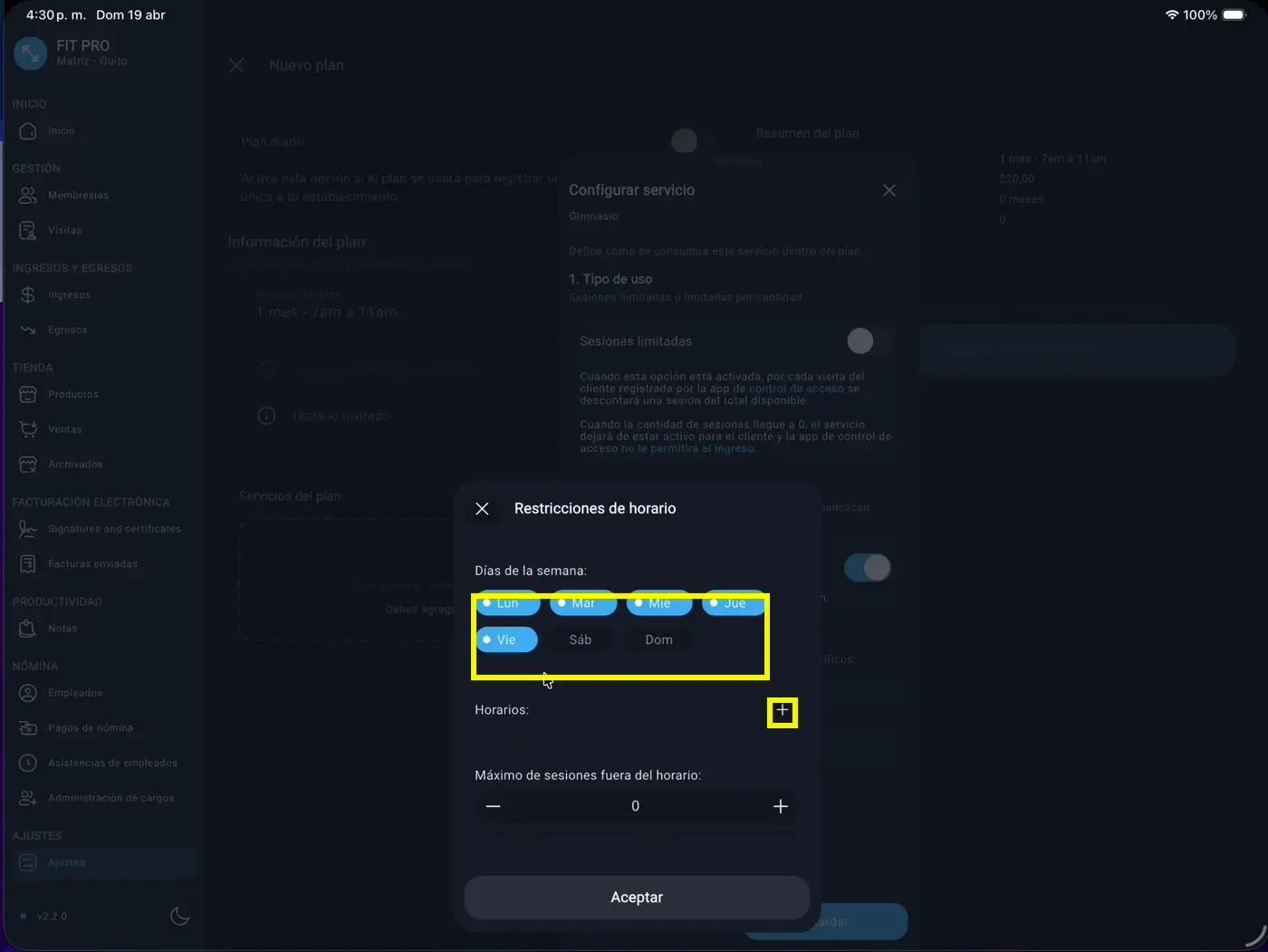
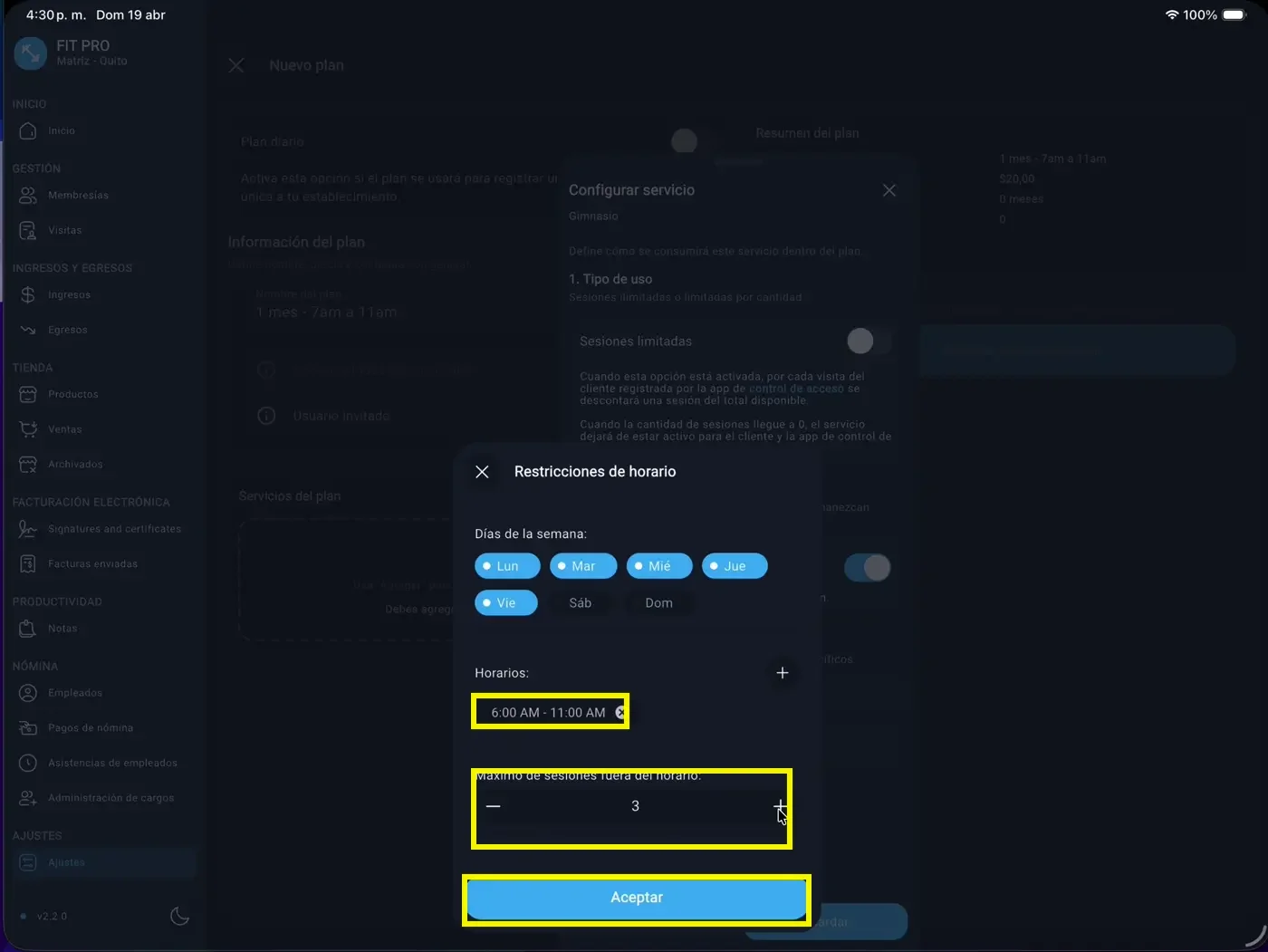
En Restricciones de horario, selecciona los días que aplican y agrega el intervalo de acceso.
4) Confirmar intervalo y sesiones fuera de horario
Sección titulada «4) Confirmar intervalo y sesiones fuera de horario»Para este ejemplo:
- Intervalo:
6:00 AM - 11:00 AM. Máximo de sesiones fuera del horario:3.
Si dejas ese valor en 0, no se permitirán ingresos fuera del horario definido.
Guarda con Aceptar.
El campo
Máximo de sesiones fuera del horario define cuántos ingresos excepcionales se permiten fuera del intervalo configurado.
Este máximo aplica durante la vigencia de la membresía: mientras la membresía esté vigente, el cliente podrá ingresar fuera del horario restringido hasta completar ese límite.
5) Si tienes más de un servicio, repite configuración
Sección titulada «5) Si tienes más de un servicio, repite configuración»Para este ejemplo, el establecimiento tiene registrados Gimnasio y Crossfit como servicios, por eso se configura Crossfit con la misma vigencia y el mismo horario del primer servicio.
6) Verificar servicios y definir festivos
Sección titulada «6) Verificar servicios y definir festivos»Antes de guardar, valida que cada servicio quede con su configuración correcta de vigencia y horario.
Después de guardar la configuración de horarios de los servicios, puedes usar la opción de días festivos para definir cómo se comporta la restricción durante feriados.
Por defecto esta opción está desactivada. Eso significa que, en los días festivos configurados por el propietario de la cuenta, no se aplicarán las restricciones horarias a las membresías vigentes que usen este plan.
7) Configurar duración del plan y festivos
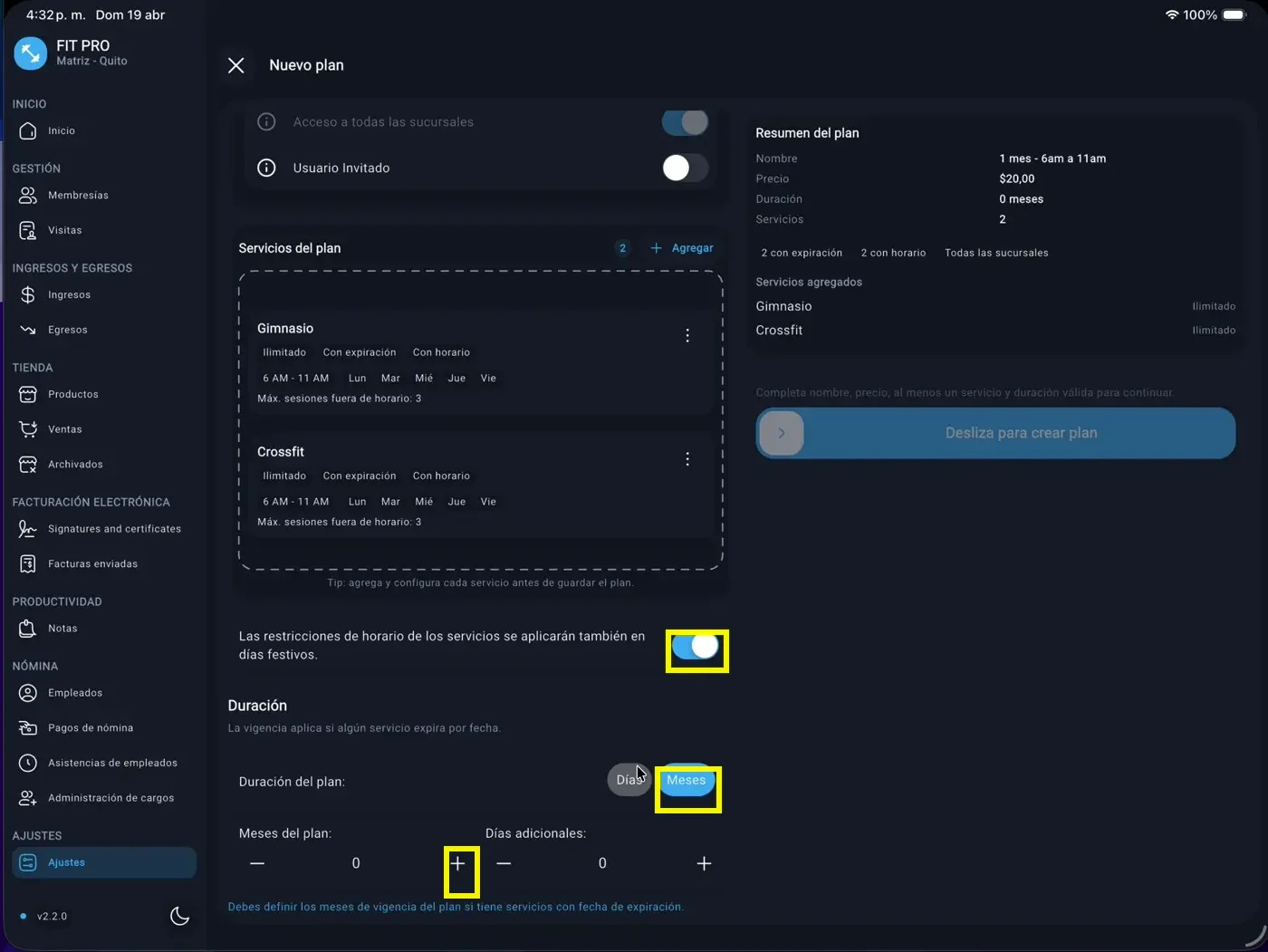
Sección titulada «7) Configurar duración del plan y festivos»Para este ejemplo:
- Activa el comportamiento de festivos según tu operación.
- En
Duración, seleccionaMeses. - Define
1mes.
Configuración de días festivos (requerida)
Sección titulada «Configuración de días festivos (requerida)»Si vas a gestionar excepciones por feriados, primero registra esos días en Ajustes > Días festivos.
Sin ese registro, el comportamiento del switch de festivos no tendrá fechas sobre las que aplicar.
Resultado esperado
Sección titulada «Resultado esperado»El plan debe aparecer en Planes activos con:
- Vigencia de
1 mes. - Uno o más servicios, según tu operación.
- Restricción horaria visible (
6:00 AM - 11:00 AM).
¿Qué pasa si el cliente ya tenía un plan activo? (Cambios y Renovaciones)
Sección titulada «¿Qué pasa si el cliente ya tenía un plan activo? (Cambios y Renovaciones)»Si un cliente ya tiene una membresía activa y compra o se le registra un nuevo plan, el sistema aplica las siguientes reglas automáticas:
-
Reemplazo inmediato de servicios y condiciones:
- Los servicios y configuraciones del plan anterior (como restricciones de horario o servicios incluidos) se invalidan y se reemplazan por completo por las condiciones del nuevo plan.
- Ejemplo: Si el cliente tenía un plan de horario restringido (ej. mañana) y compra un plan de acceso libre, a partir de ese momento podrá entrar a cualquier hora.
-
Acumulación de tiempo (de Vigencia a Vigencia):
- Si el cliente tenía vigencia restante (días o meses activos) y compra otro plan basado en tiempo, la nueva duración se suma (acumula) a la fecha de vencimiento que ya tenía. El cliente no pierde ningún día de su membresía anterior.
-
Cambio de modalidad (de Sesiones a Vigencia, y viceversa):
- De Sesiones a Vigencia: Si el cliente tenía un plan por cantidad de visitas (sesiones) y compra un plan por tiempo (vigencia), su cuenta cambia automáticamente a la modalidad de tiempo. El acceso se controlará por fecha de vencimiento.
- De Vigencia a Sesiones: Si el cliente tenía un plan por tiempo y compra un plan por sesiones, el sistema cambia la modalidad a cuponera, y a partir de ese momento cada ingreso descontará visitas de su saldo disponible.