
Registrar y administrar gastos
Objetivo de esta guía
Sección titulada «Objetivo de esta guía»El módulo de Egresos te permite llevar un control minucioso de todo el flujo de dinero que sale de tu centro fitness. Registrar correctamente cada gasto es clave para el cálculo exacto de tu caja diaria y para generar estadísticas del estado financiero real del negocio.
Esta guía describe el flujo completo para configurar categorías de gastos personalizadas, registrar un nuevo egreso y administrar el historial en la Admin App.
Requisitos previos
Sección titulada «Requisitos previos»Antes de registrar un gasto, asegúrate de:
- Contar con un usuario con permisos de administración de egresos habilitados.
- Tener métodos de pago activos configurados en el sistema (ej. Efectivo, Transferencia Bancaria).
Paso a paso
Sección titulada «Paso a paso»1) Acceder a la sección de Egresos
Sección titulada «1) Acceder a la sección de Egresos»- Inicia sesión en la Admin App con una cuenta de Propietario o Administrador autorizado.
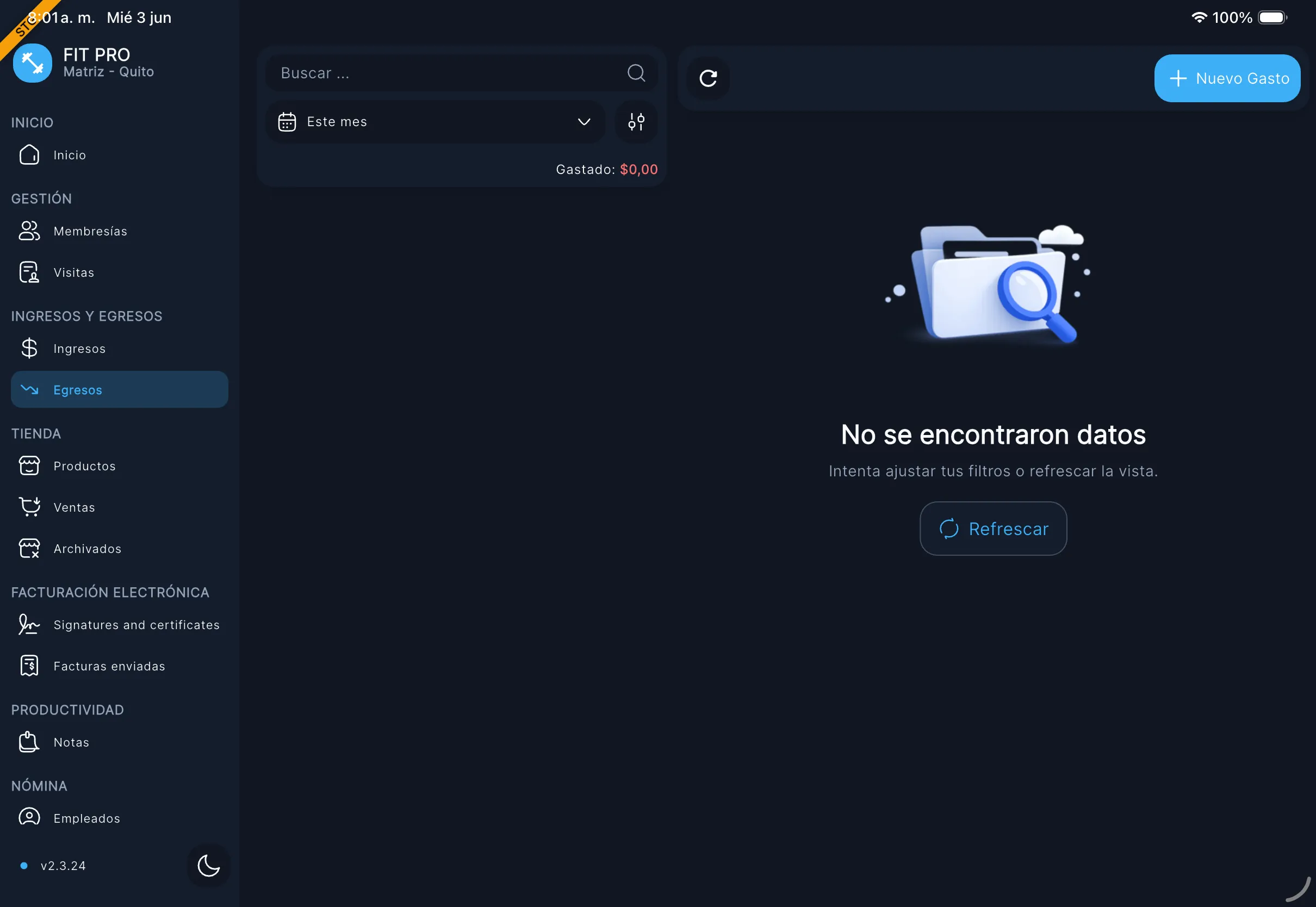
- En el menú lateral izquierdo, ubica el grupo INGRESOS Y EGRESOS y haz clic en Egresos.
- Si es tu primera vez o no hay movimientos en el período seleccionado, el listado se mostrará vacío. Presiona el botón azul + Nuevo Gasto en la esquina superior derecha.
2) Crear una categoría de gasto personalizada
Sección titulada «2) Crear una categoría de gasto personalizada»Para registrar un egreso de forma organizada, el sistema requiere clasificarlo en una categoría. Si aún no tienes categorías creadas:
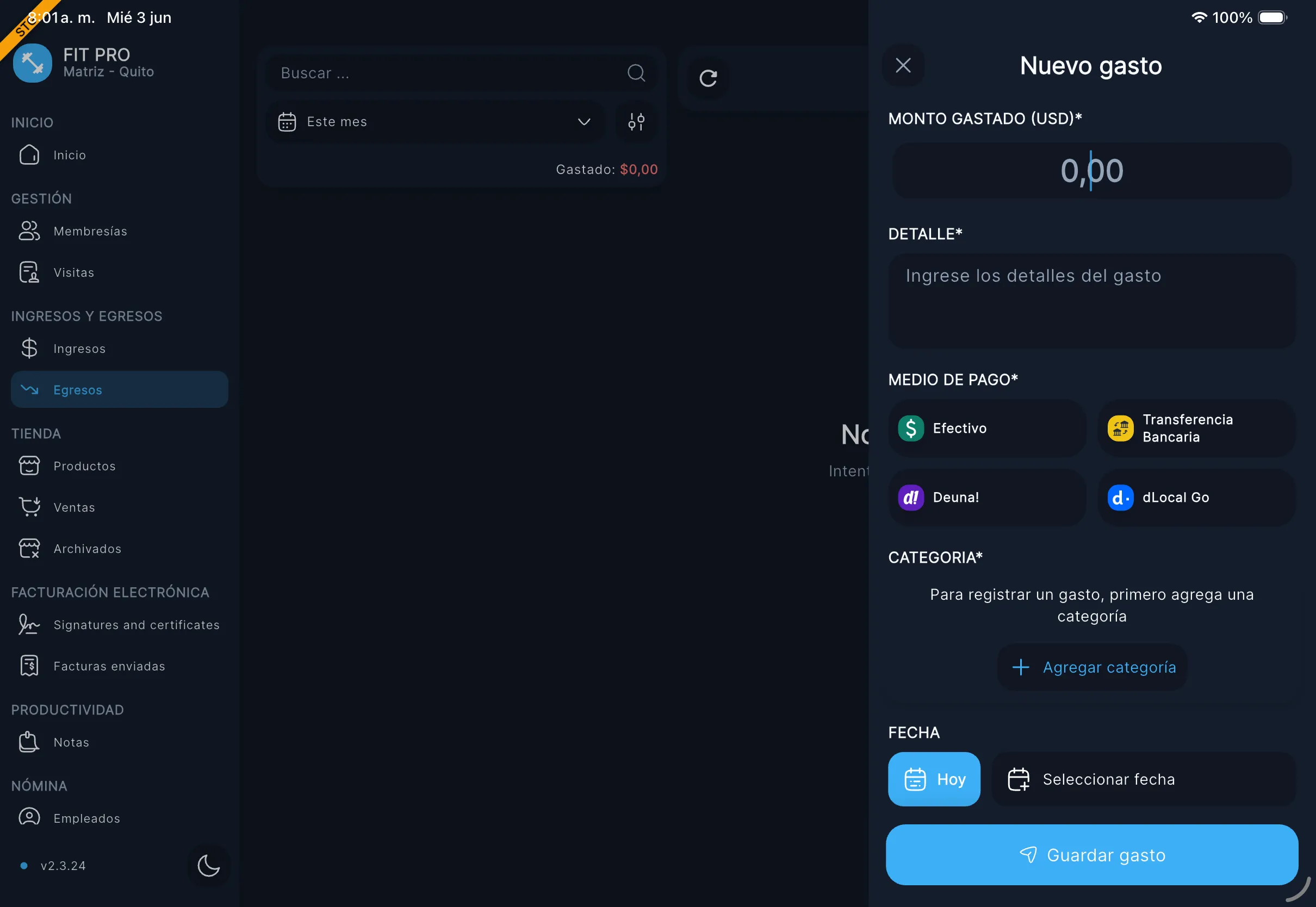
- Al abrirse el panel lateral derecho Nuevo gasto, verás un aviso indicando que necesitas agregar una categoría. Haz clic en el botón azul + Agregar categoría.
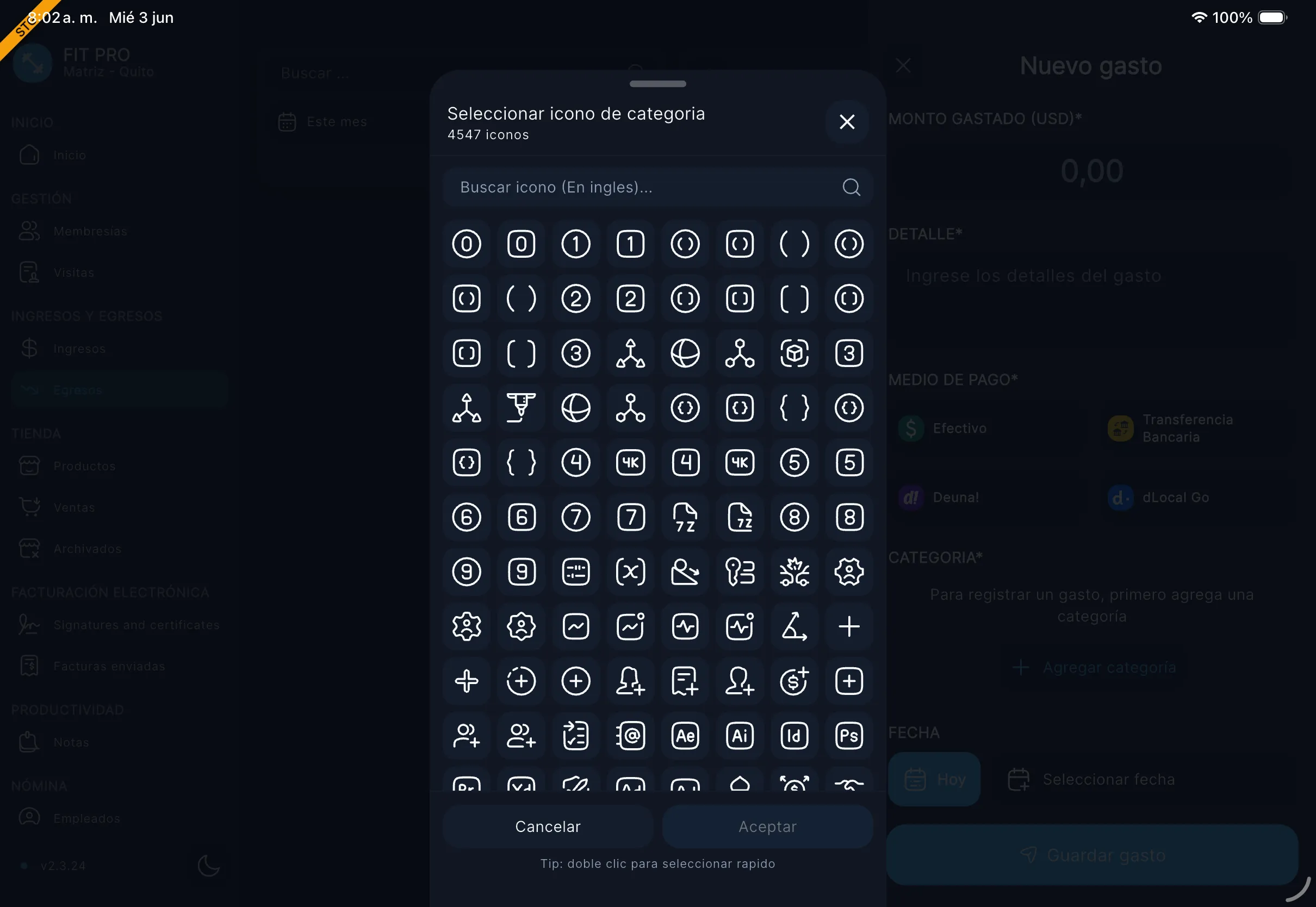
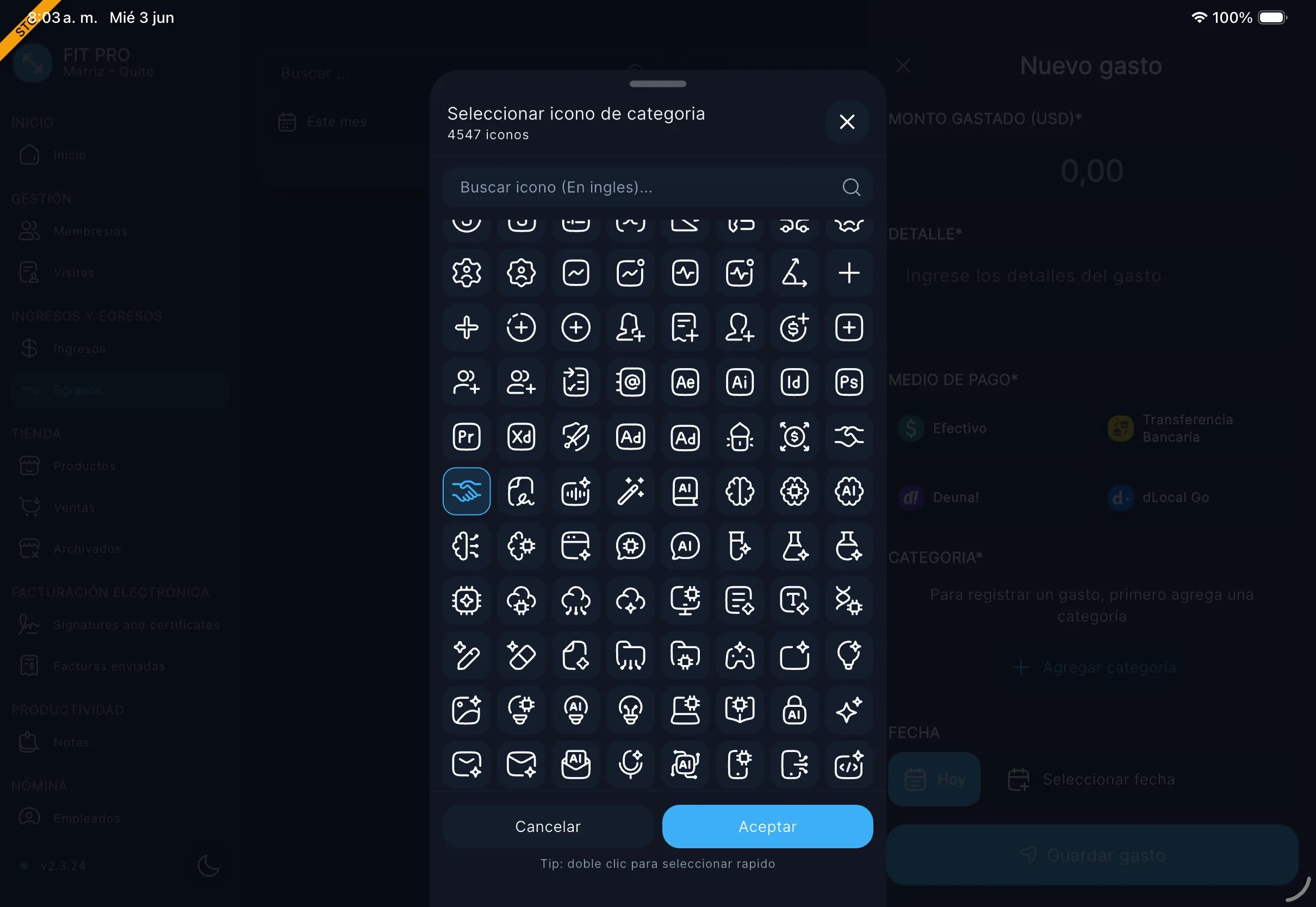
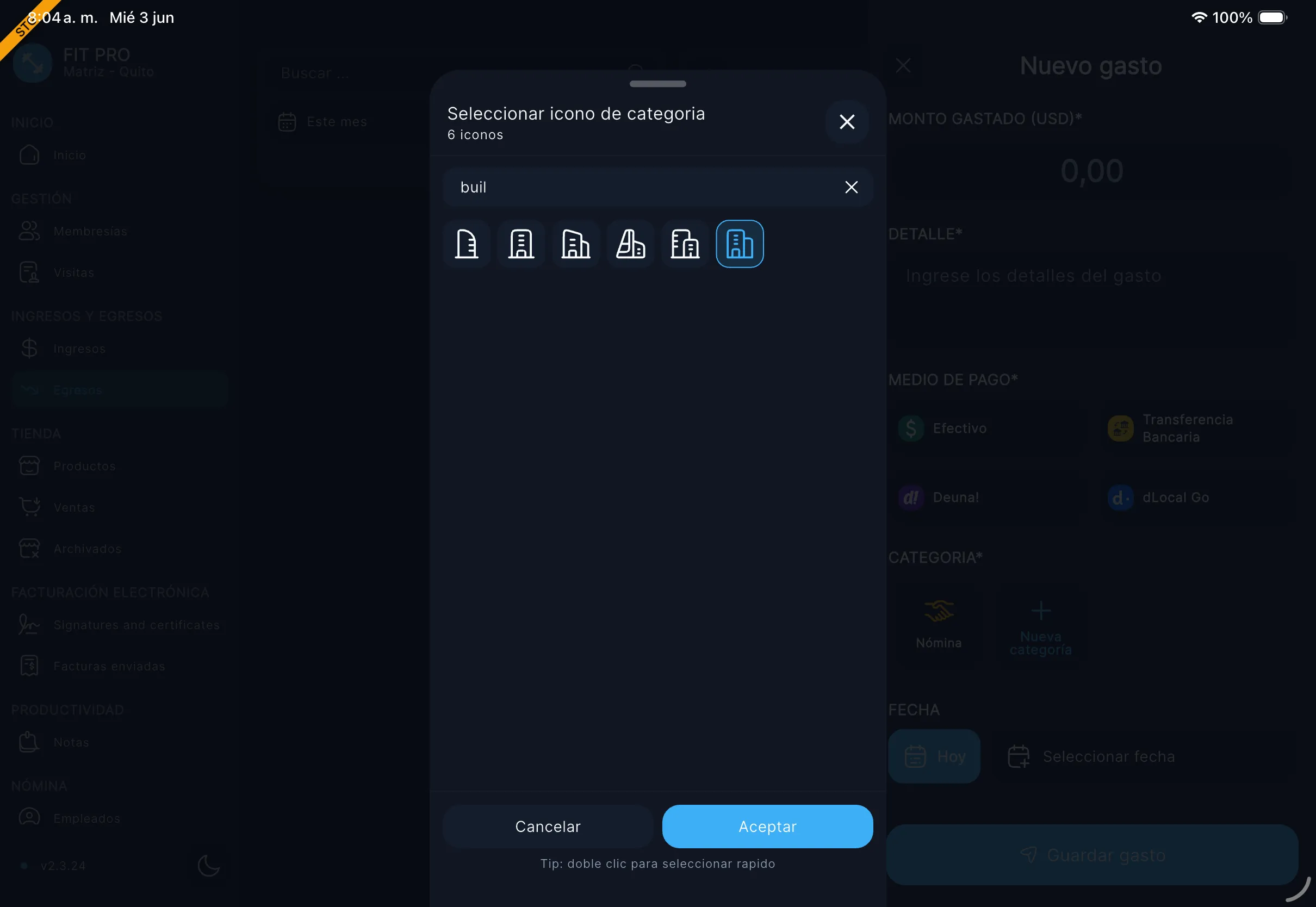
- Se abrirá la ventana emergente Seleccionar icono de categoria. Utiliza la barra de búsqueda superior (escribe en inglés, ej.
handpara manos obuilpara edificios) y selecciona el icono que mejor represente tu categoría.
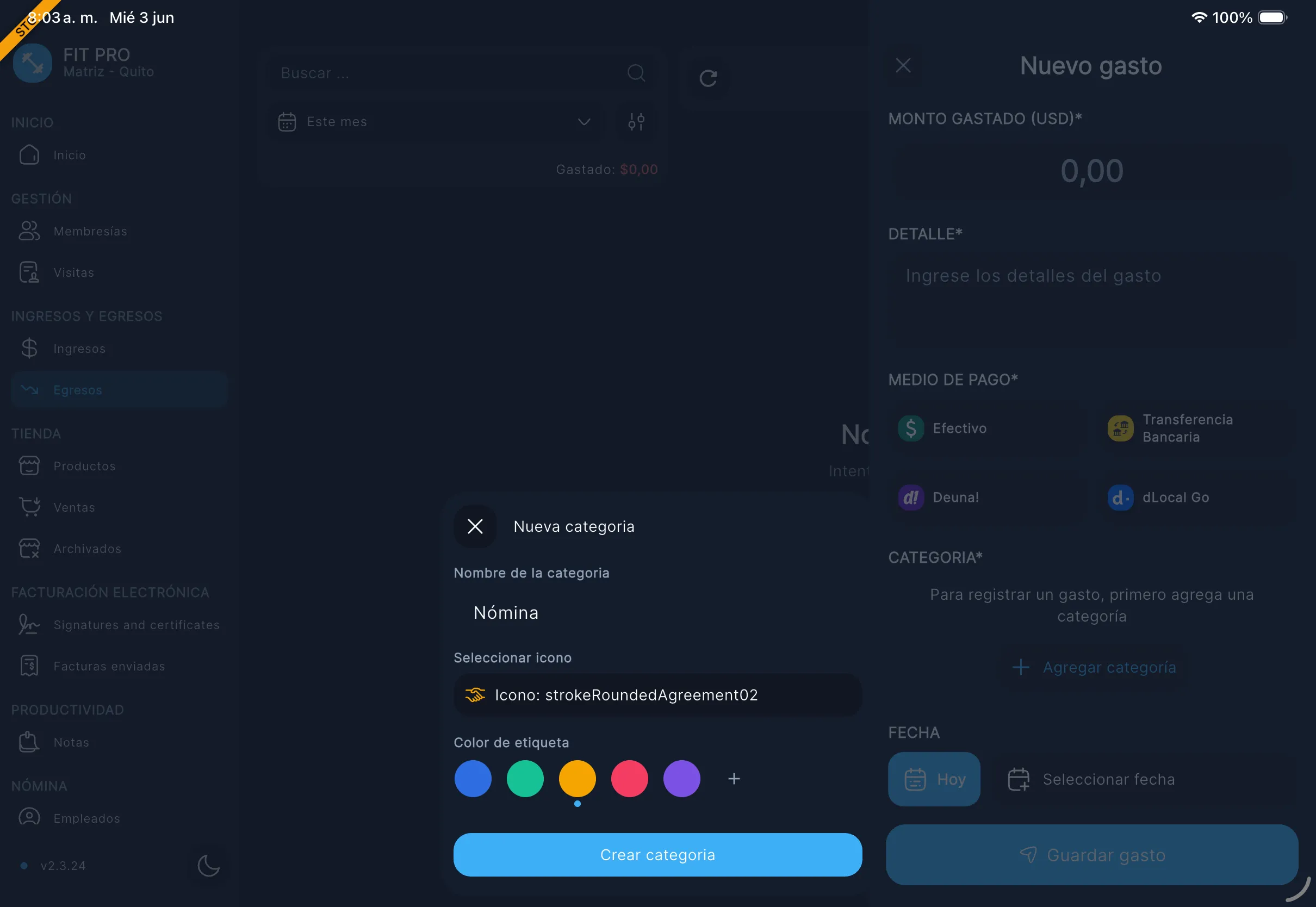
- En el formulario Nueva categoria:
- Nombre de la categoría: Digita una etiqueta clara (ej.
NóminaoRenta). - Color de etiqueta: Elige un color distintivo del catálogo para facilitar la lectura visual de los gráficos.
- Nombre de la categoría: Digita una etiqueta clara (ej.
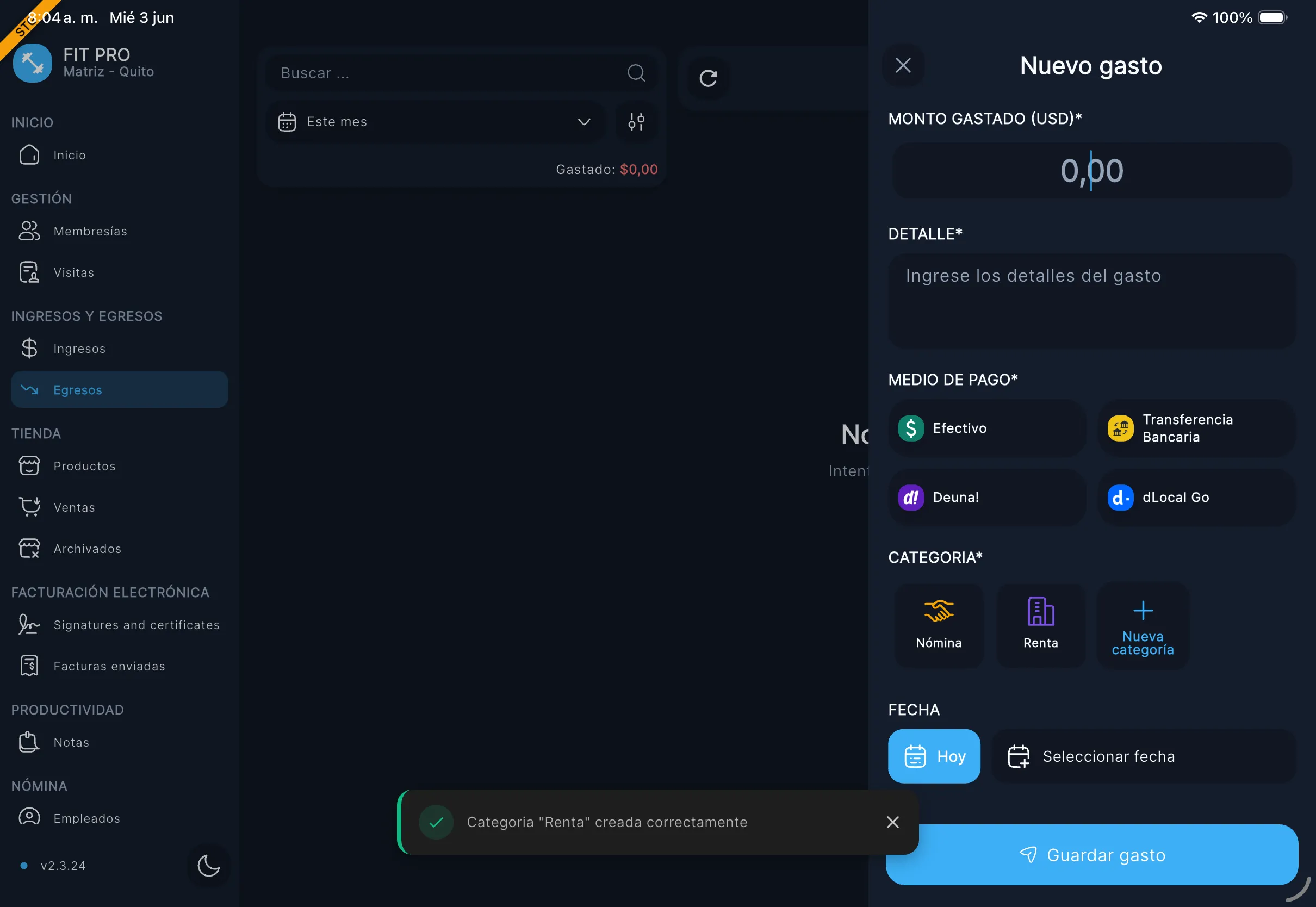
- Haz clic en Crear categoria. Verás un toast confirmando:
Categoría 'Nombre' creada correctamente.
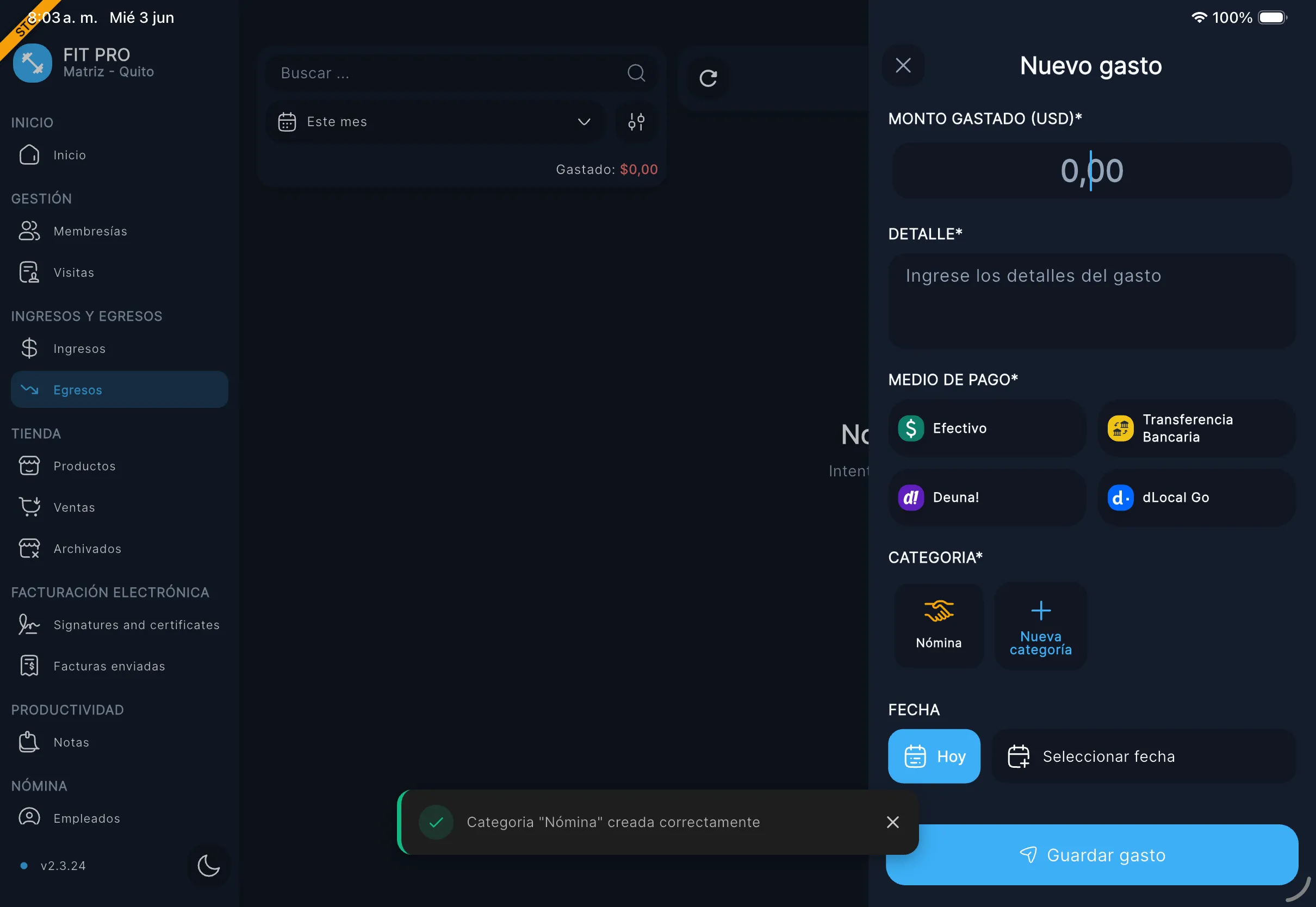
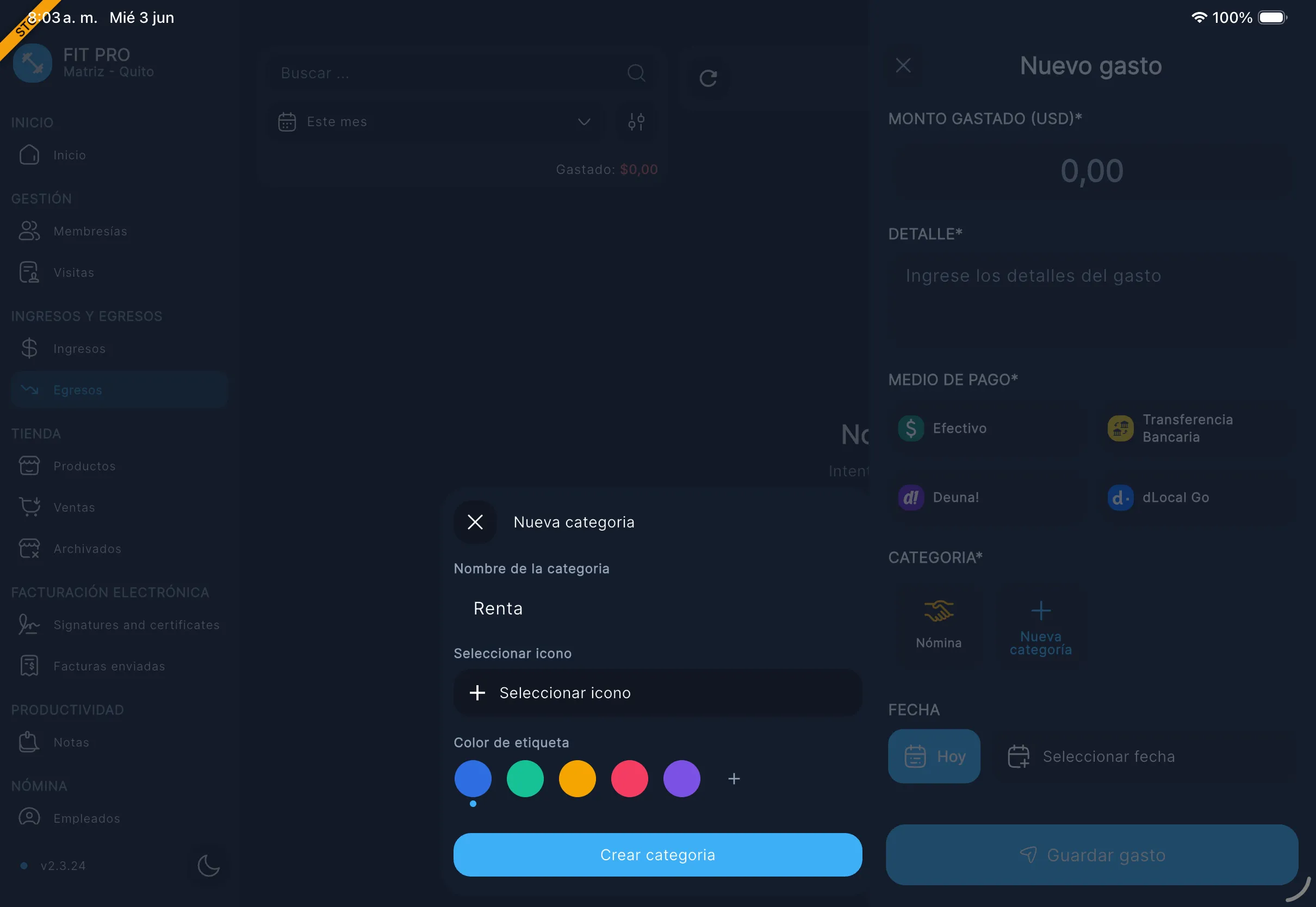
- Puedes repetir este proceso para crear otras categorías necesarias, como por ejemplo la categoría
Rentausando el buscador para encontrar un icono de edificio (buil).
3) Completar los datos del gasto
Sección titulada «3) Completar los datos del gasto»Una vez creadas y visibles tus categorías en el panel lateral de Nuevo Gasto:
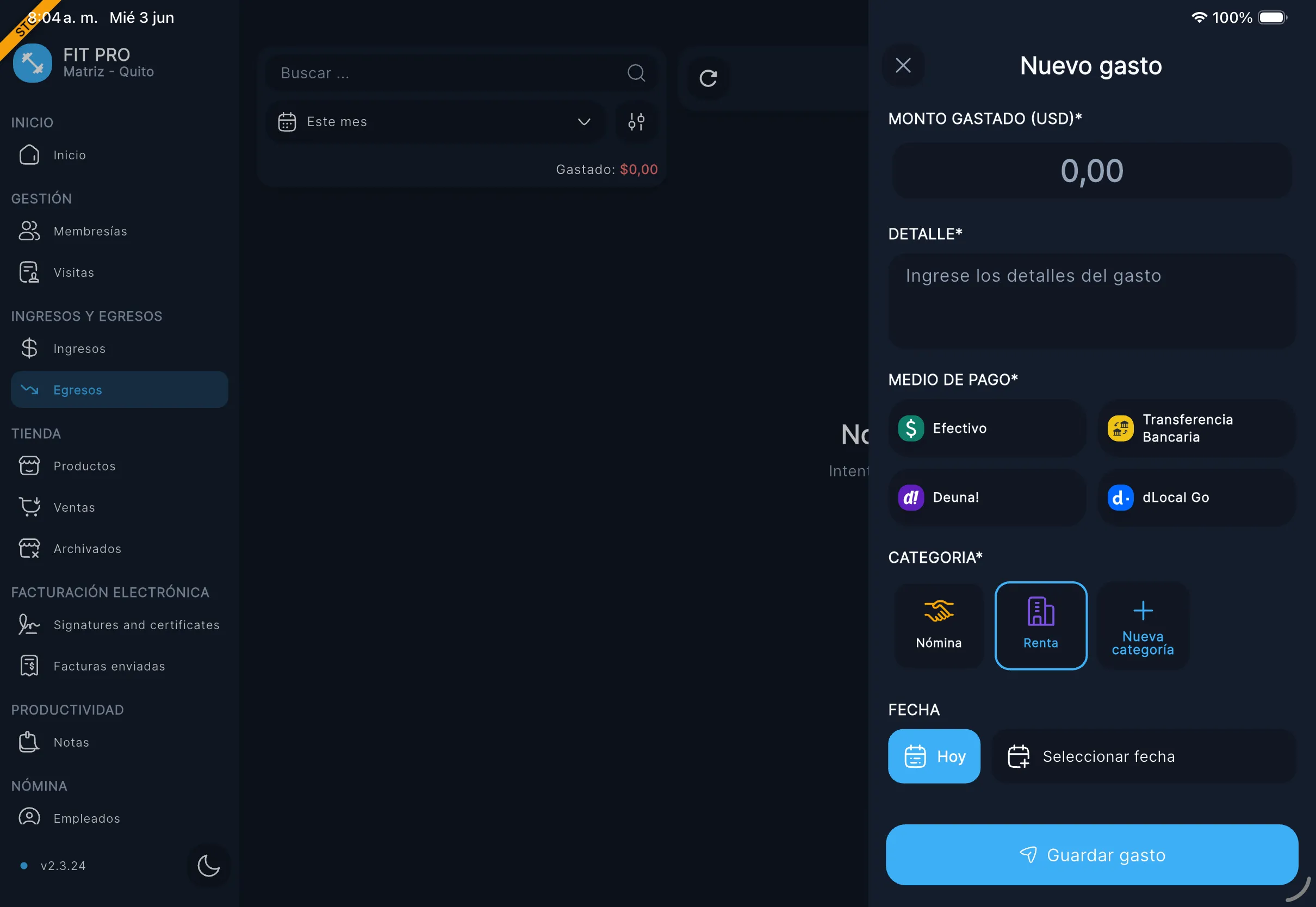
- Haz clic sobre la tarjeta de la categoría correspondiente (ej. selecciona
Rentala cual se marcará con un borde azul).
- Llena los siguientes campos obligatorios y opcionales:
- Monto gastado (USD)*: Ingresa el valor exacto del egreso (ej.
600para $600.00). - Detalle:* Describe brevemente el concepto del egreso (ej.
Renta junio 2026). - Medio de pago:* Selecciona el canal por donde salió el dinero de las opciones habilitadas (ej.
Transferencia Bancaria). - Fecha: De forma predeterminada está marcada como Hoy. Si estás registrando un gasto retroactivo, haz clic en Seleccionar fecha para elegir el día exacto en el calendario.
- Monto gastado (USD)*: Ingresa el valor exacto del egreso (ej.
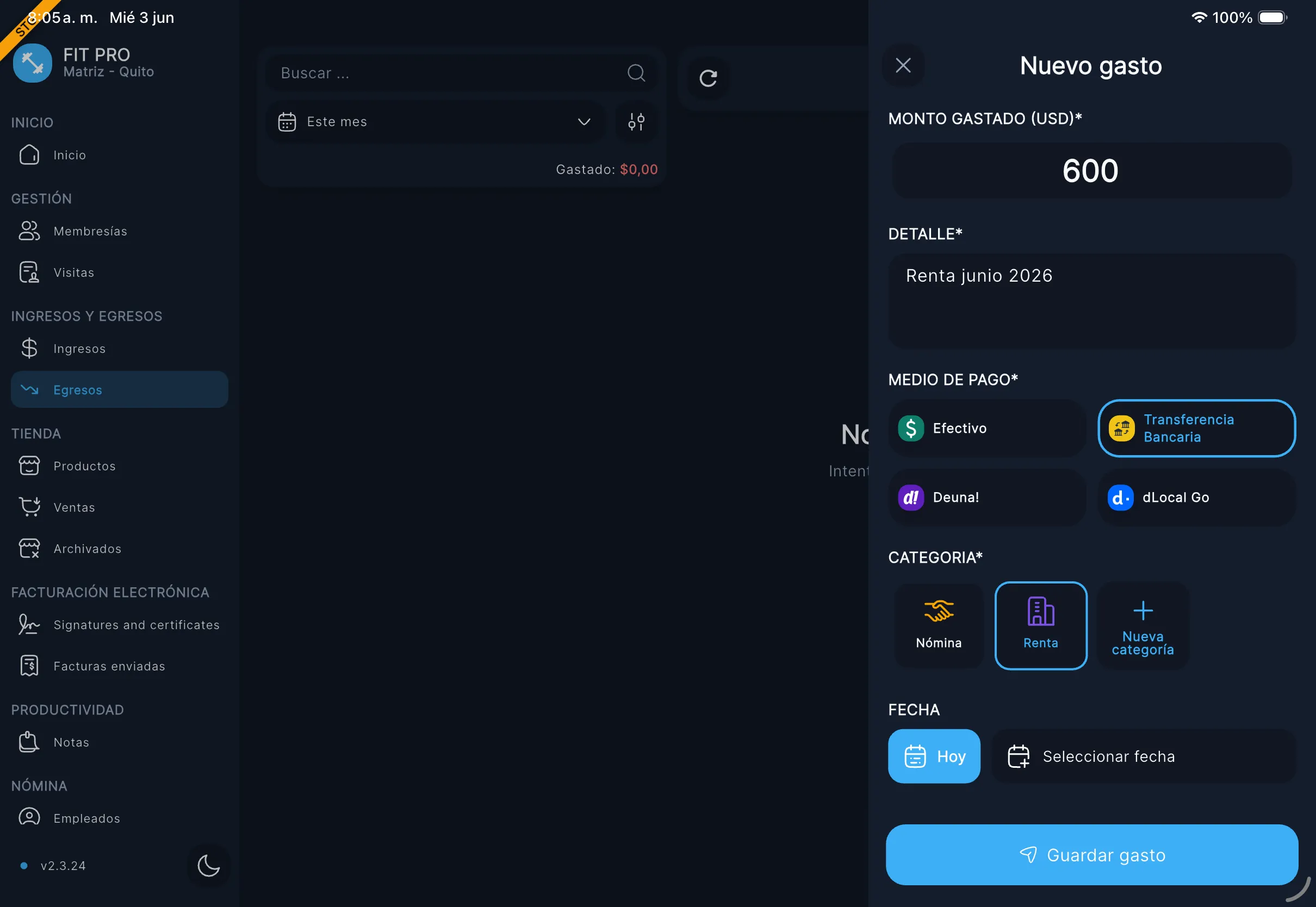
- Presiona el botón azul Guardar gasto en la parte inferior.
4) Historial y distribución de egresos
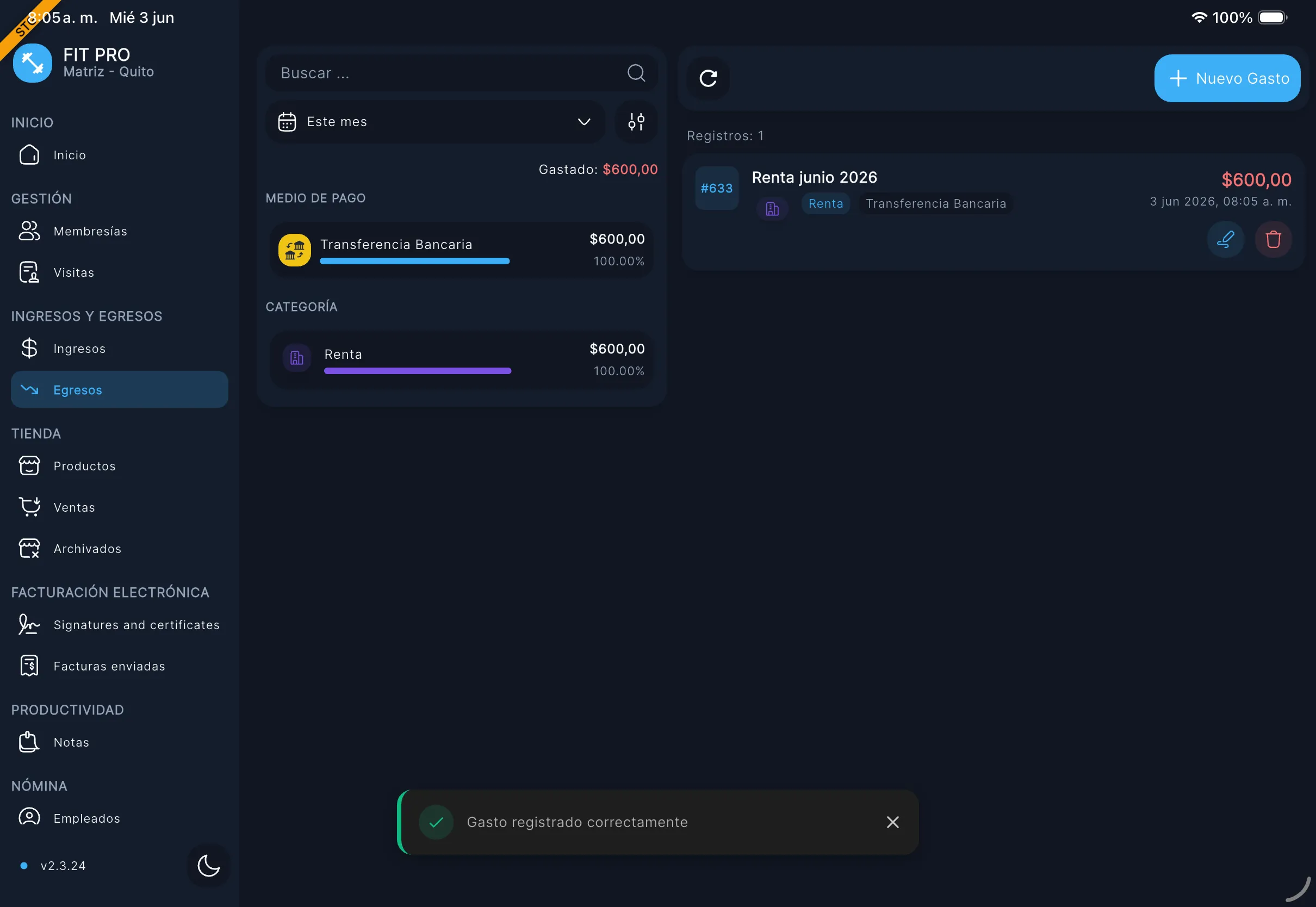
Sección titulada «4) Historial y distribución de egresos»Al guardar el registro, verás la notificación Gasto registrado correctamente y serás redirigido de vuelta al listado general de Egresos, el cual ahora mostrará:
- Resumen acumulado: El monto total gastado en el rango de fechas seleccionado (ej.
Gastado: $600,00). - Distribución por Medio de Pago: Barra porcentual que detalla qué porcentaje del dinero salió por cada vía.
- Distribución por Categoría: Gráfico lineal que segmenta los gastos por las categorías creadas.
- Tarjetas de movimientos: El listado detallado de egresos ordenado de forma cronológica descendente. Cada tarjeta muestra el ID del gasto (
#633), el nombre del detalle, los chips de categoría y medio de pago, el monto en rojo y la fecha y hora exacta del registro.
Editar y eliminar un gasto
Sección titulada «Editar y eliminar un gasto»Si necesitas corregir la información o anular un registro:
Editar un gasto
Sección titulada «Editar un gasto»- En la tarjeta del gasto del listado de egresos, haz clic en el botón circular azul con el icono de lápiz (requiere permiso
expenses:update). - Se abrirá el formulario Actualizar gasto con los datos actuales precargados. Realiza los cambios necesarios y presiona/desliza Actualizar gasto para guardar.
Eliminar un gasto
Sección titulada «Eliminar un gasto»- En la tarjeta del gasto del listado, haz clic en el botón circular rojo con el icono de papelera (requiere permiso
expenses:delete). - El sistema abrirá un diálogo de confirmación para evitar borrados accidentales. Confirma la acción para anular el registro de la caja del centro fitness.